1.linux虚拟机环境配置+ssh远程连接vscode调试(问题:无法联网,无法共享粘贴板,不满足运行vscode服务器的先决条件)
·
(本笔记供本人回忆使用)
1.下载安装vm和ubuntu18.04
2.配置网络环境CSDNHeris99的VMware 虚拟机网络配置 【100%解决】【超详细】
3.无法共享粘贴板的原因是没有安装vm-tools-desktop,在终端输入:
sudo apt update
sudo apt install -y open-vm-tools open-vm-tools-desktop
顺便安装一下net-tools:
sudo apt install -y net-tools
4.安装好相关的工具,配置ssh,使得虚拟机可以与Windows的vscode远程连接,可参考此文VSCode SSH 连接远程ubuntu Linux 主机
(注意,ubuntu的apt和apt-get命令相同)
最后的vscode的ip地址填虚拟机的ip,查看方式是:
输入命令:
ifconfig
出现: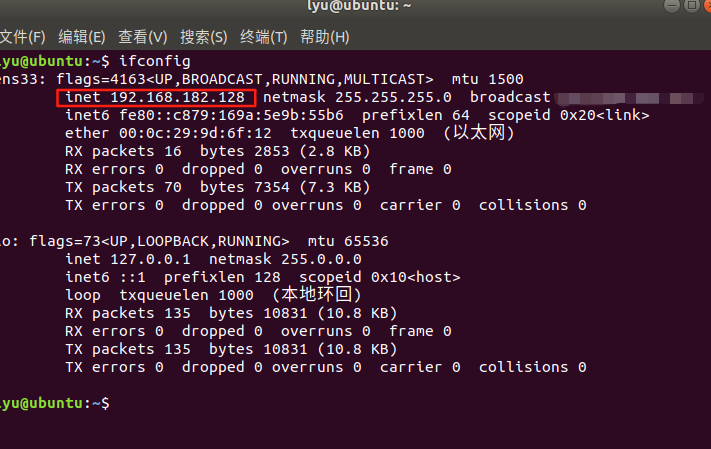
画框的就是虚拟机ip地址。
5.如果出现问题,可以先在本地cmd试一下是否能连接上:
打开cmd,输入:
ssh 用户名@ip
结果如图所示,则恭喜配置成功,问题大概率是vscode的问题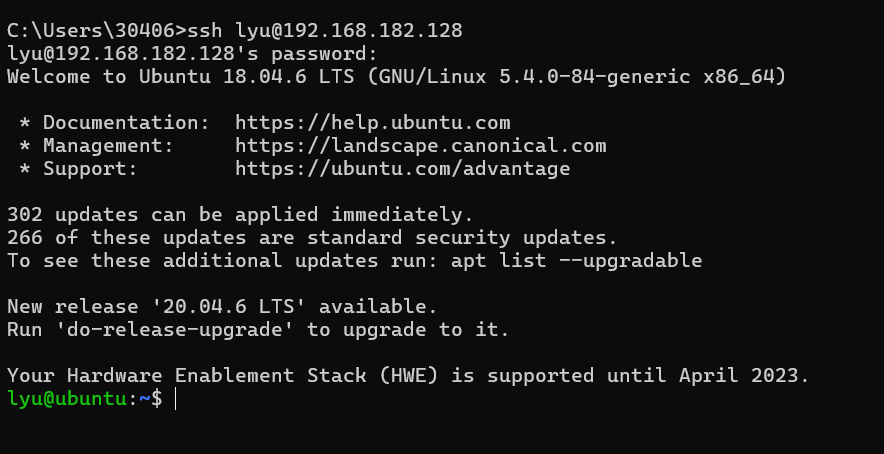
如果问题是: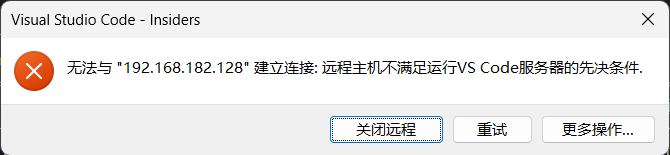
可以尝试安装旧版本的vscode如1.73以及使用以下命令升级组件:(升级时间较长)
sudo apt update && sudo apt upgrade -y
sudo apt dist-upgrade -y  # 升级系统核心组件(包括 glibc)
附成功连接的图片: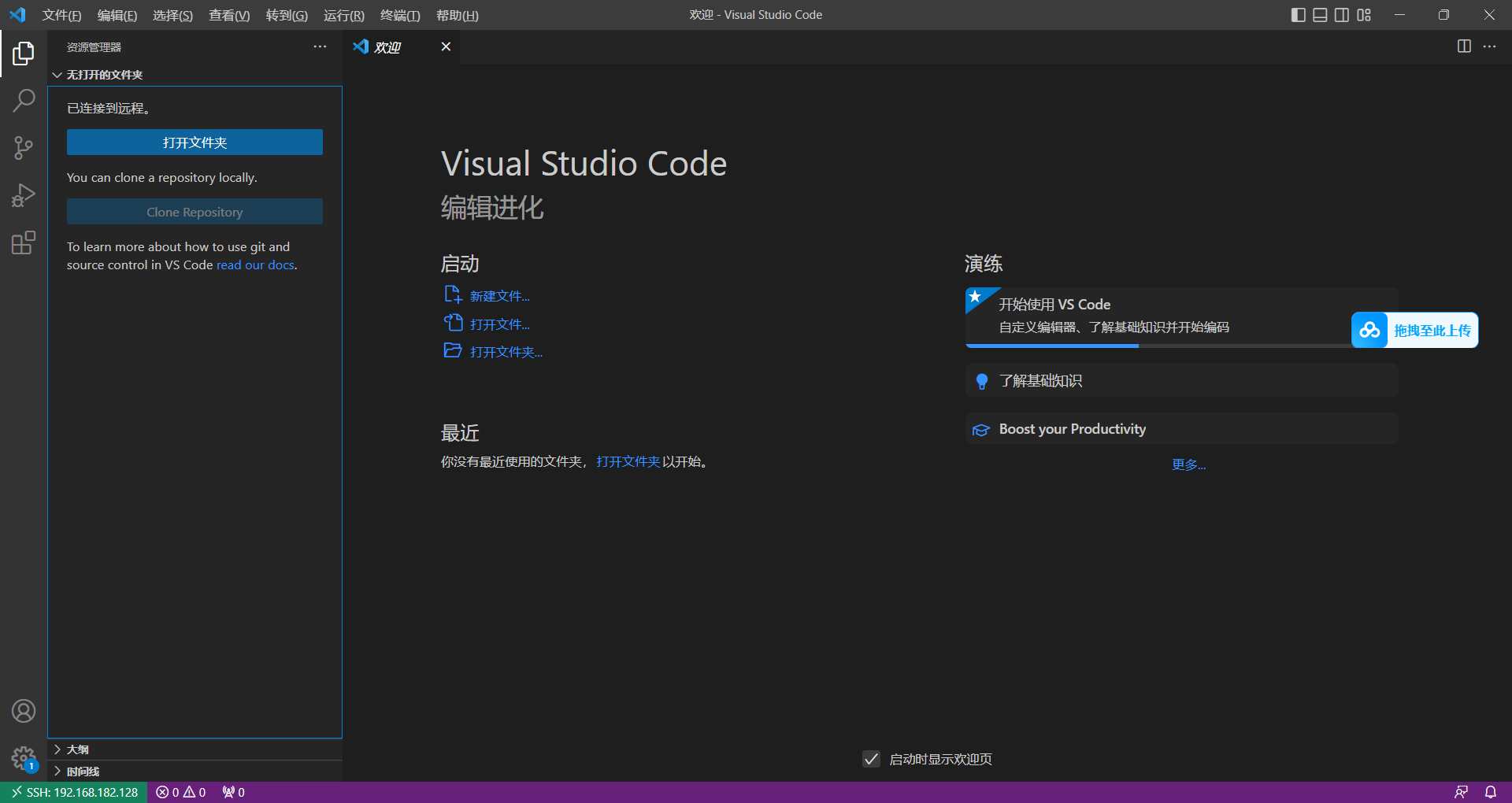
请开始下一阶段的磨练吧!

腾讯云面向开发者汇聚海量精品云计算使用和开发经验,营造开放的云计算技术生态圈。
更多推荐
 17
17 0
0- 0



 已为社区贡献4条内容

所有评论(0)