【Mac环境配置教程】深度学习环境配置(Anaconda + PyTorch)
本文介绍了Anaconda的安装配置和PyTorch的安装步骤。首先指导用户在官网下载安装Anaconda,创建新的虚拟环境以隔离不同项目的依赖。然后详细说明如何在PyTorch官网选择合适的版本,通过命令行在虚拟环境中安装PyTorch,并提供验证安装成功的方法。整个流程包括环境配置、包管理工具使用和深度学习框架安装,为后续开发工作做好准备。
·
目录
1、Anaconda安装配置
(1)安装anaconda包
- 在官网下载安装包https://www.anaconda.com/download
- 安装界面一直按继续or同意,全为默认配置
- 注意:我下载的是anaconda可视化界面,如果是下载的命令行版,另寻教程
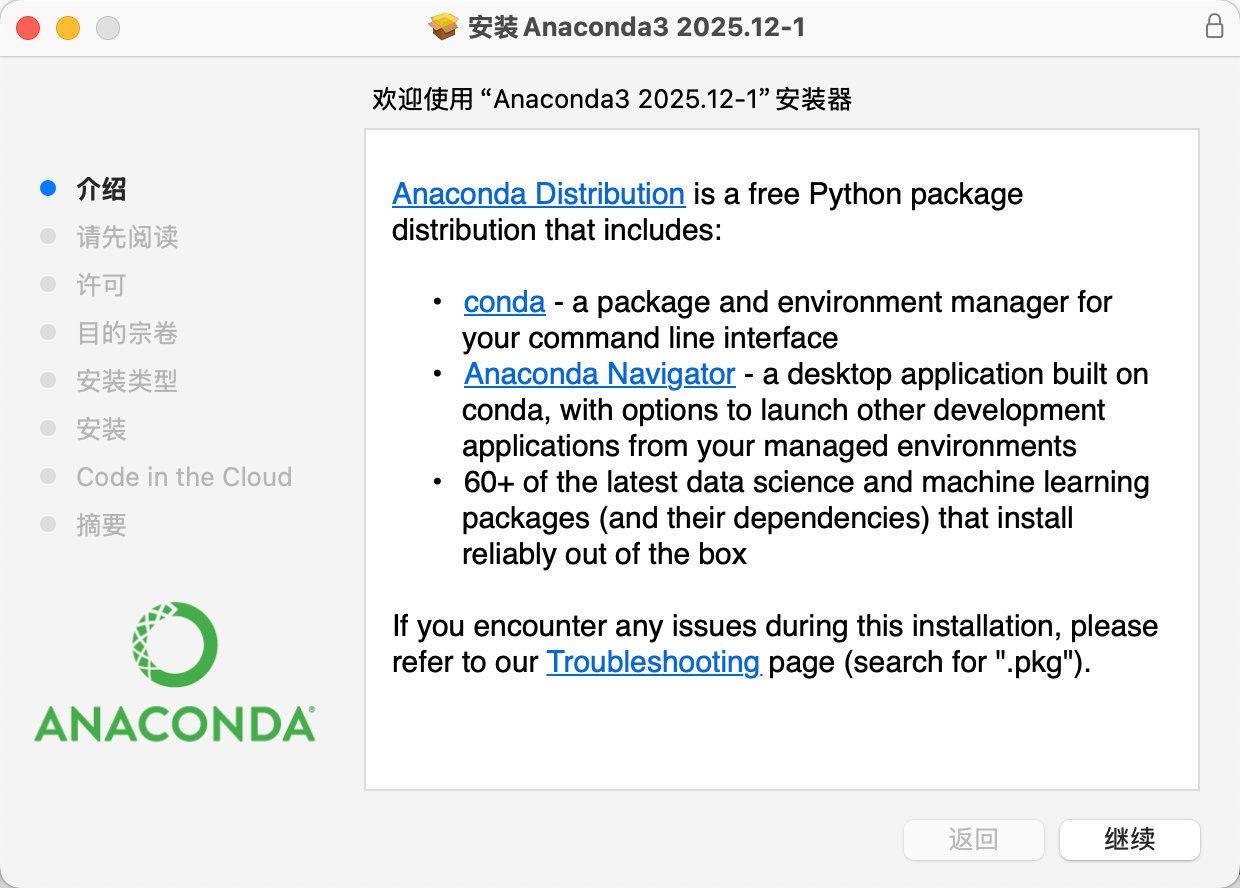
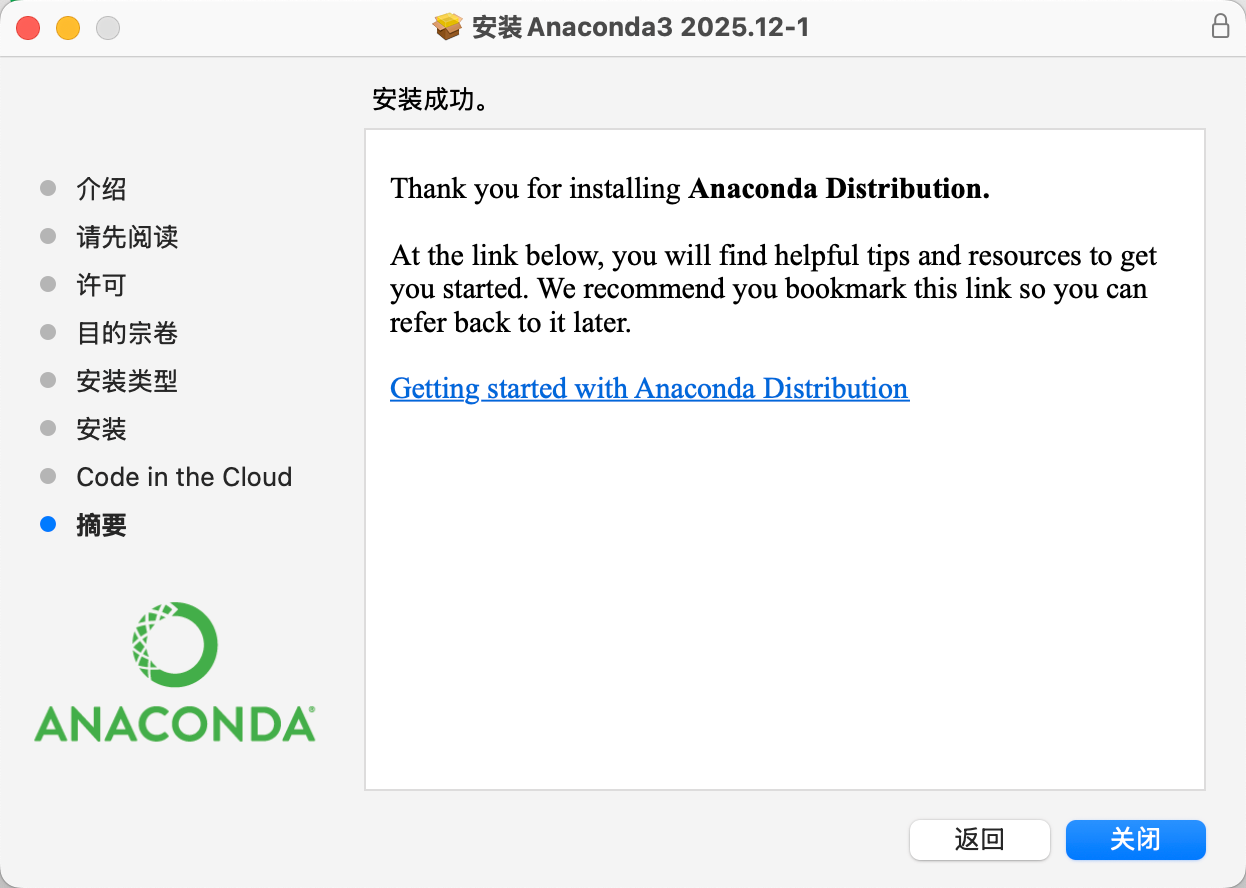
(2)创建新的虚拟环境
- 打开anaconda可视化界面,点击左侧菜单的"Environments"选项
-
点击底部的"Create"按钮
-
在弹出的窗口中输入环境名称(如"myenv")
-
选择Python版本(可选)
-
点击"Create"完成创建
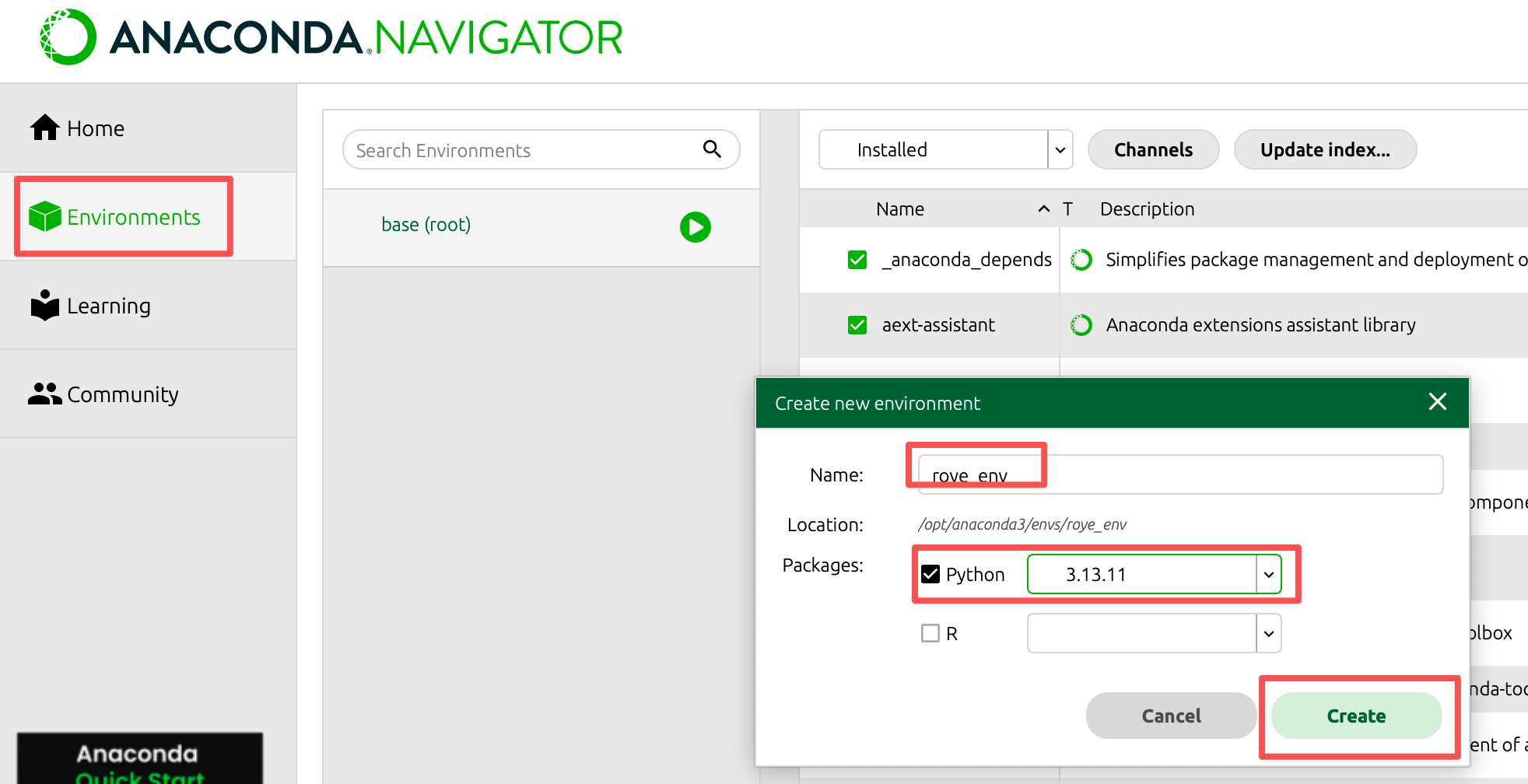
-
激活虚拟环境:创建完成后,在左侧环境列表中选择新创建的环境,点击绿色激活键
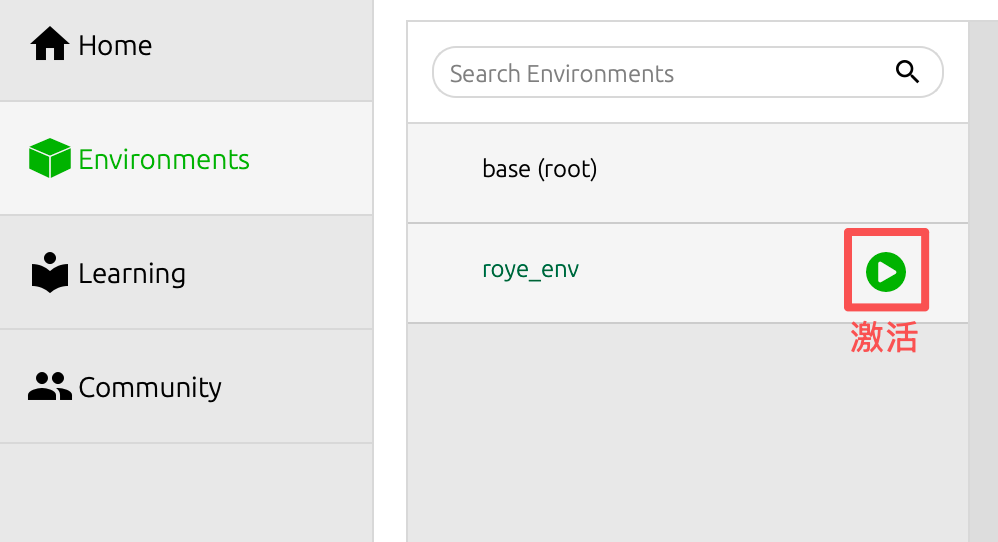
-
为什么要新建虚拟环境?
-
Anaconda自带8,000+库,但不同项目需要不同版本
-
例如:项目A需要TensorFlow 2.4,项目B需要TensorFlow 2.9
-
虚拟环境让每个项目有自己的独立库版本,互不冲突
-
2、安装PyTorch
(1)下载PyTorch
点击【下载以前的版本】
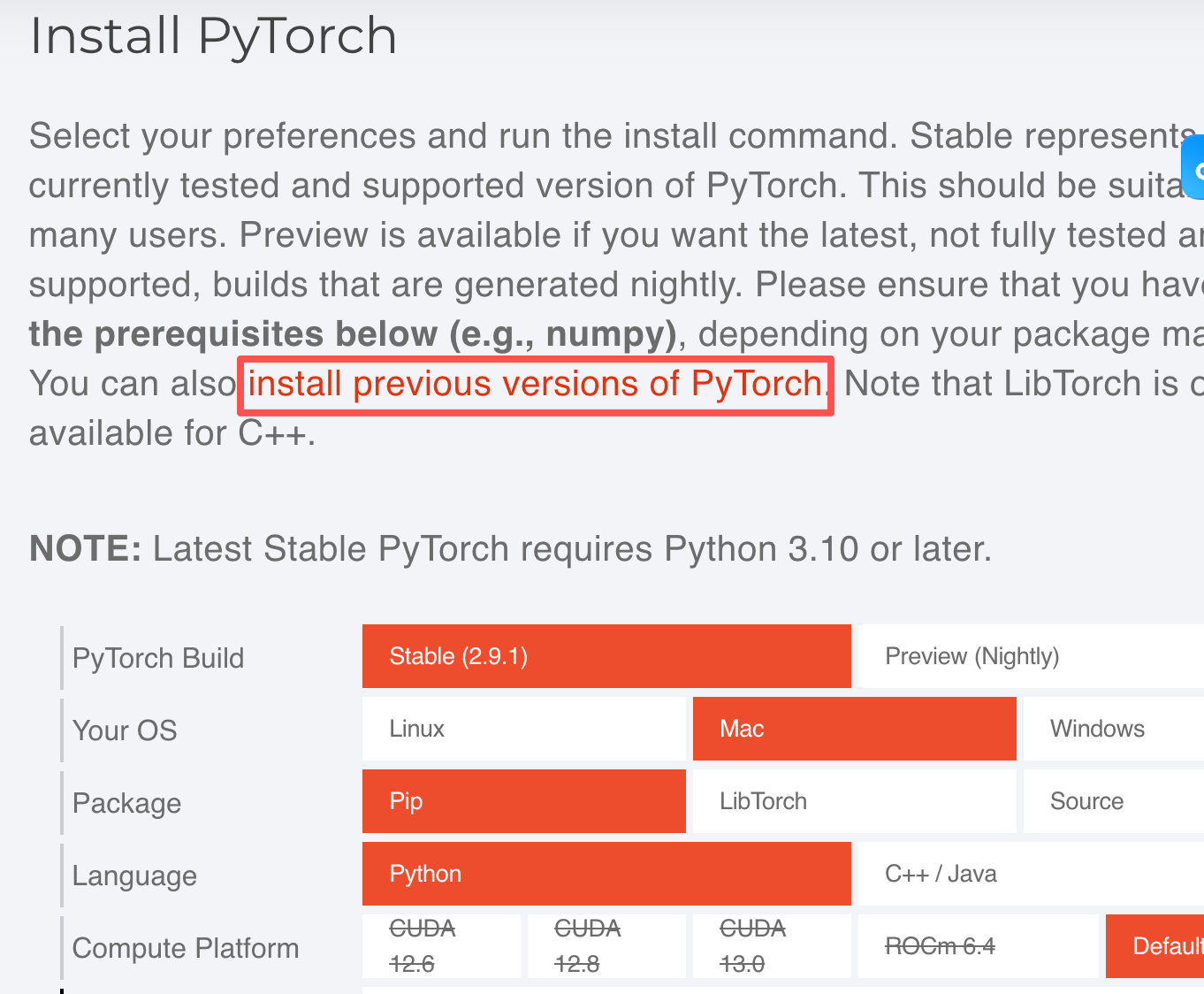
找一个适配的版本,复制命令行
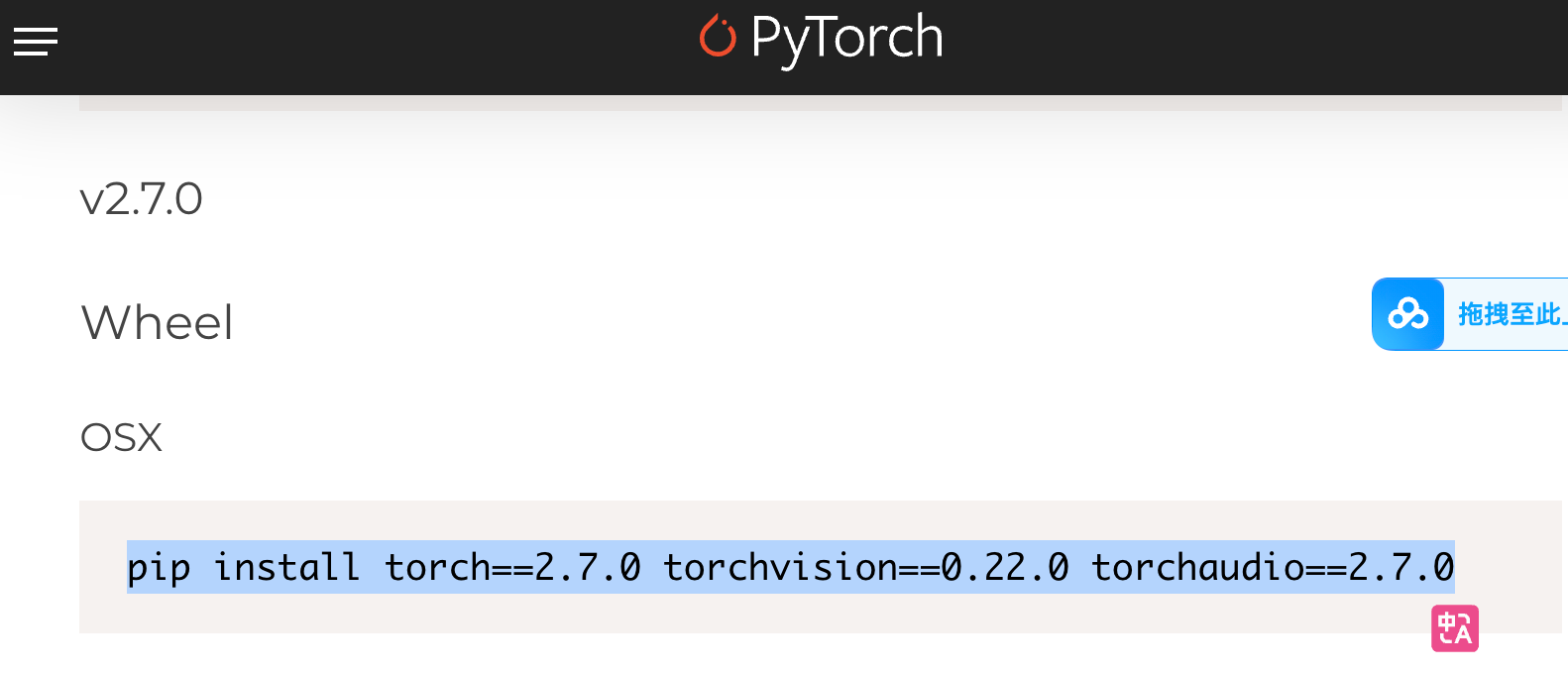
然后打开终端,注意虚拟环境自动切换至刚刚创建的那个虚拟环境
输入目录回车运行
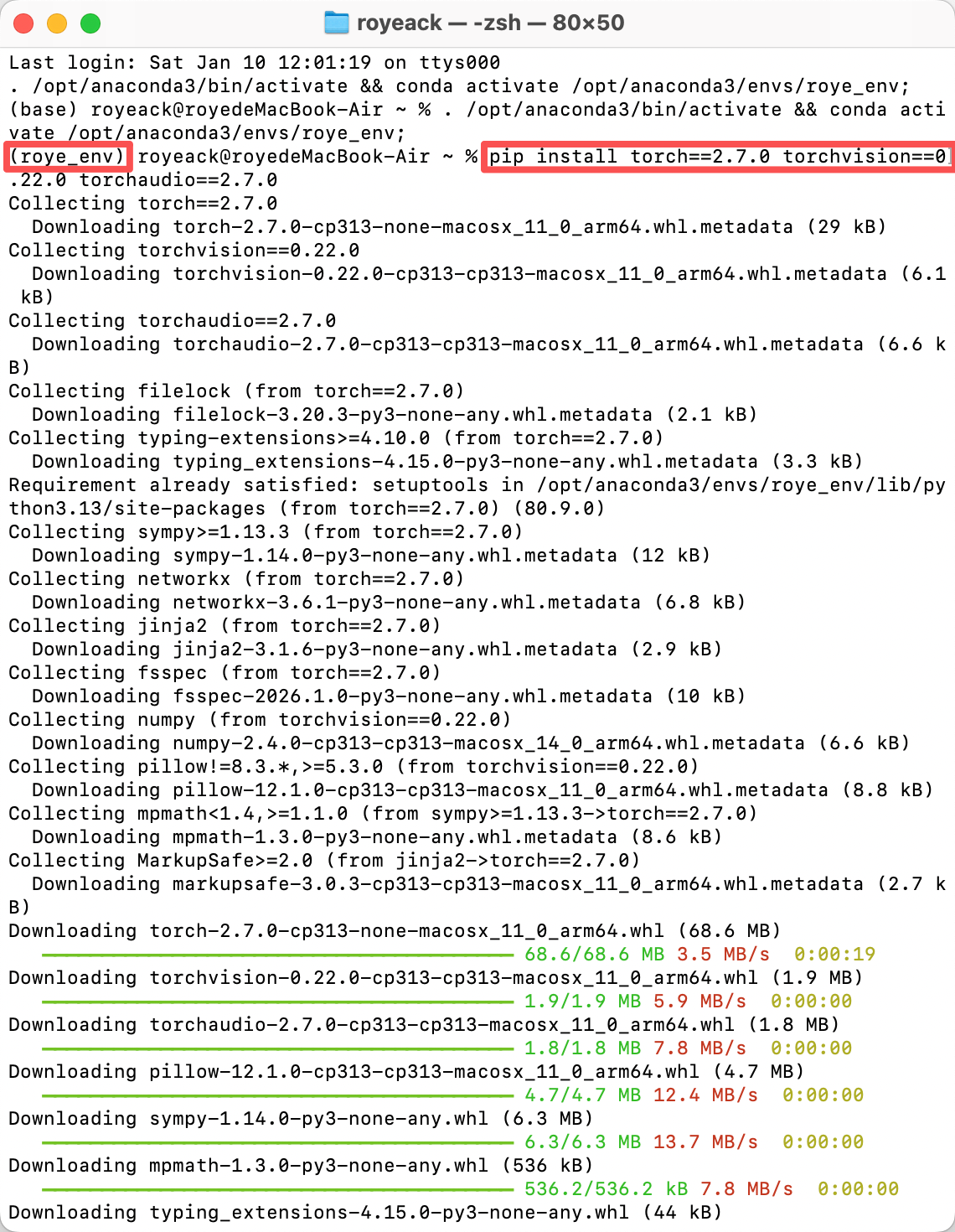
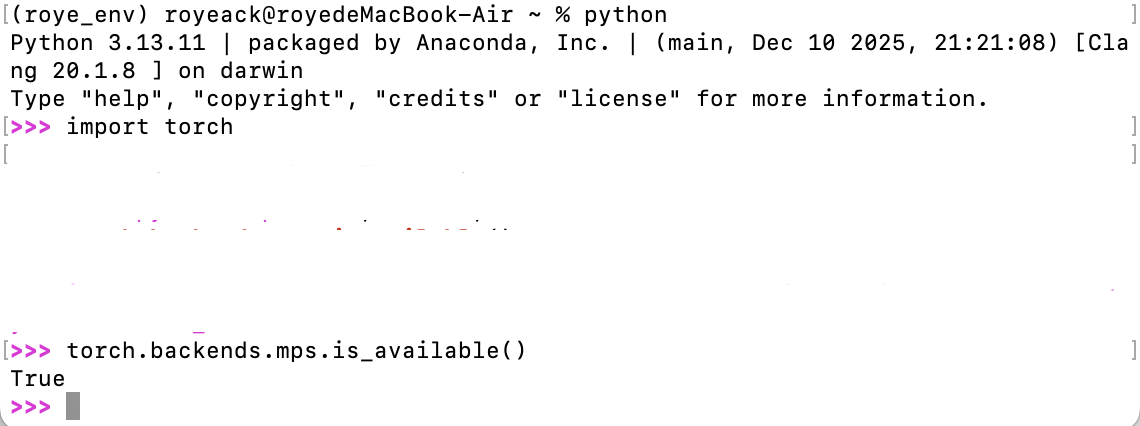
安装好后,输入下面指令验证安装
python

import pytorch

torch.backends.mps.is_available()
如果出现True,说明PyTorch成功安装!

腾讯云面向开发者汇聚海量精品云计算使用和开发经验,营造开放的云计算技术生态圈。
更多推荐
 4
4 0
0- 0


 已为社区贡献7条内容

所有评论(0)