linux之centos docker 部署 seafile+onlyoffice 保姆级指引
seafile配置
进入官方地址
seafile
完成配置docker 与 docker-ce等基础环境后
点击下载并修改 docker-compose.yml

这边建议下载 11.0 据说12.0有使用问题
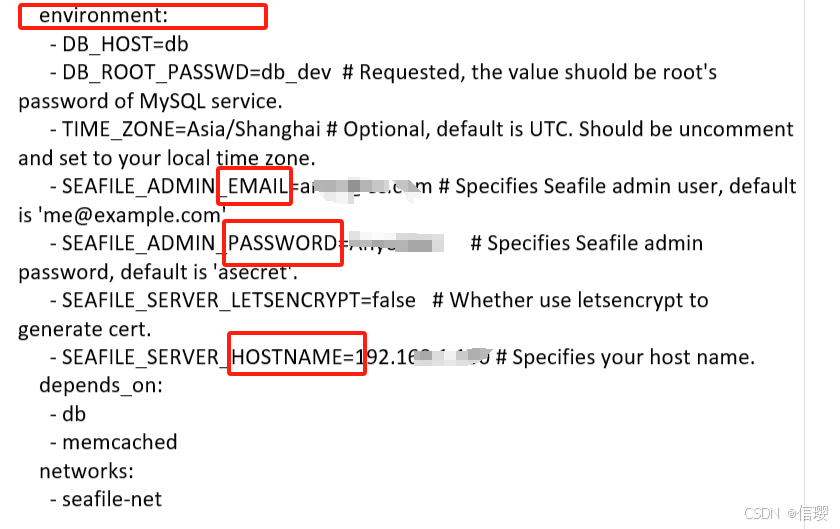
下载完成后修改配置,主要修改environment下的打码区域,分别是邮箱、密码、登录局域网的IP换成自己的即可,注意邮箱名即ADMIN_EMAIL需要使用 xx@xx.xx 格式
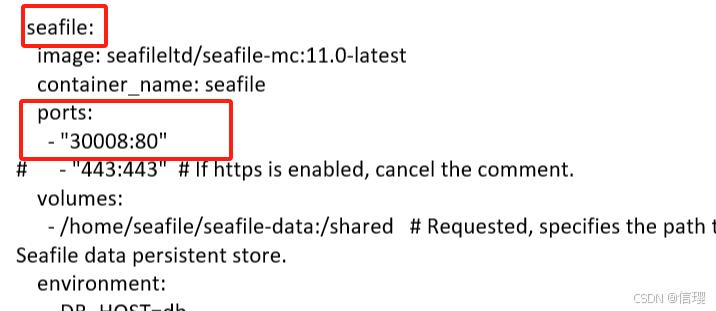
还有端口号修改,这里我只启用30008端口,并注释掉了443端口,配置按个人需求即可
配置完成后,创建目录并上传文件 docker-compose.yml
mkdir -p /home/seafile
docker compose up -d
此时进入刚才自定义的 局域网ip:端口号,输入邮箱和密码即可进入
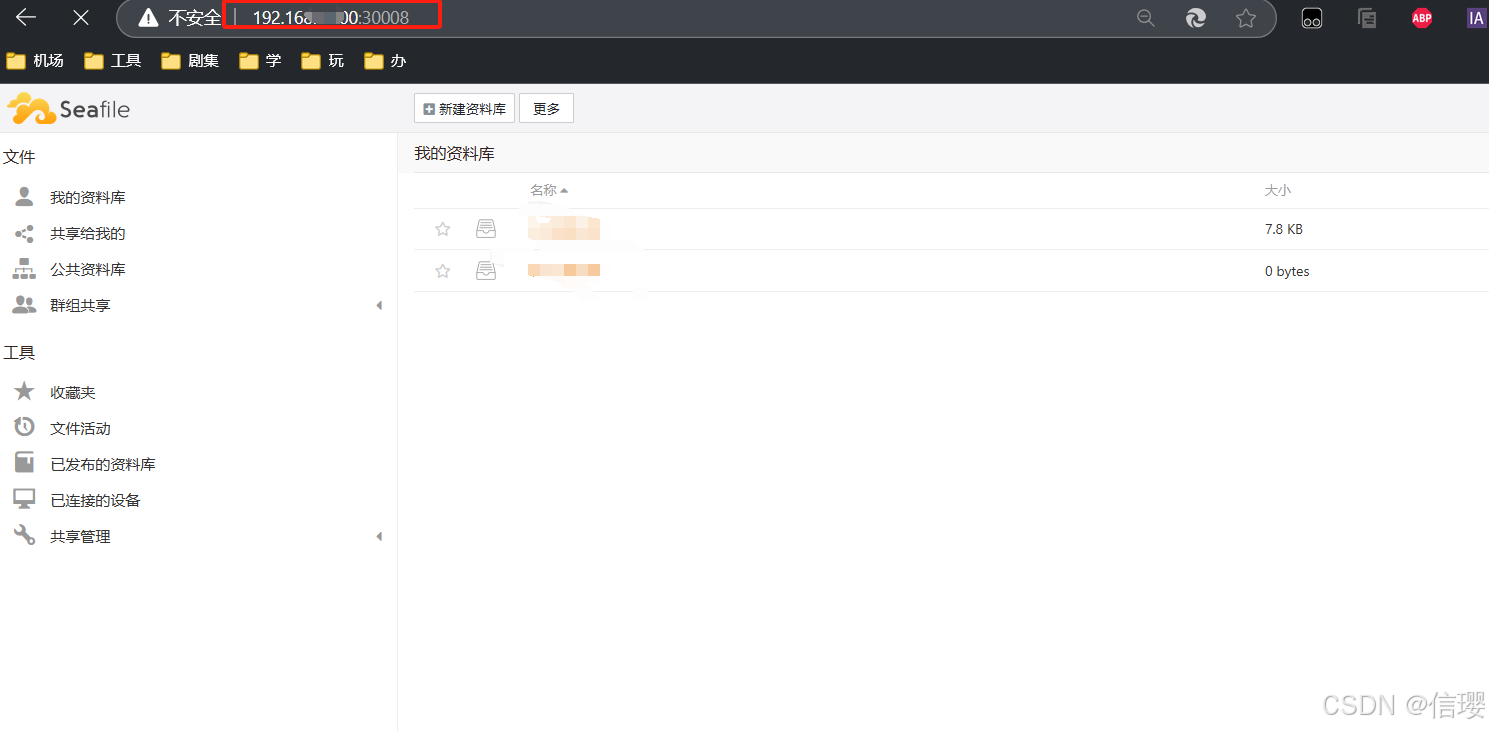
返回该界面,此时seafile已经完成部署,接下来我们要进行onlyoffice高级配置,ubantu环境可参考官方推荐配置github上的配置文件,若有疑问也可查看官方推荐页面,本文仅对centos环境进行配置,步骤如下
onlyoffice配置
首先确保docker下载源内有可用地址,若是没有下载源可使用我下方的地址源
vi /etc/docker/daemon.json
加入下方链接
{
  "registry-mirrors": [
            "https://djnvrfhq.mirror.aliyuncs.com",
            "https://docker.211678.top",
            "https://docker.1panel.live",
            "https://hub.rat.dev",
            "https://docker.m.daocloud.io",
            "https://do.nark.eu.org",
            "https://dockerpull.com",
            "https://dockerproxy.cn",
            "https://docker.awsl9527.cn",
            "https://docker.1panel.live"
]
}
完成后进行下述配置
#镜像拉取
docker pull onlyoffice/documentserver:latest

#创建目录
mkdir -p /home/onlyoffice/data
mkdir -p /home/onlyoffice/logs
mkdir -p /home/onlyoffice/lib
mkdir -p /home/onlyoffice/db

#运行镜像
docker run -itd --restart=always -p 30009:80 \
--name OnlyOffice \
-e "TZ=Asia/Shanghai" \
-v /home/onlyoffice/data:/var/www/onlyoffice/Data \
-v /home/onlyoffice/logs:/var/log/onlyoffice \
-v /home/onlyoffice/lib:/var/lib/onlyoffice \
-v /home/onlyoffice/db:/var/lib/postgresql \
onlyoffice/documentserver:latest
具体参数含义可参考原文章
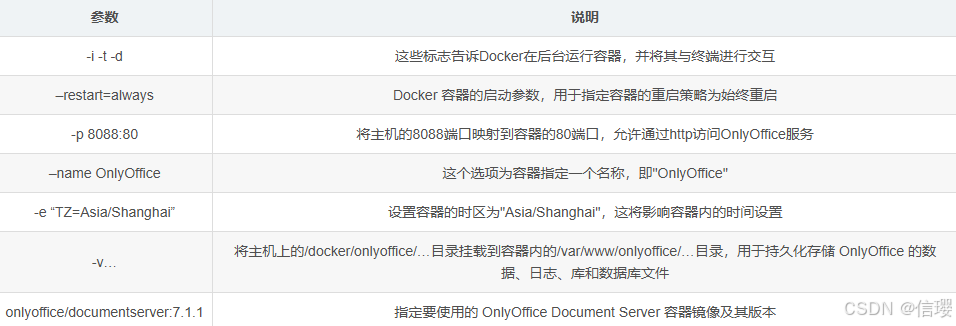
完成容器运行后,
1.进入容器
docker exec -it OnlyOffice /bin/bash
2.打开OnlyOffice 的配置文件:/etc/onlyoffice/documentserver/local.json
vi /etc/onlyoffice/documentserver/local.json
3.添加以下配置信息:
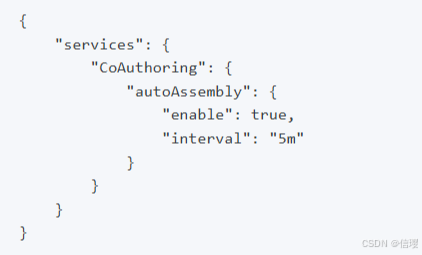
"autoAssembly": {
                "enable": true,
                "interval": "5m"
            }
登录onlyoffice的局域网IP,复制命令并在服务器上输入
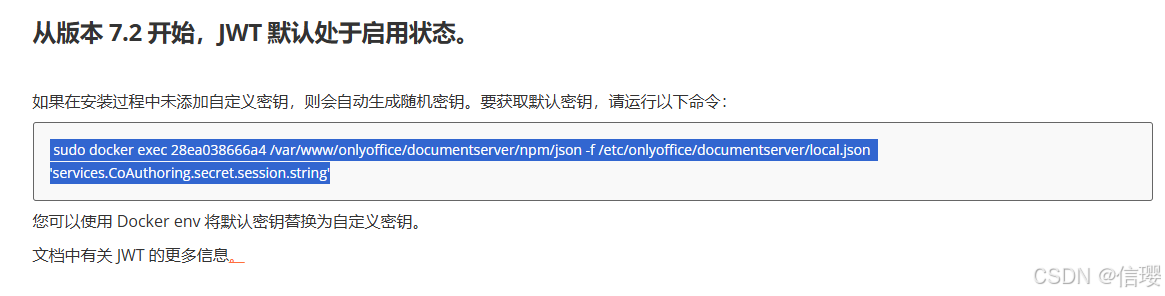
sudo docker exec 28ea038666a4 /var/www/onlyoffice/documentserver/npm/json -f /etc/onlyoffice/documentserver/local.json 'services.CoAuthoring.secret.session.string'
生成下方秘钥,每个人秘钥不同,将自己生成的秘钥复制下来
xxxIvViQxxxxvOXxxxxxx
进入seafile,修改配置文件
docker exec -it seafile /bin/bash
cd /opt/seafile/conf
vi /opt/seafile/conf/seahub_settings.py
添加下述内容
#Enable Only Office
ENABLE_ONLYOFFICE = True
VERIFY_ONLYOFFICE_CERTIFICATE = False
#自己的IP和端口
ONLYOFFICE_APIJS_URL = 'http://IP:端口/web-apps/apps/api/documents/api.js'
ONLYOFFICE_FILE_EXTENSION = ('doc', 'docx', 'ppt', 'pptx', 'xls', 'xlsx', 'odt', 'fodt', 'odp', 'fodp', 'ods', 'fods')
ONLYOFFICE_EDIT_FILE_EXTENSION = ('docx', 'pptx', 'xlsx')
#刚才生成的秘钥进行替换
ONLYOFFICE_JWT_SECRET = 'xxxIvViQxxxxvOXxxxxxx'
进入配置目录
cd /opt/seafile/seafile-server-11.0.13
重启seafile服务
./seafile.sh restart
./seahub.sh restart
返回seafile网页,新建内容进行测试
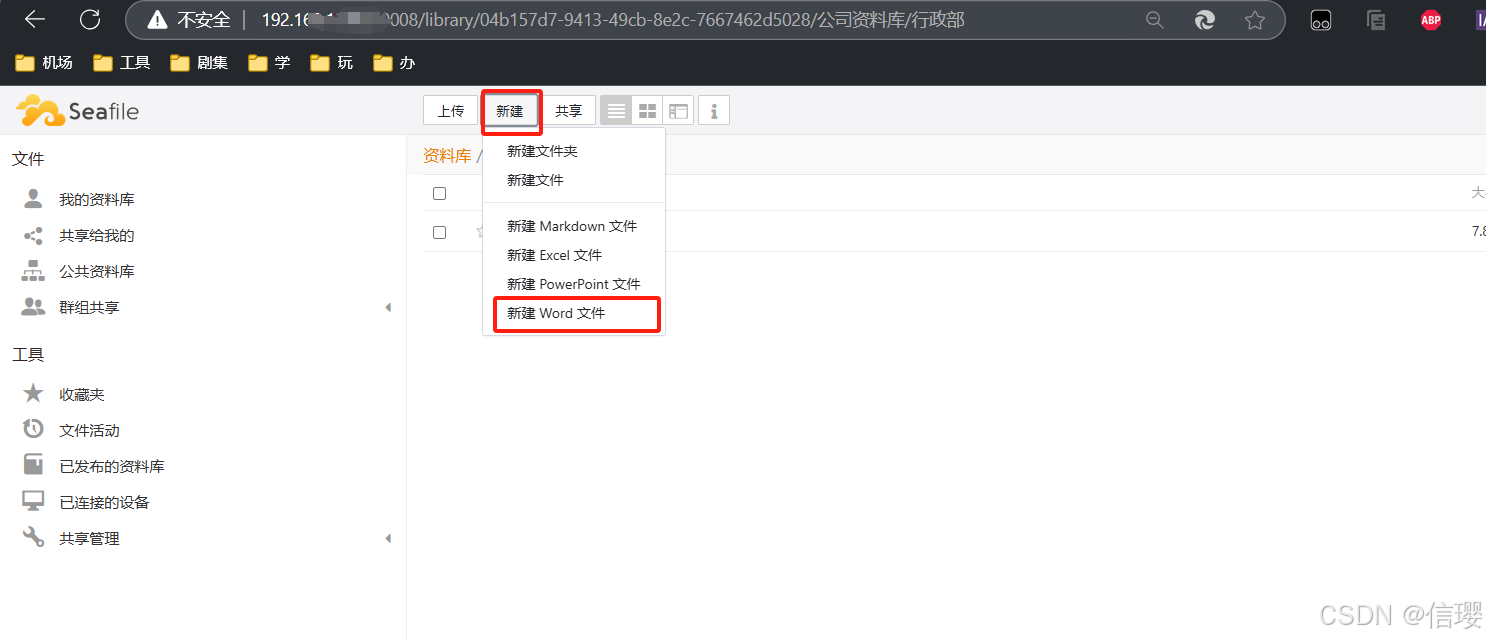
点击新建的文件,若出现下述界面即代表配置成功
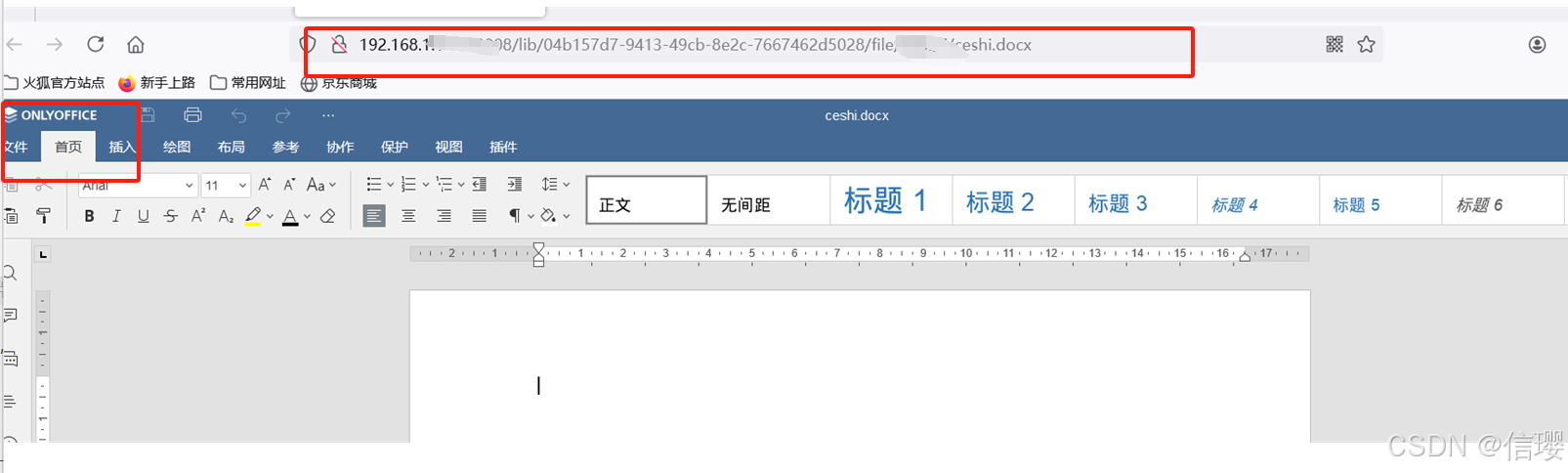
———————————————————————————————————————————
参考文章:
https://blog.csdn.net/qq_45664055/article/details/132644278

腾讯云面向开发者汇聚海量精品云计算使用和开发经验,营造开放的云计算技术生态圈。
更多推荐
 18
18 0
0- 0


 已为社区贡献1条内容

所有评论(0)