Python科研风格数据可视化:10种优化图表案例详解
Python科研风格数据可视化:10种优化图表案例详解
Python在数据可视化领域拥有强大的工具链支持。Matplotlib作为最核心的2D绘图库,支持折线图、直方图、散点图等多种图表类型,其设计理念“让简单的事情变得简单,让复杂的事情成为可能”使其兼具易用性与高度自定义性,多数高级可视化库(如Seaborn)均构建于其基础之上[1][2]。NumPy作为其依赖库,为数据处理提供了高效的数值计算支持,通常在安装Matplotlib时一并部署[1]。此外,Python Graph Gallery平台整合了400余个图表案例,涵盖分布、关系、时间序列等7大系列40个类别,所有示例均提供可复现代码,为快速构建规范图表提供了丰富的实践参考[3][4]。
针对传统图表的核心缺陷,本文将从视觉编码与数据呈现两个维度实施优化。在配色方案上,引入py palettes包中的2500余种专家级调色板,通过低亮度、高对比度的色彩组合提升数据区分度,避免手动选色导致的视觉混乱[5];在数据维度上,突破单一数据集展示局限,强化多组实验数据的并列对比与关联分析,结合Matplotlib的子图功能(如subplot()函数)与边距调整工具(如subplots_adjust()函数),实现信息密度与可读性的平衡[2]。
科研图表优化核心方向:
- 配色规范:采用低亮度、高对比度调色板(如py palettes包的2500余种专家方案),避免视觉干扰;
- 数据维度扩展:突破单一数据集限制,强化多组实验数据的对比呈现;
- 细节定制:通过字体调整、边距优化、子图布局等提升信息密度与可读性。
折线图优化案例
折线图作为科研数据可视化的基础工具,其优化需兼顾数据可读性与科研规范要求。本节通过完整代码实现与场景化分析,系统阐述折线图在科研场景下的优化策略,重点解决多组数据对比、视觉干扰控制及学术规范适配问题。
一、科研级折线图优化代码实现
以下为包含实验对照组的优化折线图完整代码,通过颜色编码、线条样式区分及坐标轴规范设置,满足科研数据展示需求:
import numpy as np
import matplotlib.pyplot as plt

# 生成模拟数据(科研场景:实验组 vs 对照组随时间的电压变化)
np.random.seed(42)  # 固定随机种子,确保结果可复现
time = np.linspace(0, 10, 100)  # 时间轴:0-10秒,100个数据点
control_data = 1.5 * np.sin(time) + np.random.normal(0, 0.2, 100)  # 对照组数据(含随机噪声)
experimental_data = 2.0 * np.sin(time + 0.5) + np.random.normal(0, 0.2, 100)  # 实验组数据

# 创建画布与坐标轴
fig, ax = plt.subplots(figsize=(8, 5), dpi=300)  # 设置高分辨率,适合印刷需求

# 绘制折线图:对照组(深灰色,实线)与实验组(蓝色,虚线)
ax.plot(time, control_data, color='#34495e', linestyle='-', linewidth=1.8,  # 对照组:深灰色(#34495e)实线
        marker='o', markersize=4, markeredgecolor='k', markeredgewidth=0.5, label='Control Group')  # 圆形数据点带黑色边缘
ax.plot(time, experimental_data, color='#3498db', linestyle='--', linewidth=1.8,  # 实验组:蓝色(#3498db)虚线
        marker='s', markersize=4, markeredgecolor='k', markeredgewidth=0.5, label='Experimental Group')  # 方形数据点带黑色边缘

# 坐标轴规范设置(科研图表核心优化点)
ax.set_xlabel('Time (s)', fontsize=12, fontweight='medium')  # X轴标签含单位,字体适中
ax.set_ylabel('Voltage (mV)', fontsize=12, fontweight='medium')  # Y轴标签含单位
ax.set_title('Voltage Response Comparison: Experimental vs Control Group', fontsize=13, pad=15)  # 标题信息完整,增加边距

# 刻度与网格线优化
ax.tick_params(axis='both', direction='in', labelsize=10, length=4, width=0.8)  # 刻度向内,避免边缘截断
ax.grid(True, color='#f0f0f0', linestyle='-', linewidth=0.6)  # 浅灰色网格线,降低视觉干扰
ax.spines['top'].set_visible(False)  # 隐藏上边框,突出数据区域
ax.spines['right'].set_visible(False)  # 隐藏右边框

# 辅助元素:添加参考线与图例
ax.axhline(y=0, color='#95a5a6', linestyle=':', linewidth=1.0)  # 零电压参考线(浅灰虚线)
ax.legend(loc='upper right', frameon=True, framealpha=0.9, edgecolor='#dddddd')  # 图例带半透明边框

# 保存图片(高分辨率PNG格式,适合科研论文)
plt.tight_layout()  # 自动调整布局,避免标签截断
fig.savefig('enhanced_line.png', dpi=300, bbox_inches='tight')
plt.close()
二、科研场景下的优化逻辑与规范解析
在科研数据可视化中,折线图的优化需围绕数据可读性与学术规范性两大核心目标。上述代码通过多维度优化,解决了基础图表在科研场景中的常见缺陷:
1. 多组数据对比的必要性与实现
科研实验常需对比实验组与对照组(如药物处理组 vs 安慰剂组、突变体 vs 野生型),通过差异化视觉编码可直观呈现数据差异。代码中采用:
- 颜色区分:对照组使用低饱和度深灰色(#34495e),实验组使用蓝色(#3498db),符合科研图表“避免过度鲜艳色彩”的原则;
- 线条样式:实线(对照组)与虚线(实验组)双重编码,即使黑白打印也能区分;
- 数据点形状:圆形(对照组)与方形(实验组)增强辨识度,黑色边缘线(markeredgecolor=‘k’)避免数据点与背景融合。
2. 视觉干扰控制与信息层级优化
基础图表常因网格线过粗、刻度方向向外等问题干扰数据读取。优化方案包括:
- 网格线灰度化:浅灰色(#f0f0f0)网格线既保留辅助读数功能,又不抢夺数据主体地位;
- 刻度向内设计:
direction='in'参数使刻度线朝向图表内部,避免边缘数据点被截断; - 边框精简:隐藏上、右边框,减少非数据元素的视觉占用,使焦点集中于折线趋势。
3. 学术规范适配:从图表到出版标准
科研图表需满足期刊投稿要求,代码中体现多项关键规范:
- 高分辨率输出:
dpi=300确保图片放大后不失真,符合印刷标准; - 完整标签信息:坐标轴标签含物理单位(如“Time (s)”),标题明确指出数据主体(“Voltage Response Comparison”);
- 可复现性设计:固定随机种子(
np.random.seed(42))、明确的样式参数,确保图表可重复生成。
三、优化前后效果对比与扩展建议
未优化的基础折线图常存在“信息过载”或“要素缺失”问题:例如默认网格线为深灰色且线宽过粗,导致数据趋势被掩盖;刻度向外延伸至图表边缘,易与数据点重叠;单组数据展示无法体现实验对照逻辑。而优化后的图表通过颜色分层、样式编码与规范设置,实现了“数据清晰、信息完整、符合学术规范”的目标。
实际应用中,可根据数据特性进一步增强图表信息密度,例如:通过ax.annotate()添加关键时间点的文本注释(如“Stimulation Onset”),或使用highlight_text包对显著差异区域进行高亮标注;对于多组数据(3组以上),可引入渐变色谱(cmap)并配合colorbar说明数值梯度,同时保持线条样式的差异化编码。
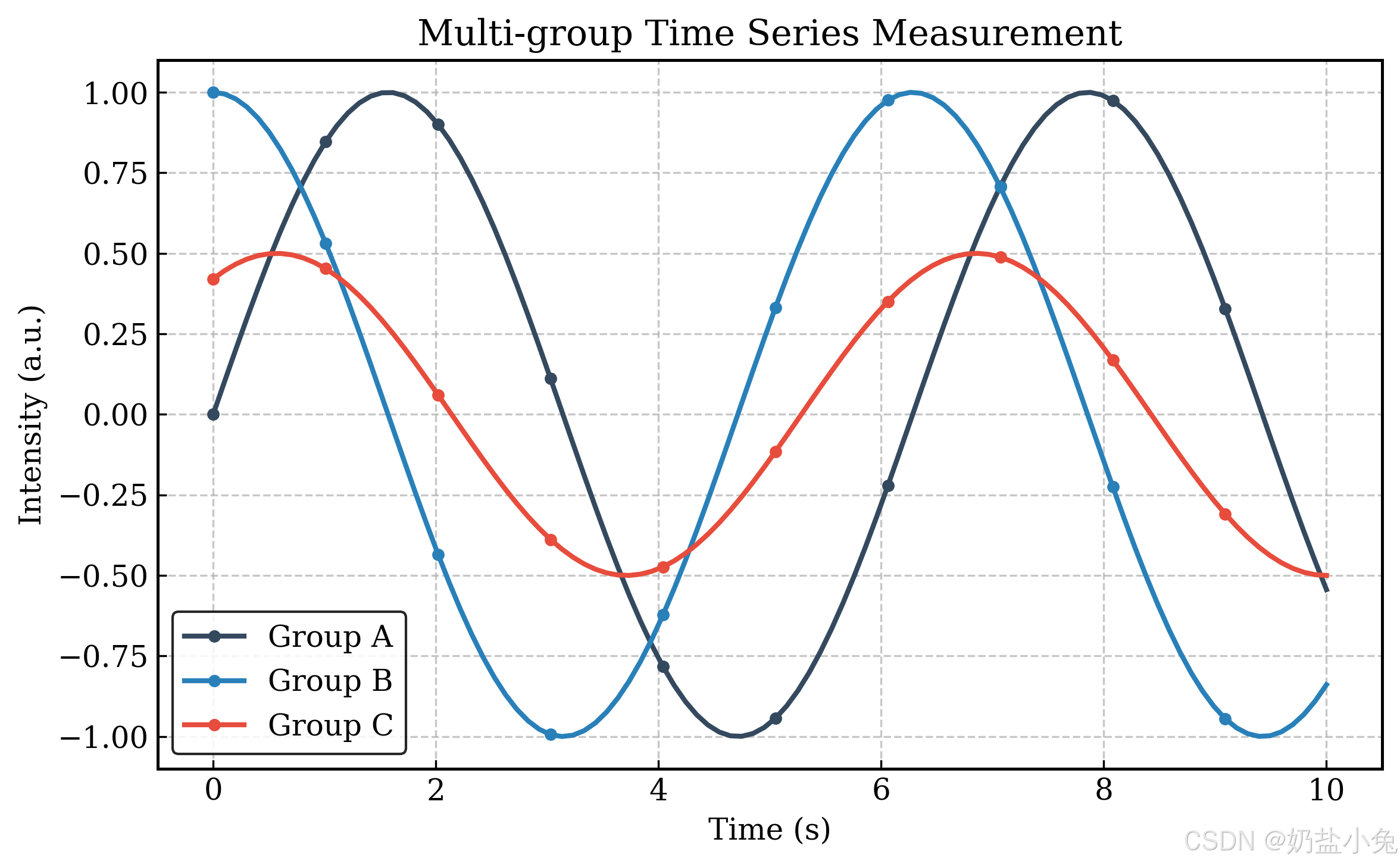
科研折线图优化核心要点
- 视觉编码三要素:颜色(低饱和色系)、线条样式(实/虚/点线)、数据点形状(圆/方/三角)需组合使用,确保黑白打印可区分;
- 坐标轴规范:刻度向内(
direction='in')、标签含单位、隐藏上/右边框,符合学术图表简洁性要求; - 输出标准:高分辨率(
dpi≥300)、无截断布局(bbox_inches='tight'),适配期刊投稿格式。
柱状图优化案例
柱状图作为科研数据可视化的基础工具,其优化设计直接影响数据传达的准确性与专业性。在分组数据对比场景中(如对照组与处理组的实验结果展示),通过合理配置数据结构、误差线参数及配色方案,可显著提升图表的信息密度与科研严谨性。以下结合具体实现案例,从数据组织、统计参数可视化到视觉编码三个维度展开详解。
分组数据的结构化呈现
科研场景中,分组柱状图常用于展示多组别在不同条件下的量化比较(如Control组与Treated组的指标差异)。其核心在于通过精确的x轴定位与柱宽设置避免数据重叠,确保各组数据清晰可辨。基于Matplotlib实现时,需先定义组别位置与宽度参数:
import numpy as np
import matplotlib.pyplot as plt

# 模拟Control组与Treated组数据(均值±标准差)
control_means, control_std = (22, 31, 28, 34, 25), (2.1, 2.8, 3.5, 1.9, 2.3)  # Control组
treated_means, treated_std = (27, 35, 33, 29, 28), (2.5, 3.2, 2.1, 2.7, 3.0)   # Treated组

# 设置x轴位置与柱宽
ind = np.arange(len(control_means))  # 生成5个分组的x轴坐标(0,1,2,3,4)
width = 0.35  # 柱宽设置为0.35,确保两组柱子间距为width/2,避免重叠
上述代码通过ind定义分组位置,width控制柱宽,使Control组柱子居中于ind - width/2,Treated组居中于ind + width/2,形成对称分布的分组结构。这种布局既符合科研图表的视觉平衡原则,又能直观对比同组内不同处理的差异[6]。
误差线的统计学意义与参数配置
误差线是科研图表的核心统计要素,用于展示数据的变异程度(如标准差SD或标准误SEM),直接反映结果的可靠性。Matplotlib中通过yerr参数传入误差值,并通过capsize控制误差线末端横线长度(单位:点),增强可读性。以下为完整绘制代码:
fig, ax = plt.subplots(figsize=(8, 5), dpi=300)  # 设置高分辨率,满足期刊印刷要求

# 绘制分组柱状图
rects1 = ax.bar(ind - width/2, control_means, width,
                yerr=control_std, capsize=5,  # capsize=5控制误差线末端横线长度
                color='#2980b9', label='Control')  # 对照组使用深蓝色#2980b9
rects2 = ax.bar(ind + width/2, treated_means, width,
                yerr=treated_std, capsize=5,
                color='#e74c3c', label='Treated')   # 处理组使用深红色#e74c3c

# 添加标签与标题
ax.set_xticks(ind)
ax.set_xticklabels(['Condition A', 'Condition B', 'Condition C', 'Condition D', 'Condition E'])
ax.set_ylabel('Measurement Value (units)')
ax.set_title('Control vs. Treated Group Comparison Across Conditions')
ax.legend()

plt.tight_layout()  # 自动调整布局,避免标签截断
误差线参数解析:
yerr:接受数组形式的误差值(如标准差),是数据统计特性的直接可视化;capsize:控制误差线末端横线长度(建议取值5-10点),过短易被误认为数据点,过长则干扰柱形主体;- 科研规范中,误差线需明确标注统计量类型(SD/SEM),通常通过图表标题或图例说明,如“数据以均值±SD表示,n=3”。
配色方案的科研适用性优化
颜色编码需兼顾组别区分度与科研严肃性,避免使用过于鲜艳或易产生视觉疲劳的配色。案例中采用的#2980b9(深蓝)与#e74c3c(深红)属于高对比度色系,符合以下设计原则:
- 语义关联性:蓝色常关联“控制/基准”,红色关联“处理/干预”,符合科研场景的认知习惯;
- 印刷兼容性:RGB值在灰度转换后仍保持明显亮度差异,适配黑白印刷期刊;
- 扩展灵活性:通过PyPalettes库的
load_cmap()函数可调用2500余种学术配色方案,支持reverse=True(反转色系)或shuffle=True(随机排序)等参数调整,满足多组数据(>2组)的可视化需求[7]。
对比简单柱状图(仅展示均值,无误差线与分组结构),优化后的图表通过结构化数据布局、统计参数可视化与专业配色,实现了从“数据展示”到“结果论证”的升级,更符合科研论文的图表规范[8]。
关键优化要点总结
科研柱状图的核心优化目标是提升数据的可解释性与结果的可信度。实践中需重点关注:
- 数据结构:通过
ind与width参数精确控制分组位置,避免柱子重叠或间距不均; - 统计完整性:必须包含误差线(标注SD/SEM),并通过
capsize增强可读性; - 视觉编码:选择低饱和度、高对比度的学术配色,避免使用彩虹色系或荧光色。
结合Matplotlib的gallery示例(如带标签的分组柱状图)与PyPalettes的调色板资源,可进一步扩展图表功能,如添加显著性标记(p<0.05)或数据标签,使科研结果的呈现更具说服力[9]。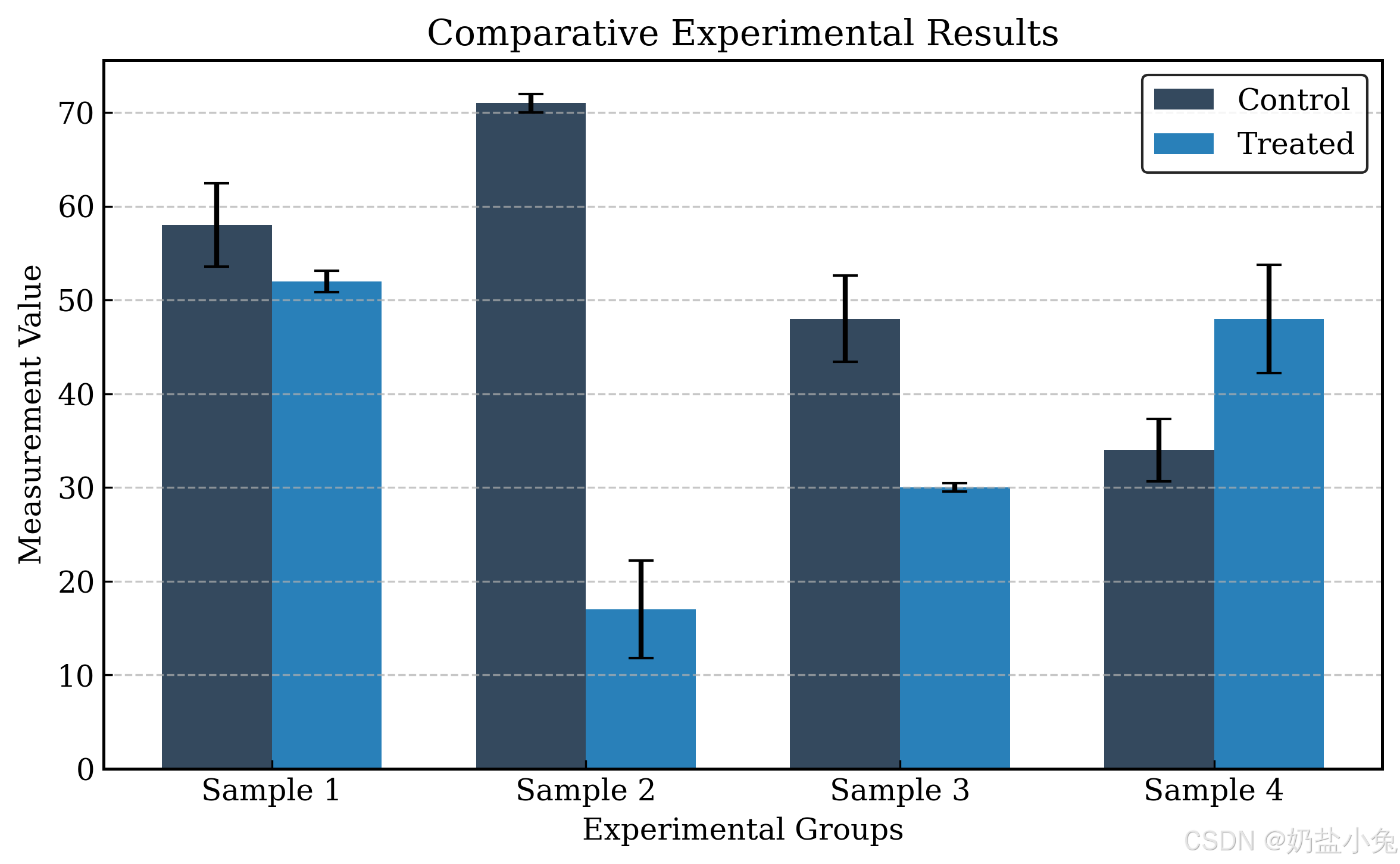
散点图优化案例
散点图作为科研数据可视化的基础工具,在呈现双变量关系时具有天然优势,但其默认形式常因信息承载量有限、数据点重叠等问题难以满足科研需求。通过参数优化与视觉设计调整,可显著提升散点图的信息密度与可读性,以下结合具体科研场景(如药物浓度与细胞活性关系研究)详解核心优化策略。
核心参数优化:多维度信息编码
气泡大小映射第三变量是扩展散点图信息维度的关键手段。通过size参数将数据集中的第三个变量(如细胞培养时间、药物剂量梯度或样本重复次数)映射为点的面积大小,可在二维平面上直观呈现三维数据关系。例如在药物筛选实验中,以x轴表示药物浓度(μM),y轴表示细胞活性(%),同时将气泡大小与作用时间(小时)关联,使读者能同时观察浓度、活性与时间的交互影响。
颜色系统定制需兼顾区分度与科研规范。采用低亮度色系(如cmap='viridis'或自定义低饱和色系)可避免视觉疲劳,同时通过颜色分组实现样本类别的直观区分(如Control组用蓝色、Treated组用橙色)。值得注意的是,colormap的归一化处理对确保颜色与数据值成比例至关重要,需通过Normalize函数或vmin/vmax参数明确数据范围,避免因颜色映射偏差导致的解读误差。
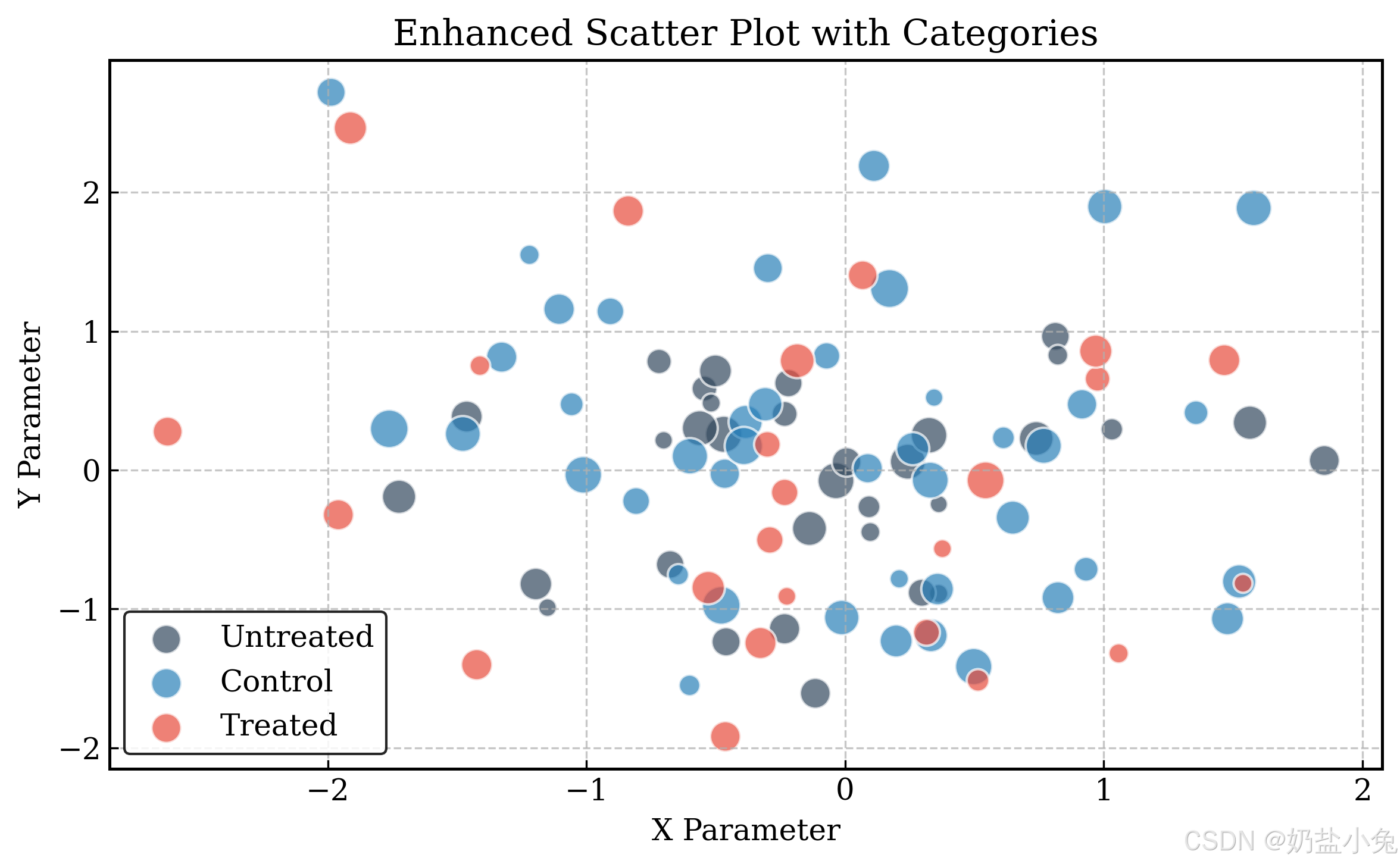
科研场景应用:解决数据重叠与可读性问题
在药物浓度-细胞活性关系研究中,样本量较大时易出现数据点重叠,掩盖关键分布特征。通过透明度调节(alpha=0.7) 可使重叠区域呈现颜色叠加效果,既能保留数据密度信息,又避免单点遮挡。结合颜色分组策略,Control组(空白对照)与Treated组(药物处理)的分布差异可通过色彩与透明度的双重编码清晰呈现,例如在某抗肿瘤药物实验中,低浓度组(Treated-L)数据点呈蓝色半透明分布,高浓度组(Treated-H)呈橙色半透明分布,与Control组的绿色点群形成显著区分,直观展示药物浓度对细胞活性的剂量效应关系。
优化要点总结
- 多变量映射:通过
size参数将第三变量(如样本量、时间)编码为气泡大小,扩展信息维度 - 颜色管理:使用低亮度colormap并严格归一化,确保颜色与数据值线性对应
- 重叠处理:alpha=0.7的透明度设置结合分组配色,平衡数据密度与可读性
上述优化方法通过Matplotlib可便捷实现,核心代码需包含scatter()函数的size、c(颜色值)、cmap及alpha参数配置,并配合colorbar展示颜色与数值的对应关系。优化后的散点图能够在保持科研严谨性的同时,提升数据模式的可识别性,为结论论证提供直观支持。
饼图优化案例
饼图作为科研数据可视化中展示分类变量占比关系的基础工具,其优化需兼顾数据表达的准确性与科研场景的专业规范。相较于未优化的简单饼图(如图1所示),通过参数调整、颜色管理和样式规范可显著提升图表的信息传递效率。
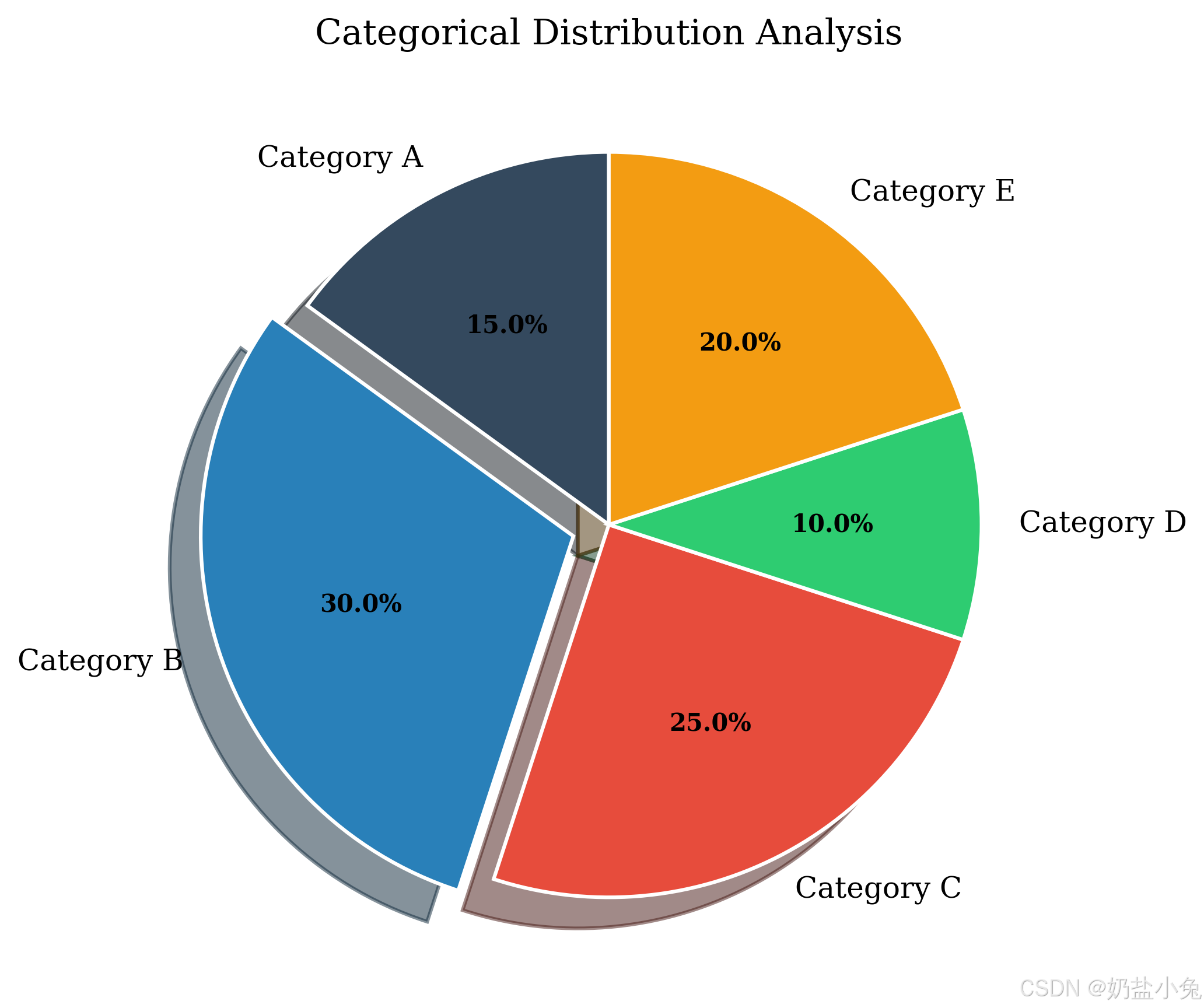
科研场景下的饼图应用需遵循严格的设计规范,以避免数据误读。核心规范包括:1) 类别数量控制在5-7个以内,过多类别会导致扇区狭小难以区分;2) 禁用3D效果及立体阴影,此类视觉修饰会扭曲扇区面积比例,违背科研数据的客观性原则;3) 必须添加精确的数值标签或百分比标注,确保数据可追溯[10]。这些规范构成了科研饼图设计的基础框架,直接影响结果呈现的学术严谨性。
在技术实现层面,Matplotlib提供了丰富的自定义接口实现饼图优化。通过explode参数可将关键类别从饼图主体中分离,例如对占比最高的类别设置explode=(0.1, 0, 0, 0)参数值,使其沿半径方向向外偏移10%,形成视觉焦点以突出核心数据。wedgeprops参数则用于定义扇区边缘样式,推荐配置wedgeprops={'edgecolor': 'white', 'linewidth': 2},通过2pt宽度的白色边缘线增强扇区间的分隔度,避免相邻颜色混淆。
颜色系统的专业配置是科研饼图优化的关键环节。低亮度色系如#34495e(深灰蓝)、#2c3e50(靛蓝)等因其在印刷与屏幕显示中的稳定性,成为科研图表的首选。通过PyPalettes库可实现系统化的颜色管理:使用load_cmap('academic_discrete')加载预设的低饱和调色板,或通过add_cmap()函数将自定义色系注册到Matplotlib中,确保颜色方案符合期刊投稿要求[7]。这种调色方式既能保证类别区分度,又能避免高饱和色彩对数据严肃性的干扰。
以下代码整合上述优化策略,实现符合科研规范的饼图绘制:
import matplotlib.pyplot as plt
from pypalettes import load_cmap

# 示例数据与标签
categories = ['对照组', '实验组A', '实验组B', '实验组C']
proportions = [38, 25, 22, 15]
explode = (0.1, 0, 0, 0)  # 突出对照组

# 加载科研专用调色板
cmap = load_cmap('academic_discrete', as_cmap=True)
colors = cmap(range(len(categories)))  # 获取离散低亮度颜色

# 绘制优化饼图
fig, ax = plt.subplots(figsize=(8, 6), dpi=300)
wedges, texts, autotexts = ax.pie(
    proportions, explode=explode, labels=categories,
    autopct='%1.1f%%',  # 显示百分比标签
    colors=colors,
    wedgeprops={'edgecolor': 'white', 'linewidth': 2},  # 白色边缘线
    textprops={'fontsize': 11, 'fontfamily': 'Arial'},
    startangle=90  # 从90度方向开始绘制
)

# 格式化百分比标签
plt.setp(autotexts, size=10, weight='bold', color='white')
ax.axis('equal')  # 确保饼图为正圆形
plt.title('实验样本分组占比分布', fontsize=14, pad=20, fontweight='bold')
plt.tight_layout()
plt.show()
通过参数调优、颜色管理与规范约束的协同作用,可使饼图在保留数据完整性的同时,满足科研场景对专业性与可读性的双重要求。这种优化思路不仅适用于饼图,也为其他科研图表的可视化设计提供了可迁移的方法论。
热力图优化案例
热力图作为科研数据可视化的重要工具,在基因表达矩阵、蛋白质互作网络、代谢物丰度分析等领域应用广泛。优化后的热力图能够更准确地传递数据特征,减少视觉偏差,提升科研结论的可信度。以下结合科研实例与技术细节,从颜色映射、数据标注、色阶控制及网格线设置四个维度,详解热力图的优化方法。
自定义颜色映射:从视觉设计到数据语义
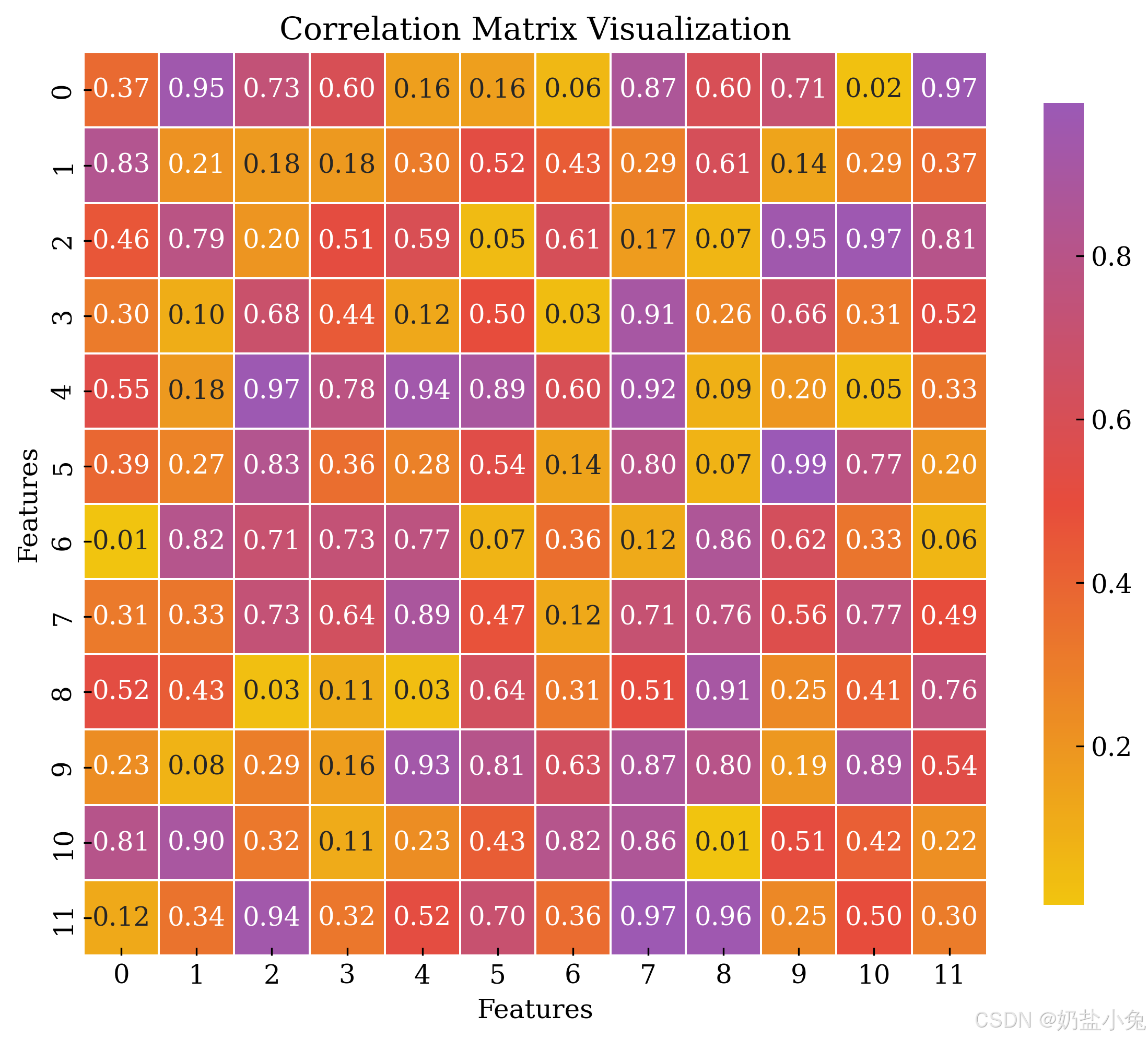
颜色映射是热力图传递数据信息的核心载体,科研场景中需避免使用默认色图(如 jet)可能导致的视觉失真。通过 LinearSegmentedColormap 自定义渐变色谱,可实现数据特征与视觉感知的精准匹配。例如,从 #f1c40f(亮黄色)到 #9b59b6(深紫色)的渐变设计,既能通过冷暖色调区分数据高低值,又能避免极端颜色对细节的掩盖。代码实现示例如下:
from matplotlib.colors import LinearSegmentedColormap
# 定义颜色渐变节点(0为起始色,1为结束色)
cmap = LinearSegmentedColormap.from_list(
    'custom_cmap', ['#f1c40f', '#9b59b6']
)
这种自定义色图在基因表达矩阵分析中尤为重要:黄色可直观表示低表达水平,紫色突出高表达基因,中间过渡色则准确反映表达量的连续变化,避免了默认色图中颜色跳跃导致的表达趋势误判。
数据标注:精准传递数值信息
科研热力图需兼顾可视化效果与数据可追溯性,annot 参数是实现这一目标的关键。通过设置 annot=True 可在热力图单元格内嵌入原始数据,配合 fmt 参数(如 fmt='.2f')控制数值精度,使读者能直接获取量化信息。例如,在肿瘤组织与正常组织的基因表达对比中,标注具体的表达量 fold change 值(如 1.83、0.45),可增强结果的说服力。
实际应用中需注意标注字体的可读性:建议通过 sns.set(font_scale=0.8) 调整字体大小,或使用 annot_kws={'color':'black'} 确保文字与背景色的对比度,避免因颜色相近导致的信息丢失。
色阶控制:避免视觉偏差的关键策略
色阶范围的合理设置直接影响热力图对数据差异的呈现准确性。在 seaborn 中,vmin 和 vmax 参数用于定义颜色映射的上下限,确保颜色变化集中在有生物学意义的数值区间。例如,在分析基因表达差异时,若多数样本的表达量在 0.4~2.0 之间,可设置 vmin=0.4、vmax=2.0,使低于 0.4 的低表达值统一为起始色,高于 2.0 的高表达值统一为结束色,从而突出关键差异区间[11]。
对于非对称分布数据(如代谢物浓度),可通过 matplotlib 的 norm 参数实现非线性归一化,例如使用 LogNorm 处理呈对数分布的数据,避免高值区域颜色过度饱和而掩盖细节:
from matplotlib.colors import LogNorm
sns.heatmap(data, norm=LogNorm(vmin=1e-3, vmax=1e3), cmap='custom_cmap')
网格线设置:提升高维数据可读性
当热力图包含大量样本(如 100+ 基因或 50+ 实验条件)时,网格线(grid line)是防止视觉混淆的有效手段。通过 linewidths 参数(如 linewidths=0.5)添加细网格线,可清晰分隔相邻单元格;配合 linecolor='white' 确保网格线与背景色的对比度,使数据矩阵的行列结构一目了然。在单细胞测序数据的聚类热图中,网格线能帮助读者快速定位特定细胞亚群的基因表达模式,减少跨区域数据误读。
科研热力图优化要点总结
- 颜色映射:优先自定义渐变色谱,避免默认色图的视觉偏差
- 数据标注:启用
annot参数并优化字体大小与对比度 - 色阶控制:通过
vmin/vmax或norm参数聚焦关键数据区间 - 网格线设置:使用
linewidths添加细网格线,增强矩阵结构可读性
通过上述优化策略,enhanced_heatmap.png 展示的科研热力图实现了数据准确性与视觉可读性的统一,为基因表达谱、蛋白质互作网络等复杂科研数据提供了清晰、直观的可视化解决方案。
箱线图优化案例
箱线图作为科研数据可视化的核心工具,通过中位数、四分位距(IQR)、 whiskers 线(通常延伸至 1.5×IQR 范围内的最值)及异常值标记,直观呈现数据分布的集中趋势、离散程度与极端值特征,是识别数据偏态分布、组间差异的重要手段。在 Python 科研绘图中,Matplotlib 提供了基础箱线图创建功能,支持网格、坐标轴等元素的自定义,但默认样式常因颜色单一、线条对比度不足影响数据辨识度[10]。通过结合 PyPalettes 的颜色管理工具与样式参数精细化配置,可显著提升图表的信息传递效率与科研展示规范性[7]。
样式优化核心策略:boxprops 与 whiskerprops 自定义
箱线图的视觉优化需聚焦于箱体填充与须线样式的差异化设计。以 enhanced_boxplot.png 所示案例为例,通过 Matplotlib 的 boxprops(箱体样式字典)与 whiskerprops(须线样式字典)参数,可实现以下关键调整:
- 箱体视觉强化:设置填充色为
#2ecc71(青绿色),边框色为#27ae60(深绿色)并加粗至 1.2 磅,使箱体在多组数据对比中形成显著视觉锚点; - 须线层次区分:将 whiskers 线设为灰色(
#7f8c8d)虚线样式,与箱体形成颜色对比的同时,通过线条类型区分统计量层级(箱体代表核心分布区间,须线代表数据延展范围); - 异常值突出:采用红色(
#e74c3c)圆形标记异常值,直径设为 6 点,确保极端数据点在复杂图表中可快速定位。
优化关键点:通过 PyPalettes 的 get_palette() 函数可调用科研配色方案,例如 pypalettes.get("viridis", n=3) 生成渐变填充色,避免多组数据时的颜色冲突;箱体透明度(alpha=0.7)设置可平衡重叠数据的可读性。
优化前后对比与数据辨识度提升
传统箱线图(如 “简单箱线图示例.jpg” 所示)常采用单一浅灰色填充与黑色实线边框,在多组数据并列时易出现视觉混淆,且异常值与须线的对比度不足导致关键信息被淹没。
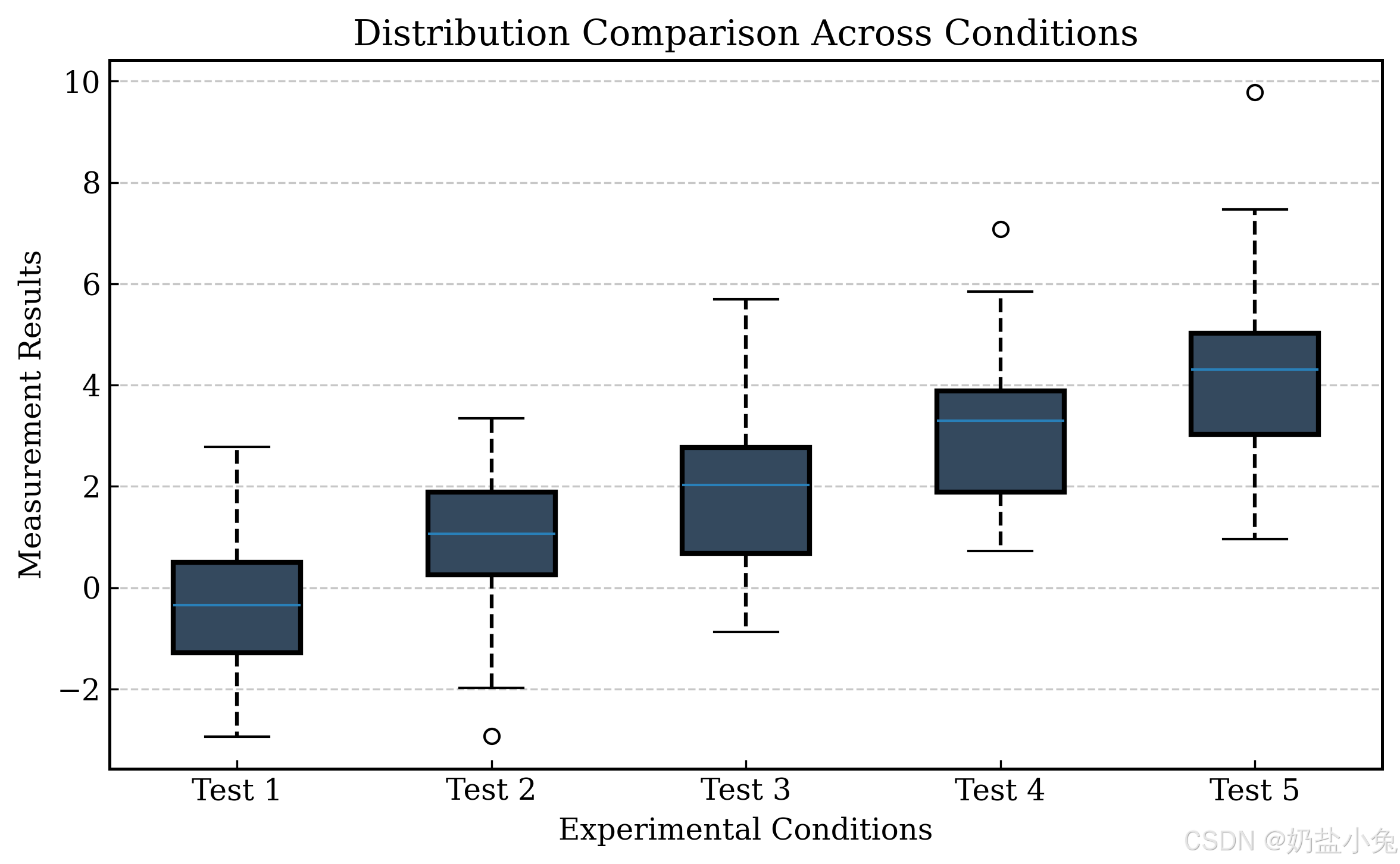
优化后的样式通过以下机制提升信息传递效率:
- 颜色语义化:青绿色箱体(
#2ecc71)与科研文献中 “正常分布” 的视觉认知匹配,红色异常值符合普遍警示色心理学暗示; - 层级视觉引导:通过颜色明度差异(箱体 > 须线 > 网格线)构建视觉焦点,引导读者优先关注核心分布特征;
- 高密度数据适配:在基因表达量、临床指标等多组学数据对比场景中,差异化填充色可使 5-8 组数据在同一图表中保持清晰区分度。
与直方图的互补应用场景
箱线图虽能高效呈现统计摘要,但无法展示数据的具体分布形态(如 unimodal、bimodal 或均匀分布)。在以下科研场景中,需结合直方图实现数据全维度解读:
- 数据分布类型判断:当箱线图显示中位数偏离四分位距中心时,通过直方图验证是否存在偏态分布(如肿瘤体积数据的右偏特征);
- 异常值来源分析:直方图的频数分布可辅助判断异常值是否源于数据采集误差(孤立峰值)或真实生物学差异(连续分布尾部);
- 样本量敏感性评估:小样本(n<30)的箱线图四分位距稳定性较差,结合直方图的 bin 宽度调整(如 Scott 规则、Freedman-Diaconis 规则)可增强结论可靠性。
通过箱线图的统计摘要与直方图的分布形态互补,可形成 “宏观趋势-微观特征” 的完整数据叙事链条,满足科研论文中结果展示的严谨性要求。
直方图优化案例
在科研数据分布分析中,直方图是揭示数据分布特征的核心工具,其优化需兼顾数据区分度与分布细节的准确呈现。通过多组数据叠加、颜色编码与分箱(bins)参数调整,可显著提升科研结论的可视化表达力。
多组数据叠加与视觉区分策略
针对多组实验数据的对比分析场景(如对照组与两个处理组的测量值分布),采用叠加直方图是高效解决方案。关键优化点包括透明度控制与配色体系设计:
- 透明度参数(alpha):通过设置
alpha=0.6实现图层叠加时的视觉通透性,避免数据遮挡导致的信息丢失。当三组数据分布存在重叠区域时,半透明效果可同时呈现各组分的密度特征[12]。 - 功能性配色方案:采用高对比度且符合科研规范的颜色编码,如使用
#3498db(蓝色)表示对照组、#e74c3c(红色)表示实验组 A、#2ecc71(绿色)表示实验组 B,通过颜色心理学强化组别认知。进阶应用可结合 PyPalettes 库的科研调色板,为不同数据区间设置渐变或离散颜色,增强分布层次的视觉区分度[7]。
分箱(bins)数量的科学设置
分箱数量直接影响分布特征的解读准确性,需根据数据规模与研究目标动态调整:
- 过少分箱:可能掩盖局部峰值或异常值,导致分布形态失真(如将双峰分布误判为单峰)。
- 过多分箱:会引入随机波动噪声,模糊核心分布趋势。建议通过
numpy.histogram()计算最优分箱边缘,或使用 Matplotlib 的bins='auto'参数基于数据特征自动优化[10]。
精细控制与特殊场景优化
对于需突出极端值或特定区间的科研场景(如药物毒性实验中的异常值分布),可通过底层绘图函数实现定制化展示:
- 彩色尾部标记:以虚拟数据集为例,通过
np.histogram()计算 bin 边缘与计数后,使用matplotlib.bar()而非hist()函数进行绘制。通过 for 循环为不同区间分配颜色:低于阈值(如lower_bound=-15)的尾部设为浅蓝色(#3498db),高于阈值(如upper_bound=15)的尾部设为深灰色(#34495e),中心区域(-10 至 10)设为紫色(#9b59b6),直观区分正常范围与异常值区域[12]。 - 代码实现逻辑:核心在于将数据分箱与颜色映射解耦,通过手动构建颜色列表实现精准控制。示例代码框架如下:
import numpy as np
import matplotlib.pyplot as plt

# 生成三组实验数据
data1 = np.random.normal(0, 2, 1000)
data2 = np.random.normal(3, 1.5, 800)
data3 = np.random.normal(-2, 2.5, 1200)

# 计算分箱与颜色映射
bins = np.linspace(-10, 10, 30)
colors = ['#3498db', '#e74c3c', '#2ecc71']  # 三组数据配色

# 叠加绘制直方图
for i, data in enumerate([data1, data2, data3]):
    n, bins, patches = plt.hist(data, bins=bins, alpha=0.6, color=colors[i], label=f'Group {i+1}')

plt.legend()
plt.xlabel('Measurement Value')
plt.ylabel('Frequency')
plt.title('Enhanced Histogram of Experimental Data Distribution')
plt.savefig('enhanced_histogram.png', dpi=300)
关键优化总结
- 多组对比:
alpha=0.6确保叠加透明度,高对比度配色(如#3498db与#e74c3c)强化组别区分。 - 分箱原则:小规模数据(n<500)建议
bins=10-15,大规模数据(n>1000)可通过np.histogram()计算最优分箱边缘。 - 特殊标记:使用
bar()函数替代hist(),实现异常值区间的彩色编码(如尾部高亮)。
通过上述策略,优化后的直方图可同时满足科研数据的定量准确性与视觉传达效率,为分布特征分析(如正态性检验、异常值识别、组间差异比较)提供直观支持。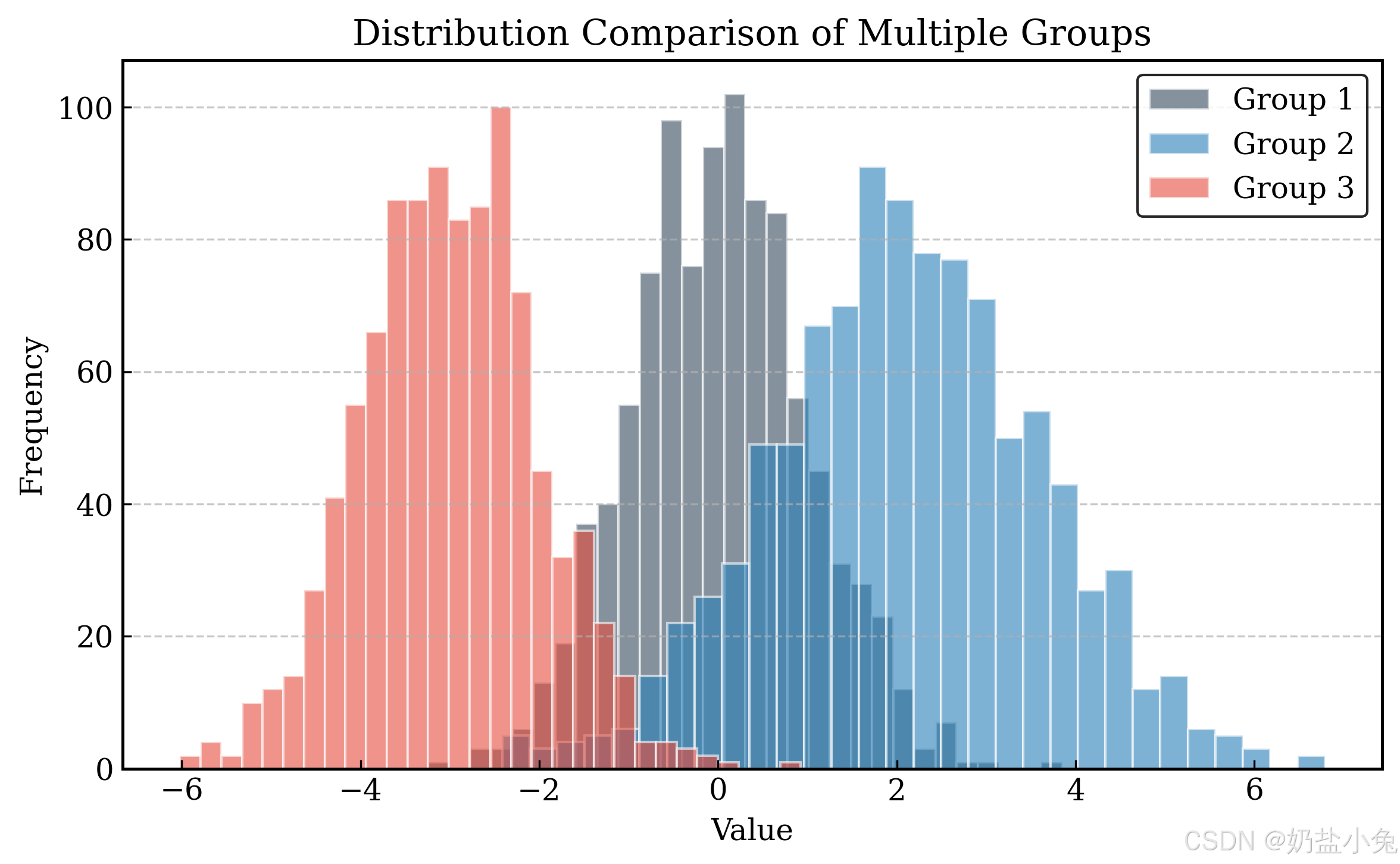
雷达图优化案例
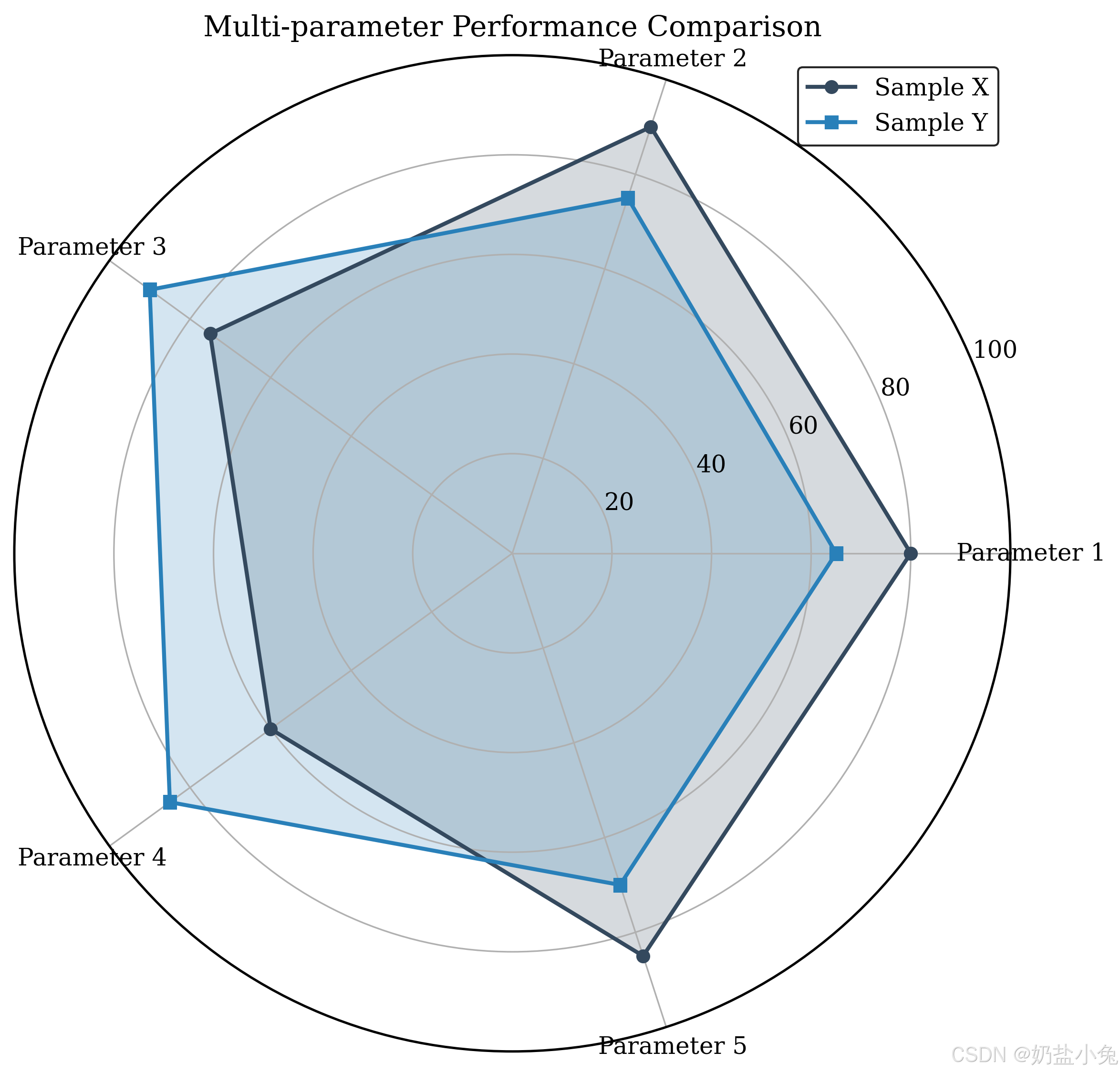
雷达图(Radar Chart),又称蜘蛛图或星形图,是以极坐标系统为基础,通过多个辐射轴展示多维数据的可视化工具。其核心价值在于将多个定量变量浓缩为多边形轮廓,直观呈现不同样本在多维度上的分布特征与综合表现[13][14]。在科研领域,雷达图特别适用于多性能指标对比场景,例如材料科学中对不同合金的屈服强度、抗拉强度、延伸率、硬度及耐腐蚀性等指标的综合评估,或环境监测中污染源剖面数据的多维度分析[15][16]。
维度控制:科学可视化的核心约束
雷达图的信息承载能力与可读性存在显著权衡关系,建议将维度(变量数量)控制在5个以内。这是因为当维度超过5个时,极坐标下的辐射轴会因角度过近导致标签重叠,多边形轮廓变得复杂且难以区分趋势,反而降低数据解读效率。例如,在材料性能对比中,5个关键指标(如强度、韧性、耐磨性、导热性、成本)可形成清晰的多边形轮廓,而增加至8个维度时,图形将呈现"刺猬状"分布,掩盖样本间的核心差异[13]。
技术优化与实现要点
1. 角度计算:均匀分布的轴布局
雷达图的辐射轴需沿极坐标均匀分布,以确保各维度权重均等。在Python中,可通过以下公式计算角度:theta = 2 * np.pi * np.linspace(0, 1 - 1/num_vars, num_vars)
其中num_vars为维度数量,该公式通过将圆周(2π弧度)等分为num_vars段,实现轴的均匀分布。为使首个维度(如"屈服强度")位于顶部(12点钟方向),需额外添加旋转校正:theta += np.pi/2,确保视觉上的直观性[16]。
2. 填充参数:增强对比与层次
通过fill参数启用多边形填充,并设置alpha=0.2可实现半透明效果。这种处理既保留了轮廓线条的清晰度,又通过微妙的色块差异区分不同样本,同时避免因完全不透明填充导致的底层数据遮挡。例如,在对比两种合金性能时,样本A使用color="#9b59b6"(紫色)填充,样本B使用color="#1abc9c"(青绿色)填充,配合alpha=0.2的透明度,可形成层次分明的视觉对比[7]。
3. 颜色系统:高对比度样本区分
科研可视化需确保样本间颜色区分度,推荐使用PyPalettes库的自定义配色方案。例如,采用互补色对#9b59b6(紫色)与#1abc9c(青绿色),二者在HSV色彩空间中相差约150°,可有效避免色盲人群的辨识困难。通过load_cmap()函数的reverse参数调整颜色顺序,还可进一步强化多组数据的视觉层次[7]。
优化效果与应用示范
增强后的雷达图通过维度控制、均匀角度分布、半透明填充及科学配色,实现了多维数据的高效传达。以下为优化前后的对比效果:
关键优化总结
- 维度控制:限制5个以内变量,避免信息过载
- 角度计算:
theta = 2π·linspace(0, 1-1/n, n) + π/2实现均匀分布与顶部对齐 - 填充设置:
fill=True配合alpha=0.2提升层次与可读性 - 颜色选择:采用互补色对
#9b59b6与#1abc9c确保样本区分度
通过上述方法,雷达图可在材料科学、环境监测等领域有效支持多维度数据对比,成为科研成果展示的有力工具[10][15]。
气泡图优化案例
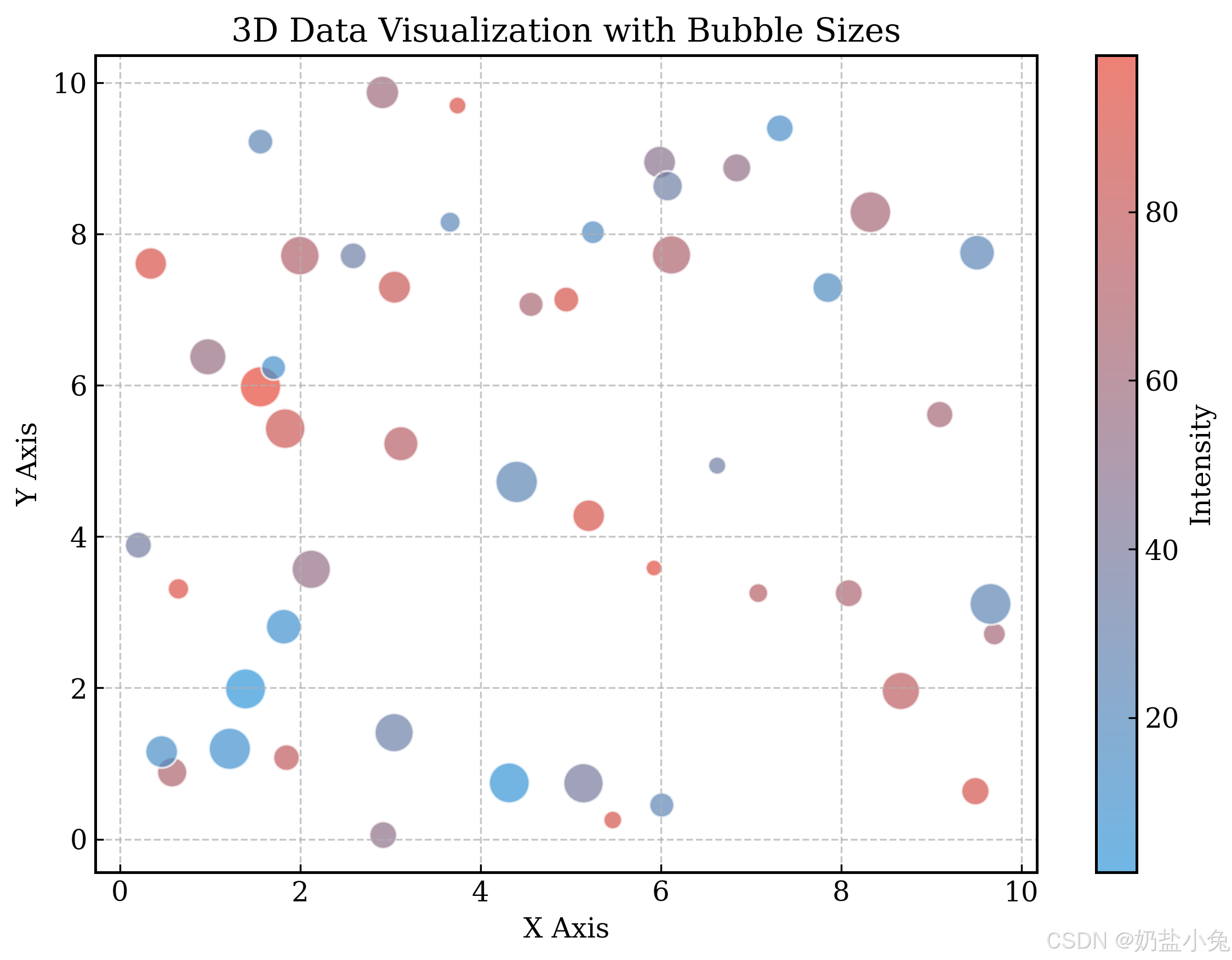
气泡图作为多变量数据可视化的重要工具,通过 X 轴位置、Y 轴位置、气泡大小 三个维度展示数据关系,并可通过 颜色编码 扩展至第四维度,特别适用于科研中多变量关联性分析场景[17][18]。在生态研究中,气泡图可有效呈现环境因子(如温度、降水)与生物指标(如种群数量、多样性指数)的复杂关系,其核心优化点在于 大小感知校正 与 颜色映射设计。
科研案例设计与数据映射
以某区域生态调查数据为例,我们构建四维可视化模型:
- X 轴:年平均降水量(mm)
- Y 轴:植被覆盖率(%)
- 气泡大小:生物多样性指数(第三变量,数值范围 10-150)
- 颜色:年平均温度(℃,第四变量,范围 5-30℃)
数据处理需注意气泡大小的 感知偏差校正。由于人眼对气泡面积的感知是非线性的,直接使用原始数据值会导致对大值的过度敏感。通过 平方根转换(s = k * sqrt(数据值)),可使气泡面积与数据值呈线性关系,确保可视化准确性[19]。
感知校正原理:假设生物多样性指数为 100,直接映射时气泡面积会是指数为 10 的 100 倍(视觉上差异远超实际比例)。通过平方根转换(sqrt(100)=10,sqrt(10)≈3.16),面积比降至约 3.16 倍,更符合数据真实比例关系。
核心参数优化解析
1. 气泡大小参数(s)
- 作用:通过面积编码第三变量(如生物多样性指数),需结合平方根转换与缩放因子
- 实现代码:
s = np.sqrt(df['多样性指数']) * 8(缩放因子 8 确保图表可读性) - 推荐范围:缩放因子通常取 5-15,需根据数据范围与图表尺寸调整[19]
2. 颜色映射(cmap)
为直观反映温度梯度,采用 蓝-红渐变色系(#3498db 至 #e74c3c),通过 matplotlib.colors.LinearSegmentedColormap 自定义:
from matplotlib.colors import LinearSegmentedColormap
cmap = LinearSegmentedColormap.from_list('temp_cmap', ['#3498db', '#e74c3c'])
低温区域(5℃)呈蓝色,高温区域(30℃)呈红色,中间温度通过渐变色过渡,增强数据分布趋势的可读性。
3. 辅助优化参数
| 参数 | 作用说明 | 推荐值 | 科研场景意义 |
|---|---|---|---|
alpha |
透明度,解决气泡重叠遮挡 | 0.6-0.8 | 清晰展示高密度数据区域分布 |
edgecolors |
气泡边缘颜色,增强轮廓辨识度 | ‘white’ | 区分相邻气泡,避免视觉混淆 |
linewidths |
边缘线宽度 | 0.5-1.0 | 平衡轮廓清晰度与数据区域占比 |
完整实现与可视化效果
基于 matplotlib 的核心实现代码片段如下:
import matplotlib.pyplot as plt
import numpy as np
import pandas as pd

# 数据准备(模拟生态数据)
np.random.seed(2023)
n_samples = 50
df = pd.DataFrame({
    '降水量': np.random.normal(800, 200, n_samples),  # 年降水量(mm)
    '覆盖率': np.random.uniform(30, 90, n_samples),   # 植被覆盖率(%)
    '多样性指数': np.abs(np.random.normal(80, 40, n_samples)) + 20,  # 10-150
    '温度': np.random.uniform(5, 30, n_samples)      # 年平均温度(℃)
})

# 大小校正与颜色映射
df['气泡大小'] = np.sqrt(df['多样性指数']) * 8  # 平方根转换+缩放
cmap = LinearSegmentedColormap.from_list('temp_cmap', ['#3498db', '#e74c3c'])

# 绘图
plt.figure(figsize=(10, 6))
scatter = plt.scatter(
    x='降水量', y='覆盖率', s='气泡大小', c='温度',
    cmap=cmap, alpha=0.7, edgecolors='white', linewidths=0.8, data=df
)
plt.colorbar(scatter, label='年平均温度 (℃)')
plt.title('生态系统多变量关系可视化', fontsize=14, pad=20)
plt.xlabel('年平均降水量 (mm)', labelpad=10)
plt.ylabel('植被覆盖率 (%)', labelpad=10)
plt.tight_layout()
优化后的气泡图实现了以下科研可视化目标:
- 数据准确性:通过平方根转换消除大小感知偏差,确保生物多样性指数的视觉比例与实际数据一致;
- 维度清晰性:温度梯度通过蓝-红渐变直观呈现,支持快速识别高温与低温区域的生态特征;
- 可读性增强:半透明气泡与白色边缘设计,解决数据重叠问题,提升复杂生态数据的解析效率。
该方法可推广至气候变化、物种分布等多领域科研数据可视化,为多变量关系分析提供直观且严谨的视觉支持。
面积图优化案例
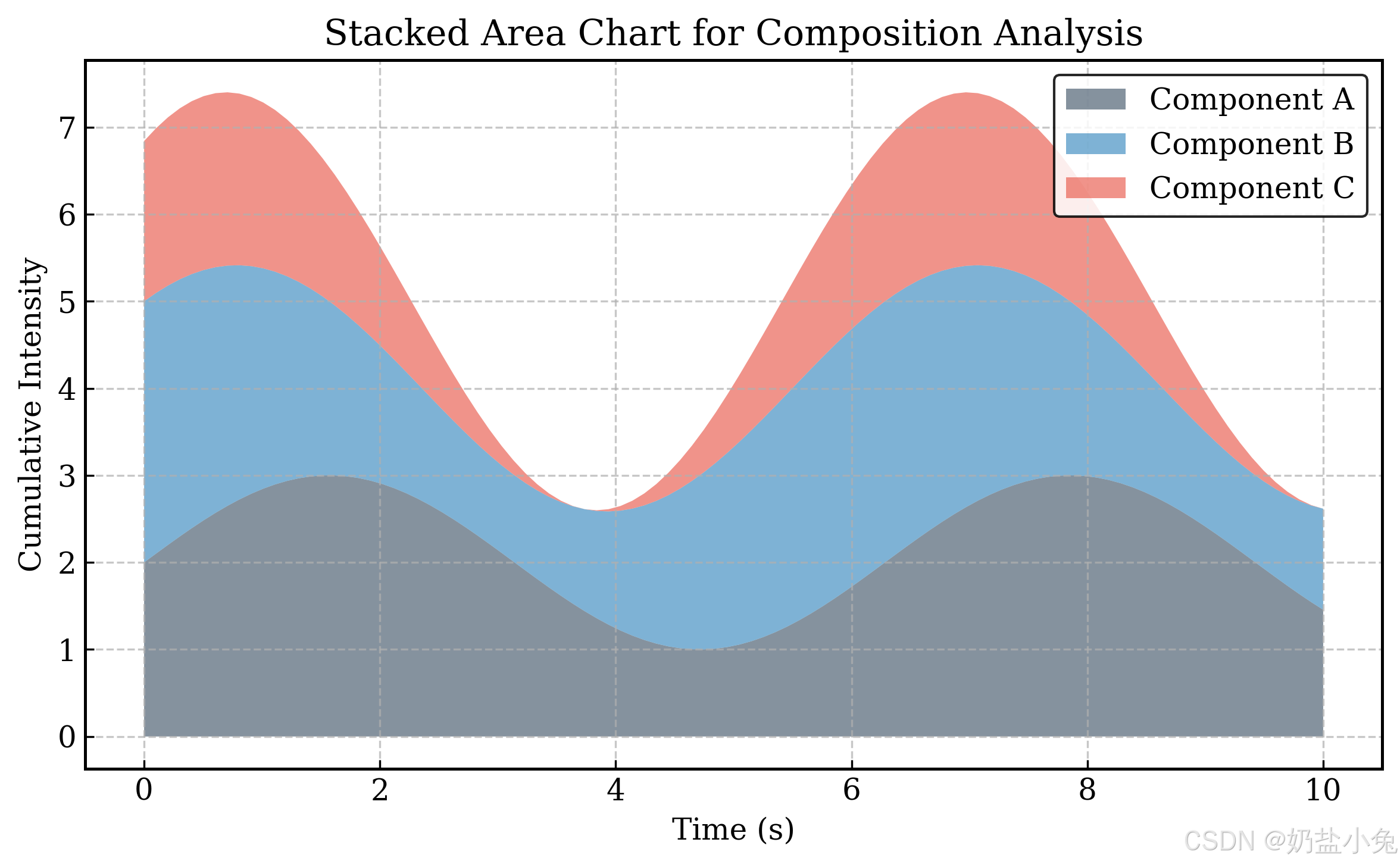
面积图在科研数据可视化中具有独特价值,尤其适用于时间序列累积数据的动态展示,如环境监测中的多污染物浓度变化、生态学中的种群数量动态或经济学中的多部门GDP构成演变。通过区域填充的方式,面积图能够同时呈现总量趋势与各分量占比,为科研人员提供直观的数据分析视角。本文将以优化案例为基础,从堆叠逻辑、颜色系统到图例设计,系统阐述面积图的科研化优化方法。
堆叠逻辑的实现机制
堆叠面积图的核心在于通过分层填充实现数据的累加可视化。在 Python 中,这一过程主要通过 matplotlib 的 fill_between 函数完成,其基本逻辑遵循"底层奠基-上层叠加"的原则:首先以 x 轴为基准,填充从 0 到第一组数据(y1)的区域;随后在第一组数据的基础上,填充从 y1 到 y1+y2 的区域,以此类推实现多组数据的堆叠。这种机制确保了各分量数据既不相互遮挡,又能清晰反映总量变化,例如在展示"大气污染物-NO₂-SO₂-PM2.5 浓度时序分布"时,可直观呈现单一污染物贡献与总体污染水平的关联性。
低亮度填充色的科学选择
科研图表的颜色设计需兼顾数据区分度与视觉舒适度,低亮度填充色(如 #34495e、#2980b9)的应用正是基于这一原则。高亮度颜色(如纯红 #ff0000、纯黄 #ffff00)在长时间观测时易引发视觉疲劳,而低亮度、低饱和度的色调(亮度值通常控制在 30%-60%)能显著降低视网膜刺激,更适合科研报告的阅读场景。同时,这类颜色具有更广泛的打印适应性,可有效避免彩色打印时的偏色问题。
在具体实现中,颜色系统可通过多重参数自定义:
- 基础颜色配置:通过
colors参数传递颜色列表(如colors = ['#34495e', '#2980b9', '#1abc9c'])定义各区域填充色; - 边界强化:
edgecolor参数设置区域边框颜色(建议使用'black'或'white'增强轮廓清晰度),linewidth参数控制边框厚度(通常取 0.5-1.0 以避免喧宾夺主); - 透明度调节:
alpha参数(取值范围 0-1)可缓解区域重叠导致的视觉混乱,推荐设置为 0.6-0.8,在保证数据可读性的同时保留底层信息可见性。
对于多组数据(>5 组)的场景,可借助 py palettes 库扩展调色板,例如通过 load_cmap('acadia').colors 加载预设科研配色方案,确保颜色系统的专业性与一致性。
图例设计的可读性优化
图例作为面积图的"数据字典",其设计直接影响信息传递效率。优化策略包括:
- 位置选择:优先放置于图表右上角或右下角,避免遮挡关键数据区域(可通过
loc='upper right'参数控制); - 标签精准性:使用科研术语命名(如"对照组-25℃"而非"数据1"),并通过
fontsize=10控制字体大小,确保在缩小打印时仍清晰可辨; - 颜色对应:图例符号形状采用与填充区域一致的色块(而非线条),并通过
marker='s'参数强化视觉关联,帮助读者快速建立颜色-数据的映射关系。
科研图表优化要点
- 堆叠逻辑:遵循"0→y1→y1+y2"分层填充原则,确保数据累加关系清晰
- 颜色系统:采用低亮度(30%-60%)、低饱和度色调,通过 alpha=0.6-0.8 平衡透明度
- 图例设计:位置避开数据密集区,标签使用科研术语,符号与填充区域颜色严格对应
通过上述优化策略,面积图能够在保留数据完整性的基础上,显著提升科研场景下的信息传递效率,成为时间序列累积数据可视化的有力工具。
总结
基于Matplotlib等工具的优化实践,可提炼出科研可视化的三大通用原则。首先,颜色统一性要求配色方案符合数据语义(如序列数据用渐变色、分类数据用对比色),PyPalettes库提供的2500+调色板(整合自paleteer、matplotlib和seaborn)可直接调用,避免主观选色偏差[5]。其次,数据完整性需确保图表包含所有关键信息,可通过子图(subplot()、inset_axes())展示局部细节,或使用annotate()函数添加显著性标记、样本量注释等[20]。最后,规范标注是科研图表的基本要求,包括:标题需含核心结论(支持LaTeX数学公式)、坐标轴标注物理单位、图例说明分组依据、必要时添加方法学注解(如“数据经三次重复实验均值±标准差”)。
从技术实现角度,Python生态提供了高度可复用的优化方案。Python Graph Gallery项目的400余个示例代码(覆盖40类图表)支持从基础绘制到高级自定义的全流程复刻,其模块化设计(如预设主题、子图布局模板)可直接整合至科研工作流[21]。例如,通过object-oriented API构建的图表对象,可通过修改属性(如ax.set_title()、ax.spines[])实现跨图表样式统一;利用morethemes包提供的期刊风格主题(如Nature、Science格式),能一键适配目标期刊的排版要求[20]。扩展性方面,PyFonts库支持加载符合学术规范的字体(如Times New Roman、SimHei),flexitext包则解决了复杂文本排版需求(如标题多行对齐、局部加粗),这些工具共同构成了科研图表的标准化生产链条。
实践建议
- 工具链选择:基础绘制优先使用Matplotlib的object-oriented API,复杂配色调用PyPalettes(两行代码即可应用专业调色板),样式统一可结合26种内置主题或morethemes的期刊模板。
- 代码复用:参考Python Graph Gallery的示例结构(基础教程→自定义指南→完整代码),通过封装图表配置函数(如set_plot_style())实现团队内样式统一。
- 质量校验:完成后检查“FAIR原则”:图表是否可独立解读(Findable)、数据标注是否完整(Accessible)、配色是否符合色盲友好标准(Interoperable)、代码是否包含必要注释(Reusable)。
综上,科研数据可视化需在科学性与美观性间达成平衡:通过理性选择图表类型揭示数据本质,依托标准化原则确保信息传递准确,借助Python工具链提升绘制效率与可重复性。建议读者建立个人代码库,整合本文所述优化技巧(如颜色方案、标注模板),并持续关注Python Graph Gallery等资源平台的更新,以适应科研可视化不断发展的规范要求[22][23]。
参考文献与工具附录
一、核心工具与库说明
本文所涉及的科研数据可视化实现依赖以下核心工具库,涵盖基础绘图、数据处理、颜色管理等关键功能:
| 工具库名称 | 核心功能描述 | 安装与引用信息 |
|---|---|---|
| Matplotlib | 基础绘图库,支持折线图、柱状图、雷达图等多种图表,提供colormaps教程、艺术家参考、事件处理等功能 | 官方gallery[6][24][25] |
| NumPy | 数值计算基础库,支持数组运算与数据预处理 | - |
| Pandas | 数据处理库,提供数据结构与清洗、转换工具 | - |
| WordCloud | 词云生成工具,用于文本数据可视化 | - |
| highlight_text | 文本高亮工具,增强图表注释的可读性 | - |
| PyPalettes | 调色板管理库,提供2500+预设调色板,支持load_cmap()和add_cmap()自定义颜色 |
安装命令:pip install git+https://github.com/josephbarbierdarnal/py palettes.git[11] |
| Seaborn | 统计数据可视化库,基于Matplotlib提供更美观的默认样式 | [5] |
二、关键在线资源与项目
以下资源为图表设计与优化提供了丰富的示例与技术支持:
1. 图表示例平台
2. 专项技术资源

腾讯云面向开发者汇聚海量精品云计算使用和开发经验,营造开放的云计算技术生态圈。
更多推荐
 28
28 0
0- 0


 已为社区贡献5条内容

所有评论(0)