vscode terminal远程连接linux服务器GUI图形界面
看了很多教程,不清楚具体原理,但总之自己是摸索出来了:每一步的配置如下:vscode中按下“ctrl+shift+p”,然后输入“Remote-SSH: Open SSH Configuration File“,选择,修改自己的配置(重点是这2行yes):笔者在win11的mobaxterm上连接到服务器,输入xeyes发现图像可以正常显示,但是vscode terminal中就不行。于是在mob
·
看了很多教程,不清楚具体原理,但总之自己是摸索出来了:
1.下载vcxsrv,最后双击exe程序启动:
每一步的配置如下: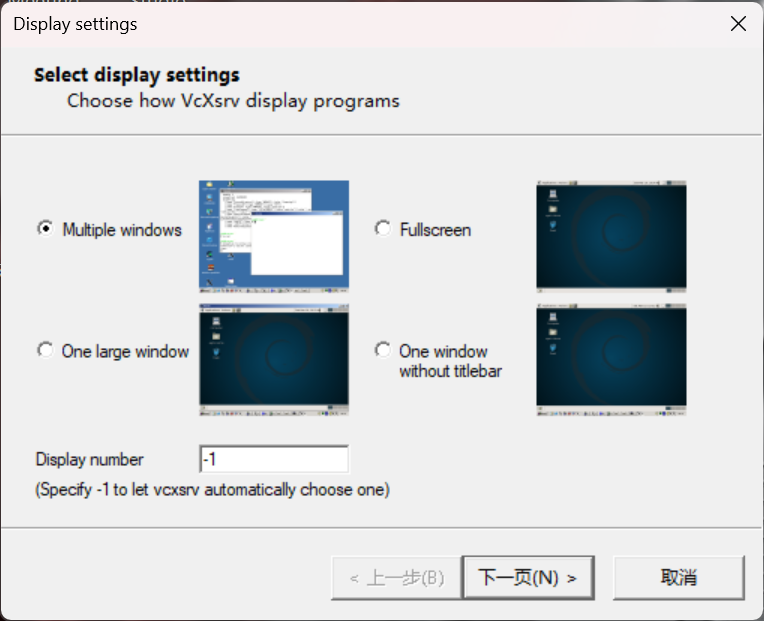
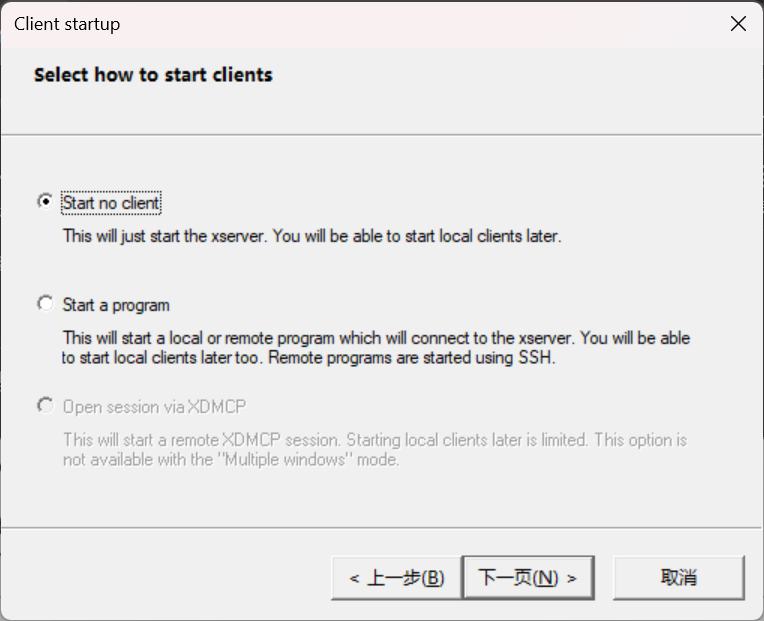
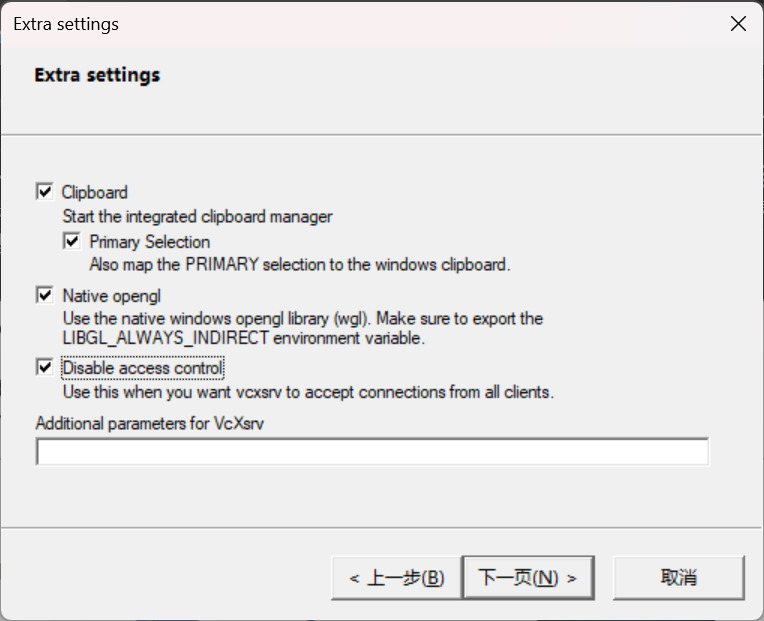
2.修改配置
vscode中按下“ctrl+shift+p”,然后输入“Remote-SSH: Open SSH Configuration File“,选择,修改自己的配置(重点是这2行yes):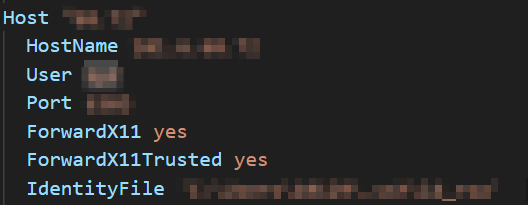
3.修改环境变量
笔者在win11的mobaxterm上连接到服务器,输入xeyes发现图像可以正常显示,但是vscode terminal中就不行。于是在mobaxterm terminal输入echo $DISPLAY,显示ubuntu:12.0,而vscode terminal中什么也不显示,于是在vscode terminal中执行命令:
echo 'export DISPLAY=ubuntu:12.0' >> ~/.bashrc
source ~/.bashrc
将变量永久生效,之后就可以正常在vscode terminal中使用linux GUI了(包括直接输入xeyes,firefox,等等)

腾讯云面向开发者汇聚海量精品云计算使用和开发经验,营造开放的云计算技术生态圈。
更多推荐
 3
3 0
0- 0


 已为社区贡献3条内容

所有评论(0)