python环境安装
1.软件网址
Python Releases for Windows | Python.org
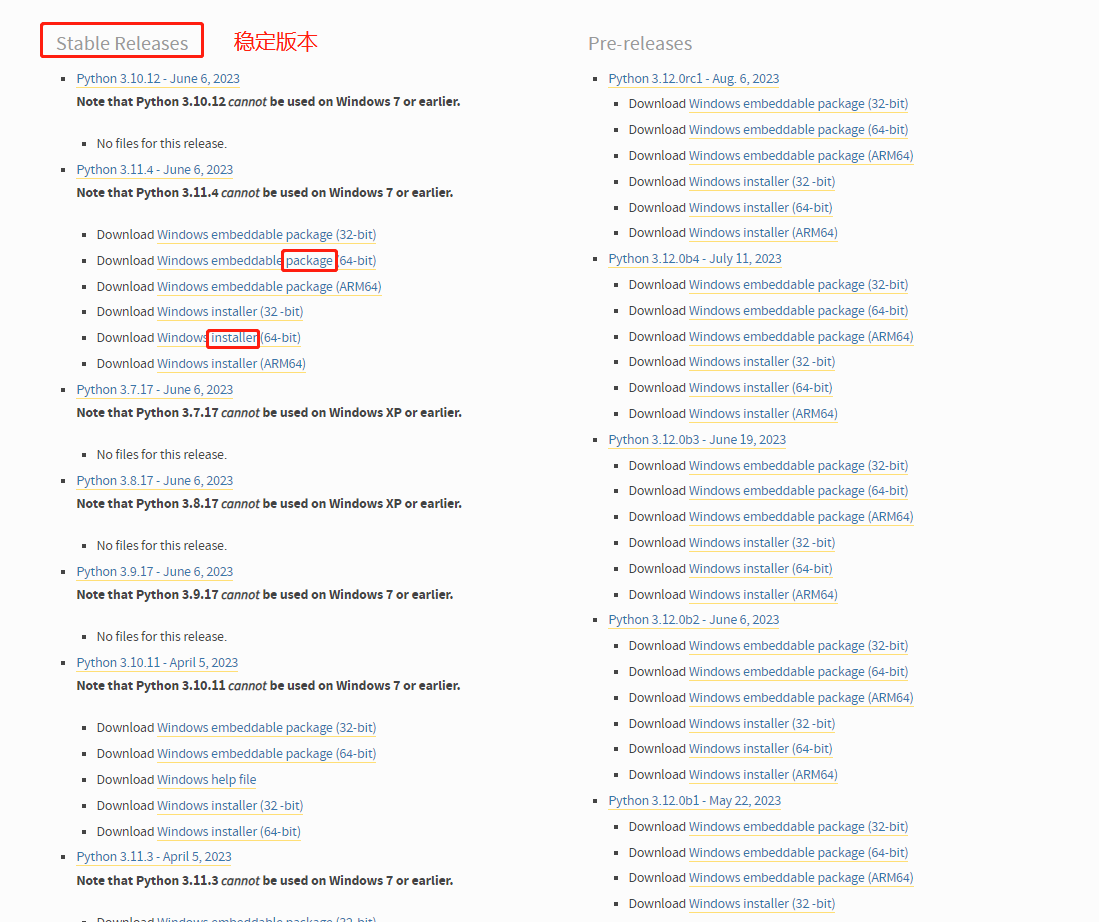
2.选择版本
embeddable package下载的是一个压缩包,解压后即表示安装完成。
intstall下载的是一个exe可执行程序,双击进行安装。一般选择这种下载。
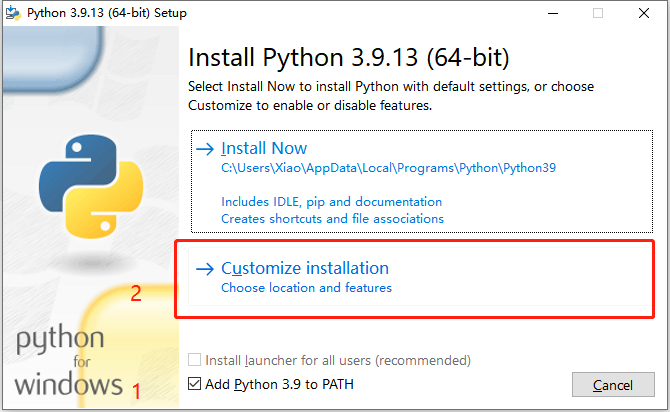
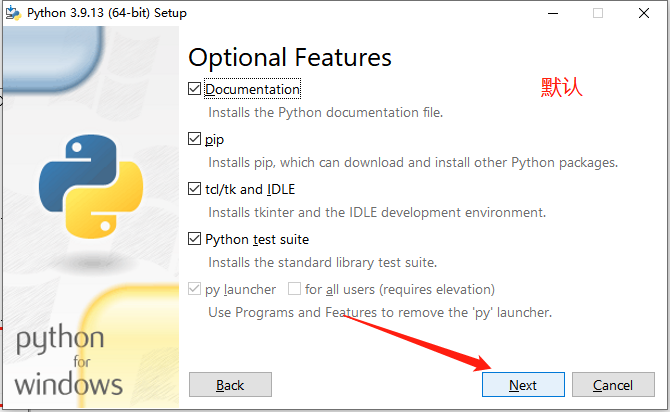
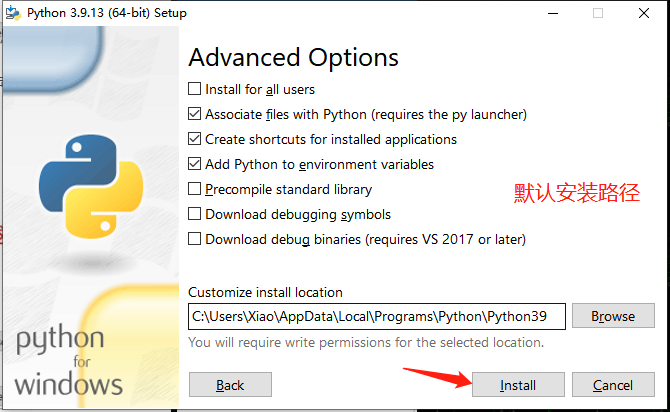
3.安装
4.安装完成后
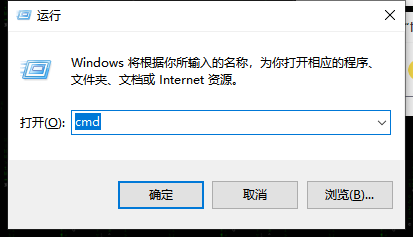
同时按 “Windows+R” -> 输入 “cmd” -> 点击确定。

5.环境变量配置
命令行在查找可执行文件时,现在当前目录找,如果找不到,就会在 Path 变量指定的目录找。因此,将可执行文件的路径添加到 Path 中,可以保证在任意路径都能执行程序。
环境变量配置
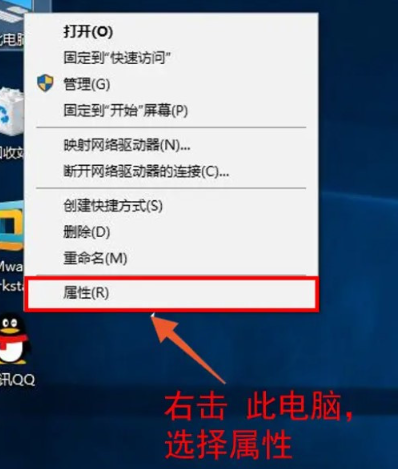
1.右击此电脑 -> 单击属性
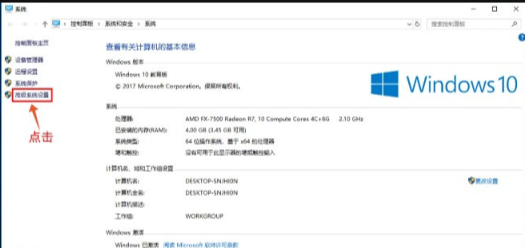
2.点击左侧的"高级系统设置"
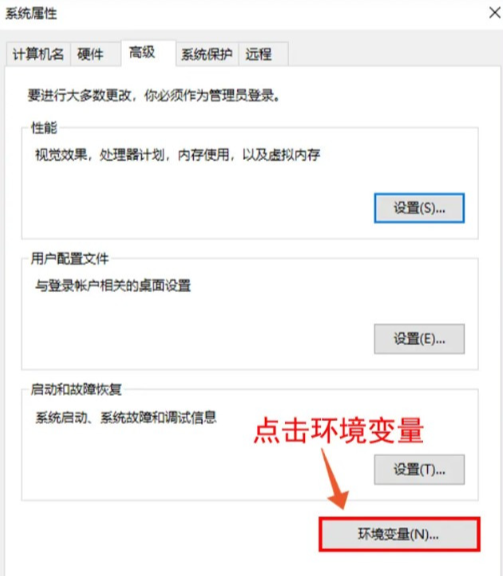
3.点击 “环境变量”(有的电脑可能要手动选择上面的 “高级” 选项卡)
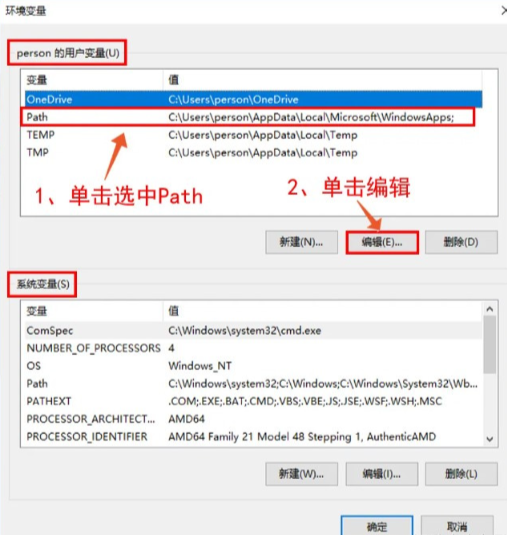
4.单击选中"Path" -> 单击编辑
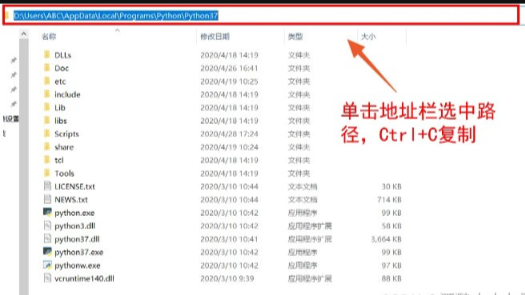
5.打开 python 的安装路径(安装时设置的,可能跟笔者不同) -> 点击地址栏 -> “Ctrl+C” 复制路径
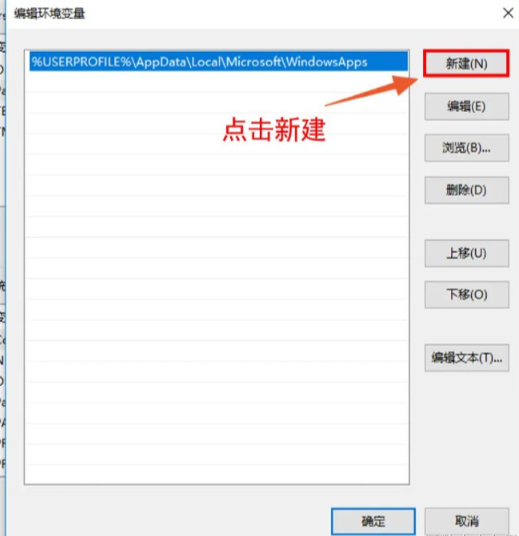
6.在 “编辑环境变量” 选项卡 单击新建
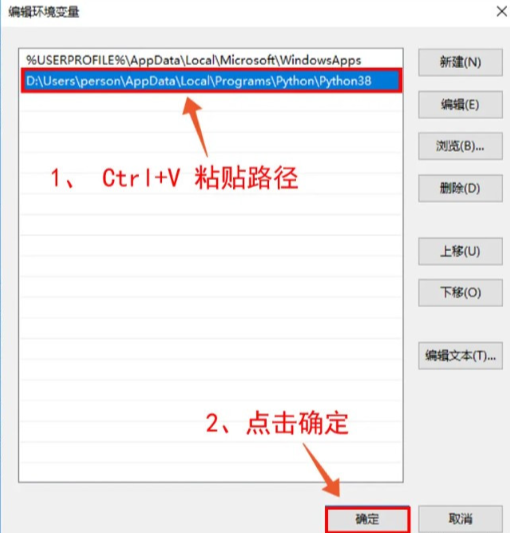
7.粘贴路径 -> 点击确定
注意事项
有时候配置了环境变量,在命令行输入 “python” 会弹出微软商店。解决办法是将 python 的路径上移到微软商店前面:
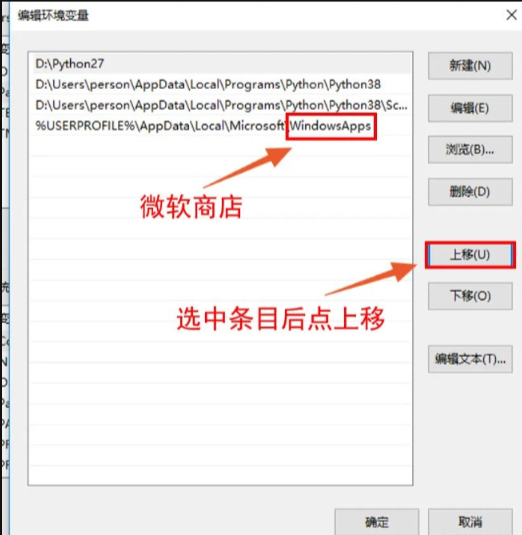
从以上问题可以看到,命令行在前面找到了可运行的程序后,会忽略后面的项。
在环境变量窗口,我们可以看到 “用户变量” 与 “系统变量” 两种变量,两种变量的区别是:用户变量是对单一用户生效,系统变量对所有用户生效。如果电脑设置了多个用户,设置用户变量会使得安装软件只能供单一用户使用,设置系统变量则所有用户都能使用。
pip 环境变量配置
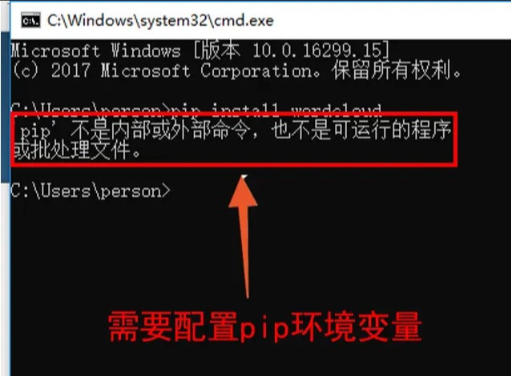
python 常常用到 pip 工具安装第三方库(模块),pip 工具通常是随着 python 一起安装好的,但是使用 pip 安装库时,可能会出现下面的错误提示:
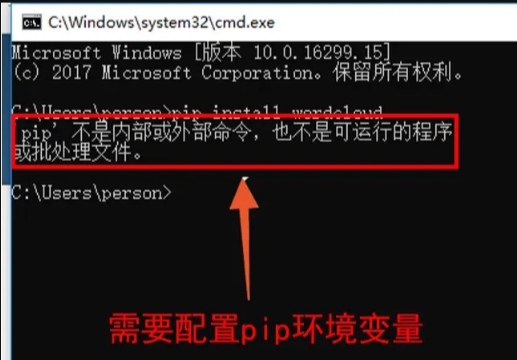
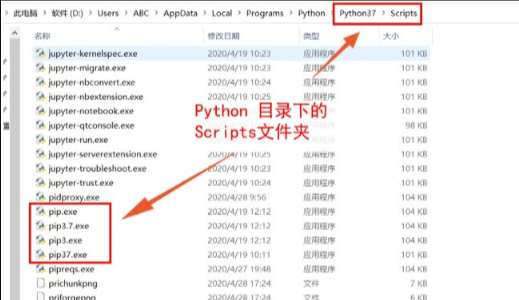
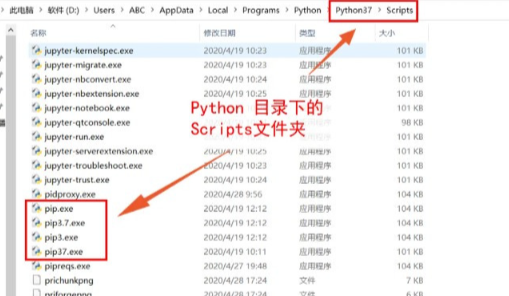
这同样可以通过配置环境变量解决,配置步骤是完全一致的。要注意的是,pip 工具在 python 目录的 Scripts 文件夹下。
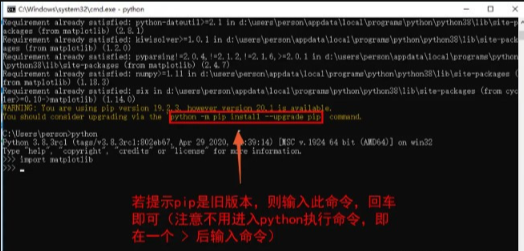
另外,在使用 pip 安装库时,可能会提示 pip 版本太旧了,此时只需执行提示命令即可更新 pip:
四、python 多版本共存配置
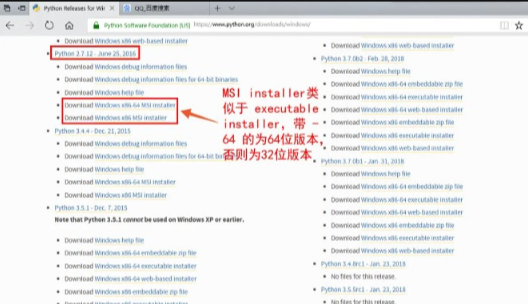
由于特殊需要,我们可能要在一台电脑安装多个版本的 python。示例安装了 python2.7,顺便提一下,该安装包是"MSI installer",这跟"executable installer"基本相同。
安装完成 python2.7 后,我按下图所示配置了环境变量:
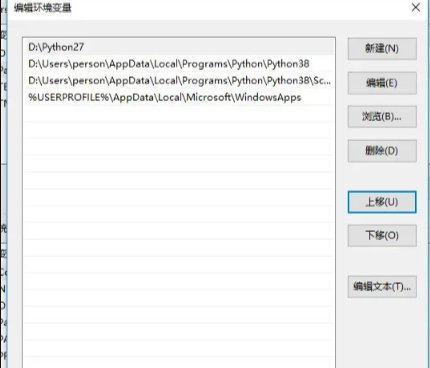
此时在命令行执行"python"命令,进入的是 python2.7:

腾讯云面向开发者汇聚海量精品云计算使用和开发经验,营造开放的云计算技术生态圈。
更多推荐
 7
7 0
0- 0



 已为社区贡献2条内容

所有评论(0)