将docker容器保存为镜像,让后将镜像打包保存到本地
·
要将Docker容器保存为镜像并打包到本地,请按以下步骤操作:
1. 将容器保存为镜像
# 查看正在运行的容器(获取容器ID)
docker ps -a


# 停止容器(可选,确保数据一致性)
docker stop <容器ID或名称>

# 提交容器为新镜像
docker commit <容器ID或名称> 新镜像名称:标签
示例:
docker commit my_container my_image:v1
docker ps -a
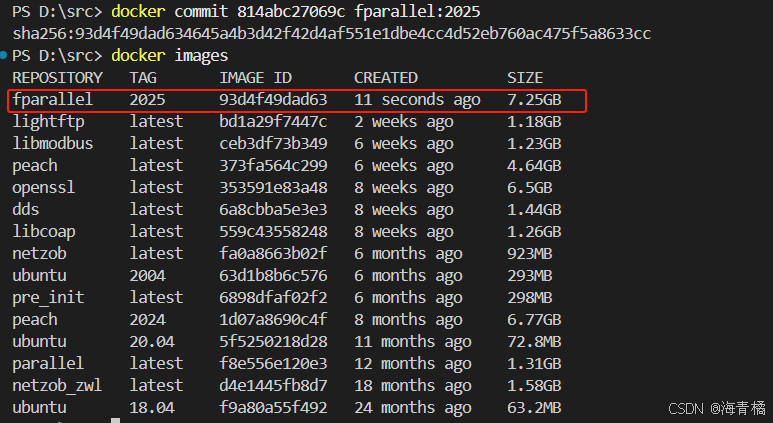
2. 将镜像打包保存到本地
# 保存镜像为tar文件
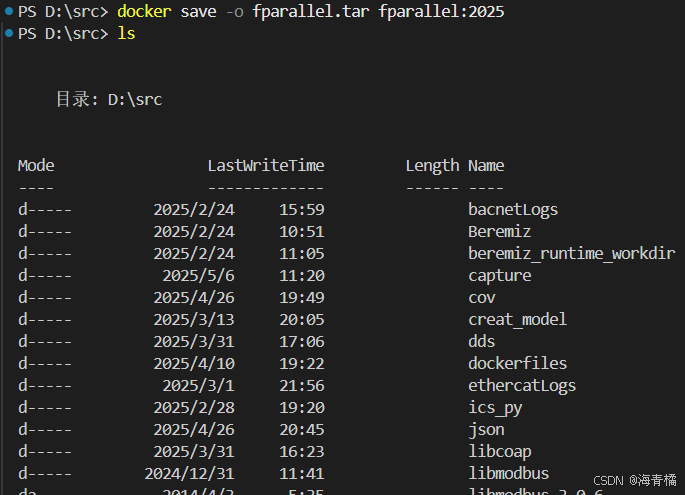
docker save -o 输出文件名.tar 镜像名称:标签
示例:
docker save -o my_image_backup.tar my_image:v1
完整流程示例
# 步骤1:提交容器为镜像
docker ps  # 查看容器ID(假设ID为a1b2c3d4)
docker commit a1b2c3d4 my_app:backup

# 步骤2:打包镜像到本地
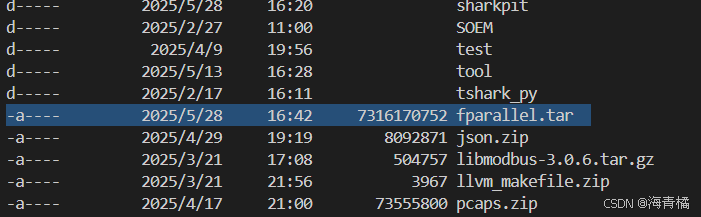
docker save -o my_app_backup.tar my_app:backup
关键说明:
-
容器状态:
- 运行中的容器可直接提交,但敏感操作(如数据库)建议先停止以防数据损坏。
- 停止容器:
docker stop <容器ID>
-
镜像恢复:
将备份的.tar文件还原到其他机器:docker load -i my_app_backup.tar -
文件位置:
生成的.tar文件保存在当前命令执行的目录中(可用pwd查看路径)。
其他常用命令:
| 命令 | 说明 |
|---|---|
docker images |
查看所有镜像(验证是否生成) |
docker rm <容器ID> |
删除容器(清理无用容器) |
docker rmi <镜像ID> |
删除镜像(清理旧镜像) |
💡 提示:镜像文件较大时,可用压缩工具(如
gzip)进一步压缩备份文件:gzip my_app_backup.tar # 生成 my_app_backup.tar.gz

腾讯云面向开发者汇聚海量精品云计算使用和开发经验,营造开放的云计算技术生态圈。
更多推荐
 9
9 0
0- 0


 已为社区贡献6条内容

所有评论(0)