删除计算机网络无用设备,移除win7计算机右键菜单无用项目教程
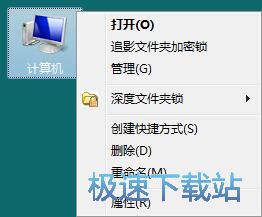
各位在使用win7系统的时候有没有发现,使用鼠标右键点击系统桌面中的计算机图标的时候,右键菜单中有两个几乎没用过的项目,分别是映射网络驱动器和断开网络驱动器。既然是几乎不使用的功能,能不能将这两个项目从计算机右键菜单中删除呢?
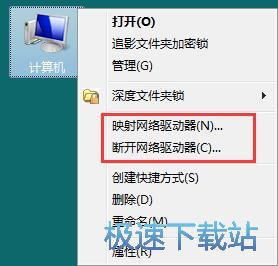
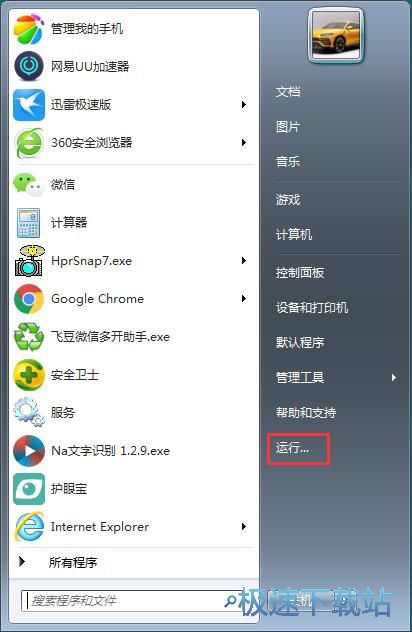
极速小编就给大家演示一下怎么将计算机右键菜单中的映射网络驱动器和断开网络驱动器这两个项目删除掉吧。首先打开系统开始菜单。点击运行,打开系统运行窗口;
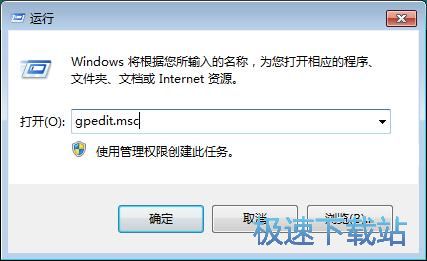
在系统运行窗口中输入“gpedit.msc”,用鼠标点击确定,断开系统组策略编辑器;
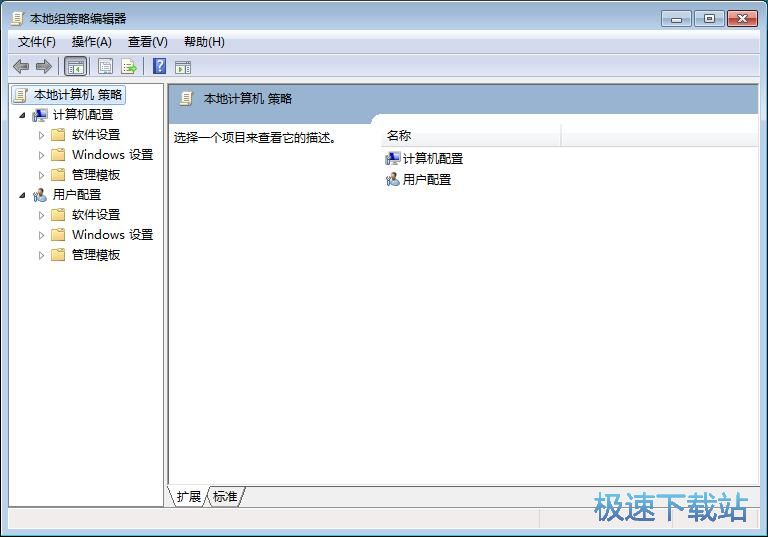
打开系统本地组策略编辑器。我们就可以在组策略编辑器中进行设置,移除计算机右键菜单中的映射网络驱动器和断开网络驱动器这两个项目;
在系统本地组策略编辑器中,根据“用户配置/管理模板/ windows组件/windows资源管理器”的文件夹路径,打开Windows资源管理文件夹;
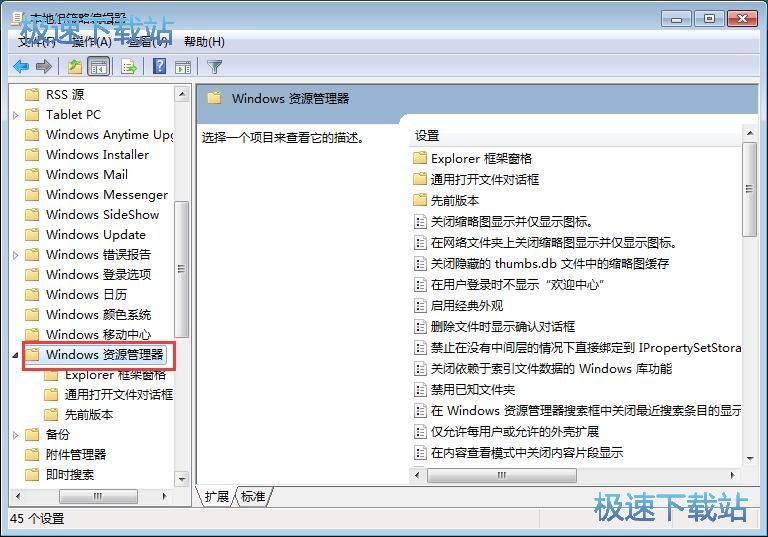
在Windows资源管理器文件夹中,我们要找到删除“映射网络驱动器”和“断开网络驱动器”这个选项。双击选项打开选项功能设置界面;
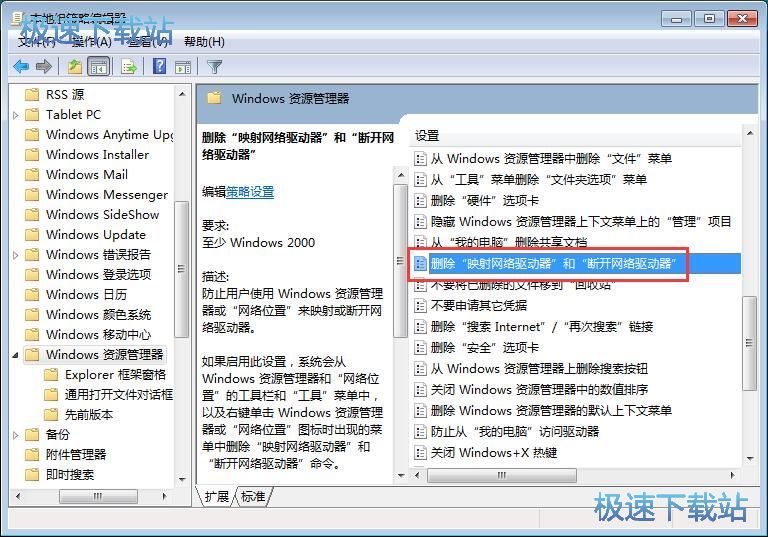
在选项功能设置界面中,我们可以看到设置界面中会提示:如果启用此设置,系统会从Windows 资源管理器和“网络位置”
的工具栏和“工具”菜单中,以及右键单击 Windows 资源管理器
或“网络位置”图标时出现的菜单中删除“映射网络驱动器”和“
断开网络驱动器”命令。
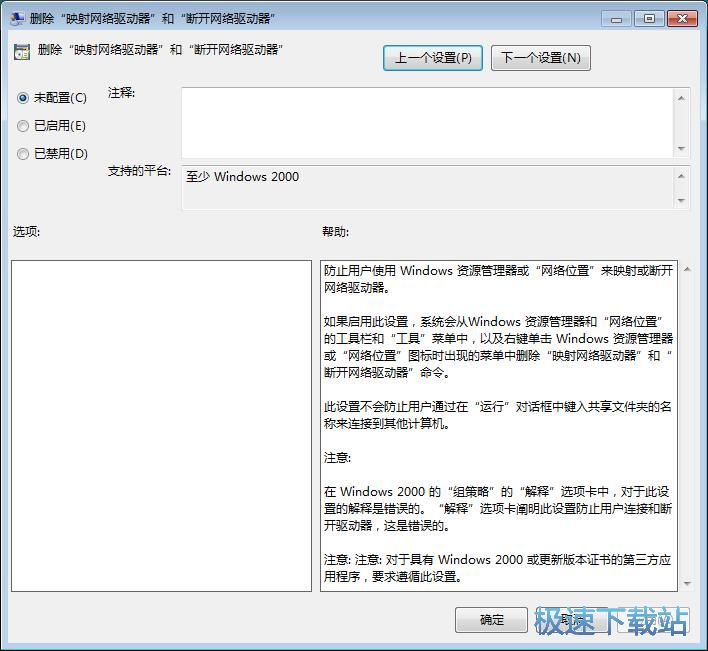
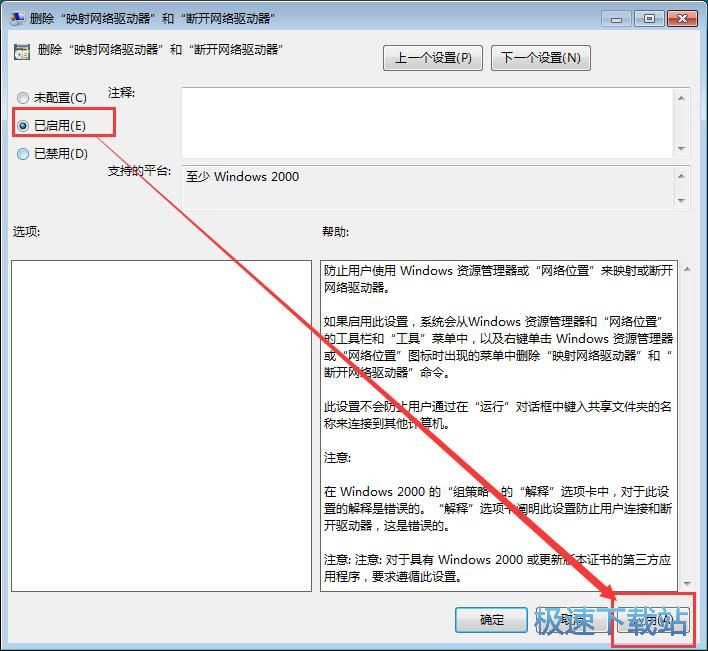
点击选项功能设置窗口中的已启用,将删除“映射网络驱动器”和“断开网络驱动器”这个选项启用,然后点击应用,将设置保存到系统中,让设置生效;
这时候我们再使用鼠标右键点击系统桌面的计算机,就可以发现右键菜单中的映射网络驱动器和断开网络驱动器这两个项目被成功移除。

软件性质:国产软件
授权方式:免费版
软件语言:简体中文
软件大小:5409 KB
下载次数:2845 次
更新时间:2019/3/30 13:16:57
运行平台:WinXP,Win7...
软件描述:软媒Windows7优化大师(Windows7 Master),简称Win7优化... [立即下载]

腾讯云面向开发者汇聚海量精品云计算使用和开发经验,营造开放的云计算技术生态圈。
更多推荐
 0
0 0
0- 0


 已为社区贡献2条内容

所有评论(0)