离线服务器环境安装vscode远程ssh及插件
·
1.首先准备有网的笔记本,在笔记本上安装好remote ssh等;
2.安装好之后直接使用ssh连接远程服务器,会在远程服务器上生成遥感/.vscode的文件夹,因为远程服务器没有网,尝试下载,会失败,但是会显示下载最终路径,此步最为重要;
3.查看要本机笔记本vscode的提交或者commit(英文模式),在帮助-关于可以获取

4.需要下载2个文件,记住,服务器是什么架构就下载对应的架构
x86:

https://vscode.download.prss.microsoft.com/dbazure/download/stable/${commit_id}/vscode-server-linux-x64.tar.gz

https://vscode.download.prss.microsoft.com/dbazure/download/stable/${commit_id}/vscode_cli_alpine_x64_cli.tar.gz
arm:
https://vscode.download.prss.microsoft.com/dbazure/download/stable/${commit_id}/vscode-server-linux-arm64.tar.gz
https://vscode.download.prss.microsoft.com/dbazure/download/stable/${commit_id}/vscode_cli_alpine_arm64_cli.tar.gz
把${commit_id}替换称为步骤3查看的提交/commit号
5.将下载的2个文件上传到服务器内,解压cli文件获取得到code一个文件
6. 执行以下命令。同样把${commit_id}替换称为步骤3查看的提交/commit号
mkdir -p ~/.vscode-server/cli/servers/Stable-${COMMIT}/server

chmod +x ./code

mv ./code ~/.vscode-server/code-${COMMIT}

tar -zxf vscode-server.tar.gz ~/.vscode-server/cli/servers/Stable-${COMMIT}/server (这一步如果不成功,就把tar文件放到Stable-${COMMIT}这一层级,解压之后重命名为server)
7.正常server下由这些目录文件

8.尝试登陆,应该是能够正常进入系统了
9.如果不能成功,可能是vscode版本号属于比较低的,需要看/.vscode-server/bin文件是否存在,这里面可能由步骤2尝试下载的文件,没有网,大小为0

10.将下载的vscode-server文件放到bin下,进行解压,解压完成后将名称替换为commit号
11.尝试重新连接,此时应该是能够完成ssh登陆
12.登陆后,如果需要插件的话,需要在有网电脑下载vsix格式的插件,上传到服务器后,ssh远程登陆,在vscode选择从vsix安装,选择对应的插件安装包直接安装
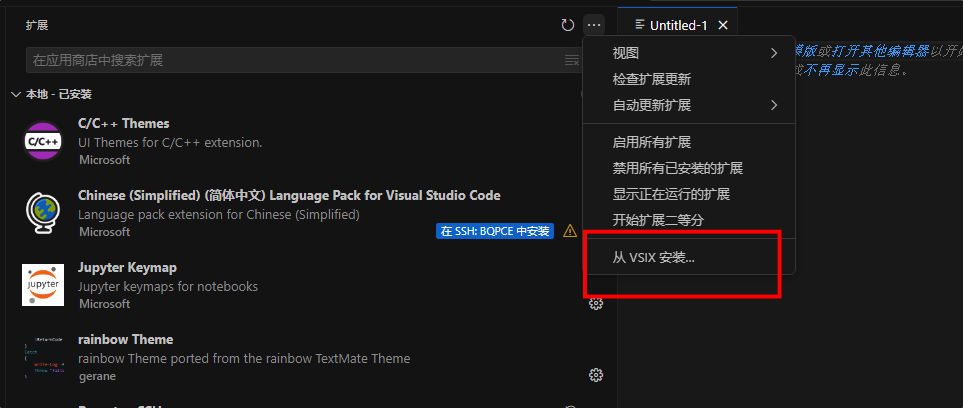
13.离线vsix下载方式相关教程较多,可以搜索直接对应的,例如编程调试C,C++,下载链接在githup上 https://github.com/microsoft/vscode-cpptools/releases下载了最新的C/C++插件

腾讯云面向开发者汇聚海量精品云计算使用和开发经验,营造开放的云计算技术生态圈。
更多推荐
 3
 0
- 0


 已为社区贡献1条内容

所有评论(0)