win10下安装vscode&&配置c语言环境
下载VScode下载链接:https://code.visualstudio.com/Download2.安装cpptools插件3、安装编译、调试环境安装mingw :http://mingw.org/配置环境变量:4.vs code 里配置c 环境1.新建一个文件夹 路径全部英文并且文件名不要有空格2.进入调试界面添加配置环境,选择 C++(GDB/LLDB),再选择 g++.exe,之后会自
·
- 下载VScode
下载链接:https://code.visualstudio.com/Download
2.安装cpptools插件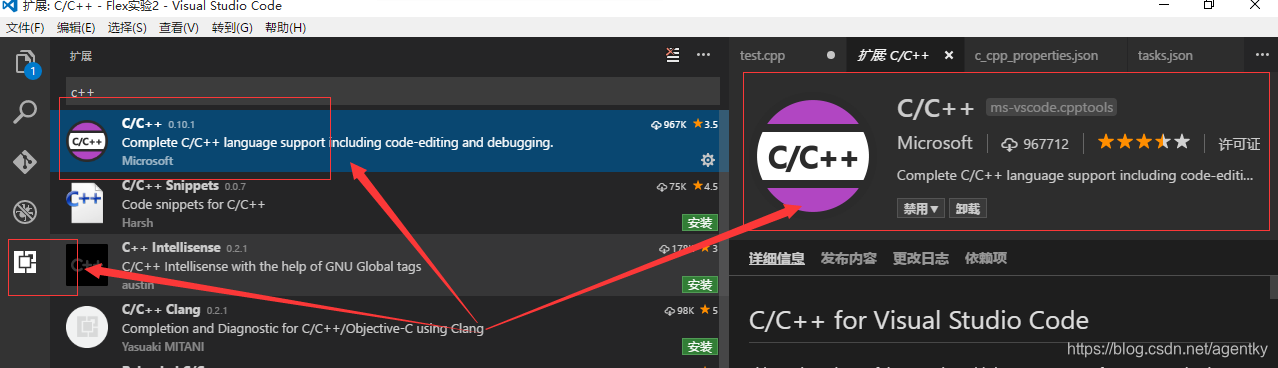
3、安装编译、调试环境
安装mingw :
http://mingw.org/
配置环境变量: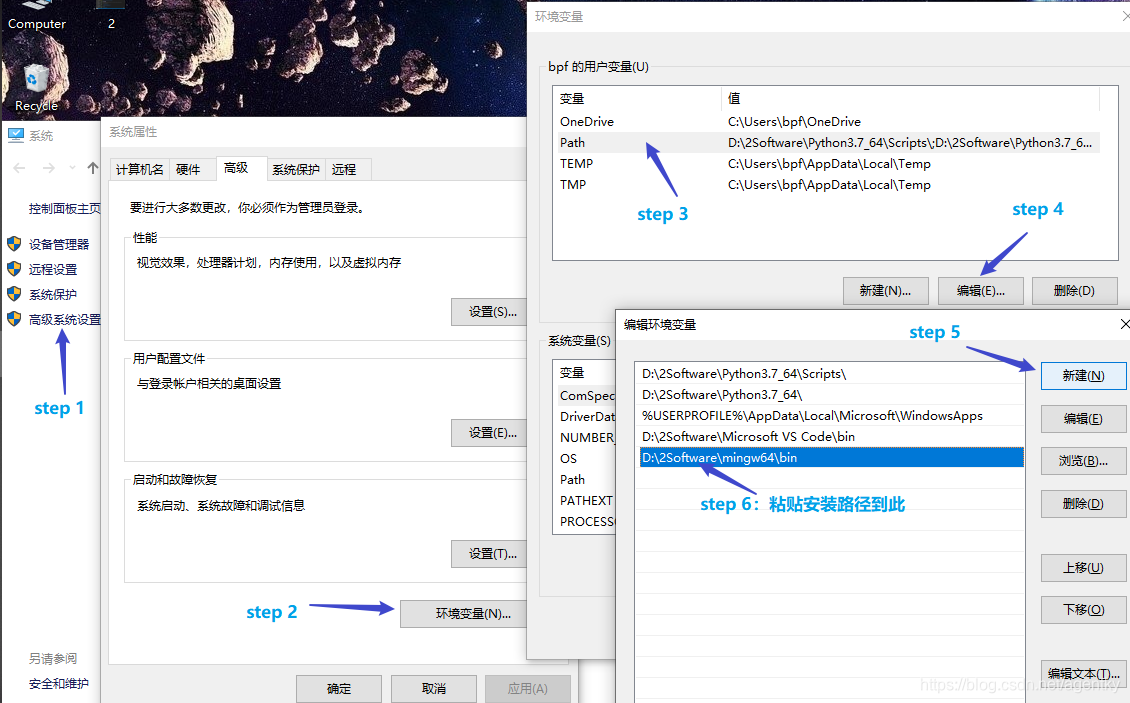
4.vs code 里配置c 环境
1.新建一个文件夹 路径全部英文并且文件名不要有空格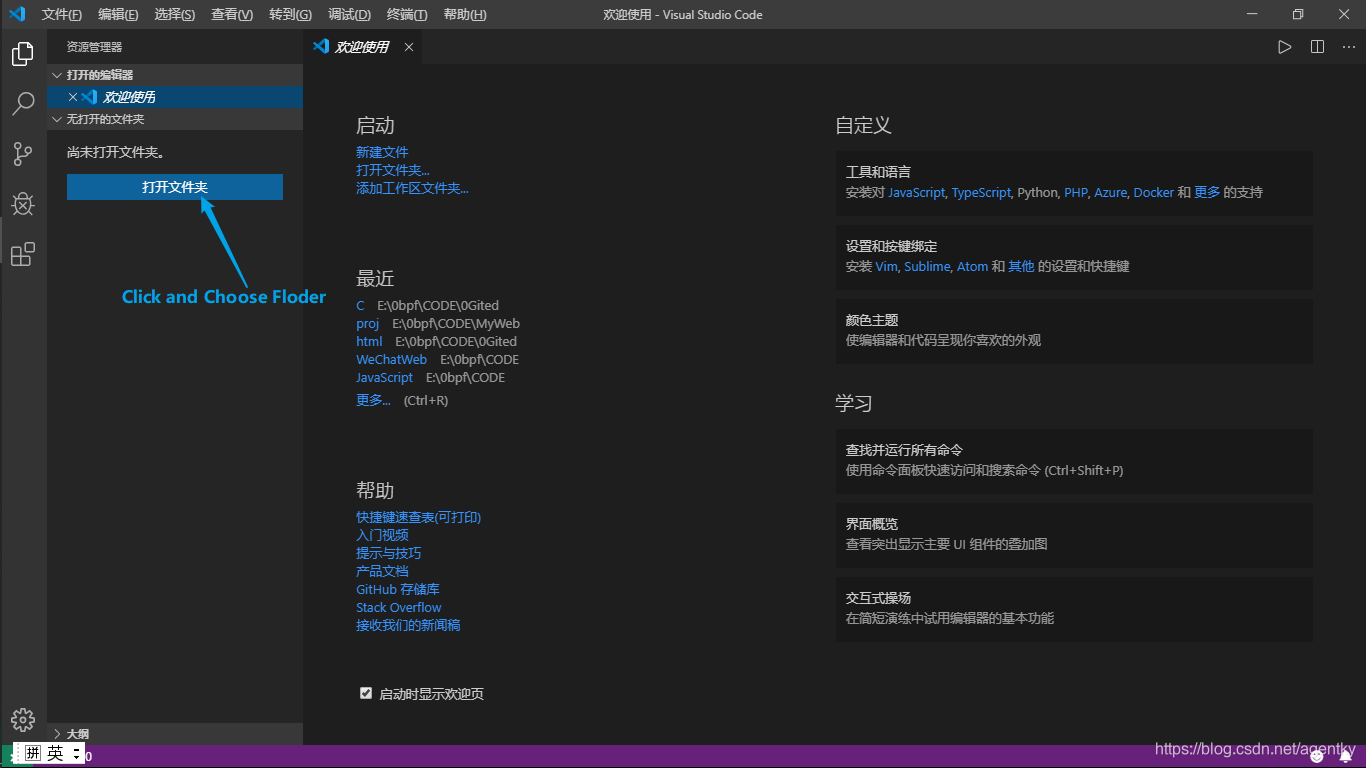
2.进入调试界面添加配置环境,选择 C++(GDB/LLDB),再选择 g++.exe,之后会自动生成 launch.json 配置文件以及.vscode文件夹
编辑launch.json文件以及在.vscode文件夹下新建另外三个json文件
launch.json
{
    "version": "0.2.0",
    "configurations": [
        {
        // 配置 VS Code 调试行为:
        "name": "GDB Debug", // 设置在启动配置下拉菜单中显示调试配置的名称。
        "preLaunchTask": "Compile", // 调试会话开始前要运行的任务。
        "type": "cppdbg", // 设置要使用的基础调试器。使用 GDB 或 LLDB 时必须是 cppdbg 。
        "request": "launch", // 设置启动程序还是附加到已经运行的实例。启动或附加 ( launch | attach ).
        "program": "${fileDirname}/${fileBasenameNoExtension}.exe", // 调试器将启动或附加的可执行文件的完整路径。
        "externalConsole": true, // 设置是否显示外部控制台。
        "logging": { // 用于确定应该将哪些类型的消息记录到调试控制台。
            "exceptions": true, // 是否应将异常消息记录到调试控制台。默认为真。
            "moduleLoad": false, // 是否应将模块加载事件记录到调试控制台。默认为真。
            "programOutput": true, // 是否应将程序输出记录到调试控制台的可选标志。默认为真。
            "engineLogging": false, // 是否应将诊断引擎日志记录到调试控制台。默认为假。
            "trace": false, // 是否将诊断适配器命令跟踪记录到调试控制台。默认为假。
            "traceResponse": false // 是否将诊断适配器命令和响应跟踪记录到调试控制台。默认为假。
        },
        // 配置目标应用程序:
        "args": [], // 设置调试时传递给程序的命令行参数。
        "cwd": "${workspaceFolder}", // 设置调试器启动的应用程序的工作目录。
        "environment": [], // 设置调试时添加到程序环境中的环境变量,例如: [ { "name": "squid", "value": "clam" } ]。
        // 自定义 GDB 或者 LLDB:
        "windows": {
            "MIMode": "gdb", // 指定 VS Code 连接的调试器,必须为 gdb 或者 lldb。
            "miDebuggerPath": "C:/MinGw/bin/gdb.exe" // 调试器的路径,修改为你的安装路径
        },
        "miDebuggerArgs": "", // 传递给调试器的附加参数
        "stopAtEntry": false, // 设置调试器是否停止在目标的入口(附加时忽略)。默认值为 false。
        "setupCommands": [{ // 执行下面的命令数组以设置 GDB 或 LLDB
            "description": "Enable pretty-printing for gdb",
            "text": "-enable-pretty-printing", // 鼠标悬停查看变量的值,需要启用 pretty-printing 。
            "ignoreFailures": true // 忽略失败的命令,默认为 false 。
        }]
    }]
}
tasks.json
{
    // 有关 tasks.json 格式的参考文档:https://go.microsoft.com/fwlink/?LinkId=733558 。
    "version": "2.0.0",
    "tasks": [{
        "label": "Compile",
        "type": "shell", // { shell | process }
        // 适用于 Windows 的配置:
        "windows": {
            "command": "gcc",
            //c++用g++,c用gcc
            "args": [
                "-g",
                "-std=c++11",
                "\"${file}\"",
                "-o",
                "\"${fileDirname}\\${fileBasenameNoExtension}.exe\""
                // 设置编译后的可执行文件的字符集为 GB2312:
                // "-fexec-charset", "GB2312"
                // 直接设置命令行字符集为 utf-8:
                // chcp 65001


            ]
        },
        // 定义此任务属于的执行组:
        "group": {
            "kind": "build", // { build | test }
            "isDefault": true // { true | false }
        },
        // 定义如何在用户界面中处理任务输出:
        "presentation": {
            // 控制是否显示运行此任务的面板。默认值为 "always":
            // - always:    总是在此任务执行时显示终端。
            // - never:     不要在此任务执行时显示终端。
            // - silent:    仅在任务没有关联问题匹配程序且在执行时发生错误时显示终端
            "reveal": "silent",
            // 控制面板是否获取焦点。默认值为 "false":
            "focus": false,
            // 控制是否将执行的命令显示到面板中。默认值为“true”:
            "echo": false,
            // 控制是否在任务间共享面板。同一个任务使用相同面板还是每次运行时新创建一个面板:
            // - shared:     终端被共享,其他任务运行的输出被添加到同一个终端。
            // - dedicated:  执行同一个任务,则使用同一个终端,执行不同任务,则使用不同终端。
            // - new:        任务的每次执行都使用一个新的终端。
            "panel": "new"
        },
        // 使用问题匹配器处理任务输出:
        "problemMatcher": {
            // 代码内问题的所有者为 cpp 语言服务。
            "owner": "cpp",
            // 定义应如何解释问题面板中报告的文件名
            "fileLocation": [
                "relative",
                "${workspaceFolder}"
            ],
            // 在输出中匹配问题的实际模式。
            "pattern": {
                // The regular expression.
                "regexp": "^(.*):(\\d+):(\\d+):\\s+(warning|error):\\s+(.*)$",
                // 第一个匹配组匹配文件的相对文件名:
                "file": 1,
                // 第二个匹配组匹配问题出现的行:
                "line": 2,
                // 第三个匹配组匹配问题出现的列:
                "column": 3,
                // 第四个匹配组匹配问题的严重性,如果忽略,所有问题都被捕获为错误:
                "severity": 4,
                // 第五个匹配组匹配消息:
                "message": 5
            }
        }
    }]
}
settings.json
{
    "workbench.editorAssociations": [

    ],
    "files.associations": {
        "iostream": "cpp"
    }
}
c_cpp_proerties.json
{
    "configurations": [
        {
            "name": "MinGW",
            "intelliSenseMode": "gcc-x64",
            "compilerPath": "C:/MinGw/bin/gcc.exe",
            "cStandard": "c11",
            "cppStandard": "c++17",
            "includePath": [
                "${workspaceFolder}/**",
                "C:/MinGw/include",
                "C:/mingw/lib/gcc/mingw32/6.3.0/include/c++",
                "C:/mingw/lib/gcc/mingw32/6.3.0/include/c++/tr1",
                "C:/mingw/lib/gcc/mingw32/6.3.0/include/c++/mingw32"
            ],
            "defines": [
                "_DEBUG",
                "UNICODE",
                "_UNICODE",
                "__GNUC__=7",
                "__cdecl=__attribute__((__cdecl__))"
            ],
            "browse": {
                "path": [
                    "${workspaceFolder}/**",
                    "C:/MinGw/include",
                "C:/mingw/lib/gcc/mingw32/6.3.0/include/c++",
                "C:/mingw/lib/gcc/mingw32/6.3.0/include/c++/tr1"
                ],
                "limitSymbolsToIncludedHeaders": true,
                "databaseFilename": ""
            }
        }
    ],
    "version": 4
}
测试程序hello.c
#include <stdio.h>
 int main()
 {
     printf("hello world");
     system("pause");
     return 0;
 }
要新建文件写代码时要把.vscod这个文件夹复制过去,就不用每次都配置了

腾讯云面向开发者汇聚海量精品云计算使用和开发经验,营造开放的云计算技术生态圈。
更多推荐
 0
0 0
0- 0


 已为社区贡献1条内容

所有评论(0)