windows安装mysql8(绿色解压版)
目录
一、下载
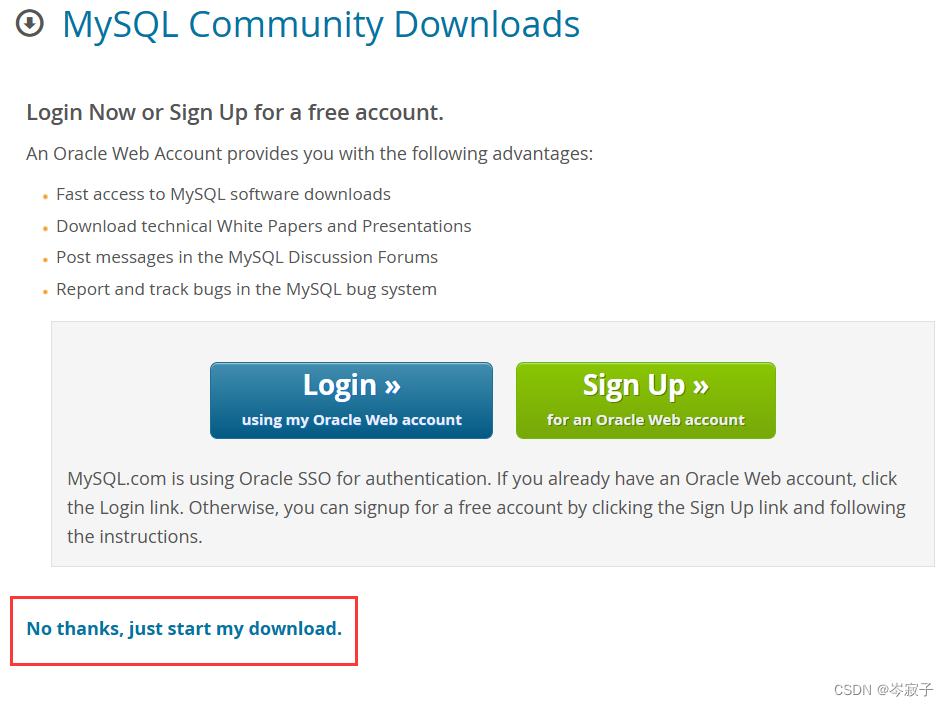
MySQL Community Server 是绿色解压版,没有图形化界面,按图进行下载,由于压缩包较大,下载时间可能较长。
将压缩包解压到英文路径下,切记不要带中文!

二、配置my.ini
在mysql路径下新建“my.txt”,将下列代码复制进文件中,修改“basedir”和“datadir”的路径,保存关闭,将文件后缀修改为“ini”,最后的文件全名为“my.ini”。
[mysqld]
# 设置3306端口
port=3306
# 设置mysql的安装目录,一定要与上面的安装路径保持一致
basedir=D:\\mysql-8.0.33-winx64
# 设置mysql数据库的数据的存放目录,自动生成,无需手动创建,当然也可以放在其他地方
datadir=D:\\mysql-8.0.33-winx64\\data
# 允许最大连接数
max_connections=200
# 允许连接失败的次数。
max_connect_errors=10
# 服务端使用的字符集默认为utf8mb4
character-set-server=utf8mb4
# 创建新表时将使用的默认存储引擎
default-storage-engine=INNODB
# 默认使用“mysql_native_password”插件认证
#mysql_native_password
default_authentication_plugin=mysql_native_password
[mysql]
# 设置mysql客户端默认字符集
default-character-set=utf8mb4
[client]
# 设置mysql客户端连接服务端时默认使用的端口,不建议修改,这是公认端口号
port=3306
default-character-set=utf8mb4
三、初始化
windows搜索栏搜索“cmd”,右键以管理员身份运行,一定!一定!一定要使用管理员身份打开!

命令行进入自己的mysql的bin目录,比如我先进入D盘,再进入mysql的bin目录,
D:
cd D:\mysql-8.0.33-winx64\bin
下面是mysql8的初始化data命令,执行后会生成一个root账号的随机密码,后面会用到,请保存!
mysqld --initialize --console
四、安装
还是bin目录,输入以下命令,如果出现“Service successfully installed.”则安装成功。
如果提示该服务已存在,就输入“sc delete mysql”删除该服务,再输入以下命令。
mysqld --install mysql输入以下命令启动mysql。
net start mysql五、修改密码
6.1第一种方法
输入以下命令将密码修改为“root”,可自定义。
//"#":此处为刚刚保存的随机密码
mysqladmin -uroot -p"#" password root     //只需要输入这一句

//例子
mysqladmin -uroot -pEV1(hVf7EGCE password root
如果提示以下内容则说明密码修改成功。

6.2第二种方法
mysql -uroot -p
ALTER USER 'root'@'localhost' IDENTIFIED BY 'root';
六、配置环境变量
windows搜索栏搜索“环境变量”,点击打开。

点击环境变量,在“系统变量”下点击“新建”,在“变量名”处输入“MYSQL_HOME”,在“变量值”处选择mysql目录,再点击“确认”。


还是“系统变量”,找到“Path”并双击, 点击“新建”,输入“%MYSQL_HOME%\bin”,无误后确定,再确定,“系统属性”处应用后再确定。
至此,mysql8安装完成。


七、检测连接
使用nativecat检测连接,点击新建,选择MYSQL。

按图填好信息后点击“测试连接”,如果弹出“连接成功”则mysql安装无问题。



腾讯云面向开发者汇聚海量精品云计算使用和开发经验,营造开放的云计算技术生态圈。
更多推荐
 7
7 0
0- 0


 已为社区贡献1条内容

所有评论(0)