在vs中,用c++创建一个qt的子窗口
1.在主程序下添加一个新建项2.选择一个qt窗口(注意,要先在vs里面安装qt相关的控件)3.在主函数的cpp下面,引用该窗口的头文件4.选择一个按钮,通过槽函数链接这个子窗口,用白话讲就是,我点击这个按钮,就会打开这个子窗口5.效果展示欢迎使用Markdown编辑器新的改变功能快捷键合理的创建标题,有助于目录的生成如何改变文本的样式插入链接与图片如何插入一段漂亮的代码片生成一个适合你的列表创建一
·
1.在主程序下添加一个新建项
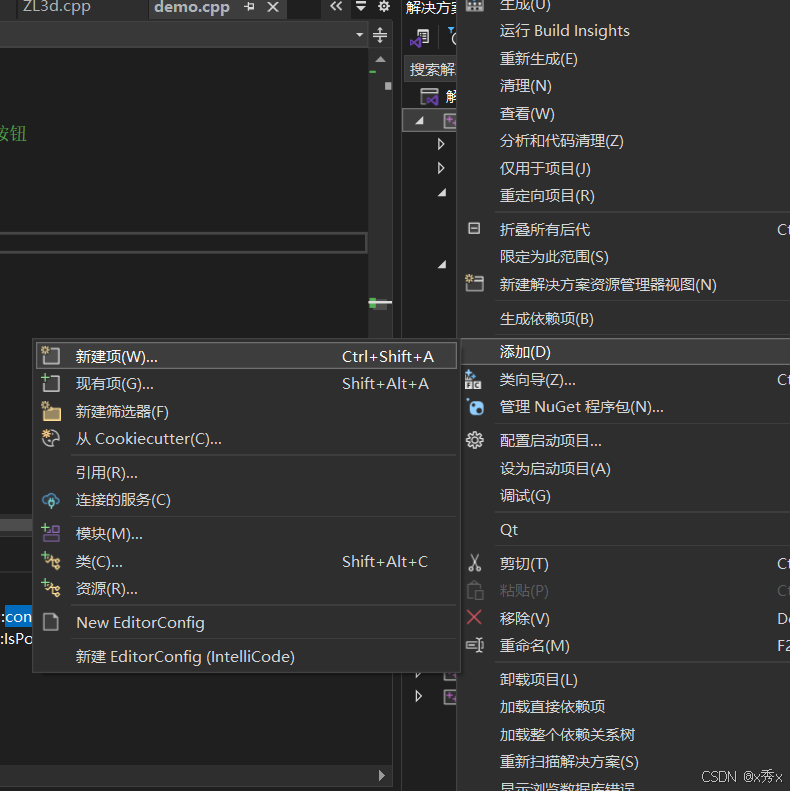
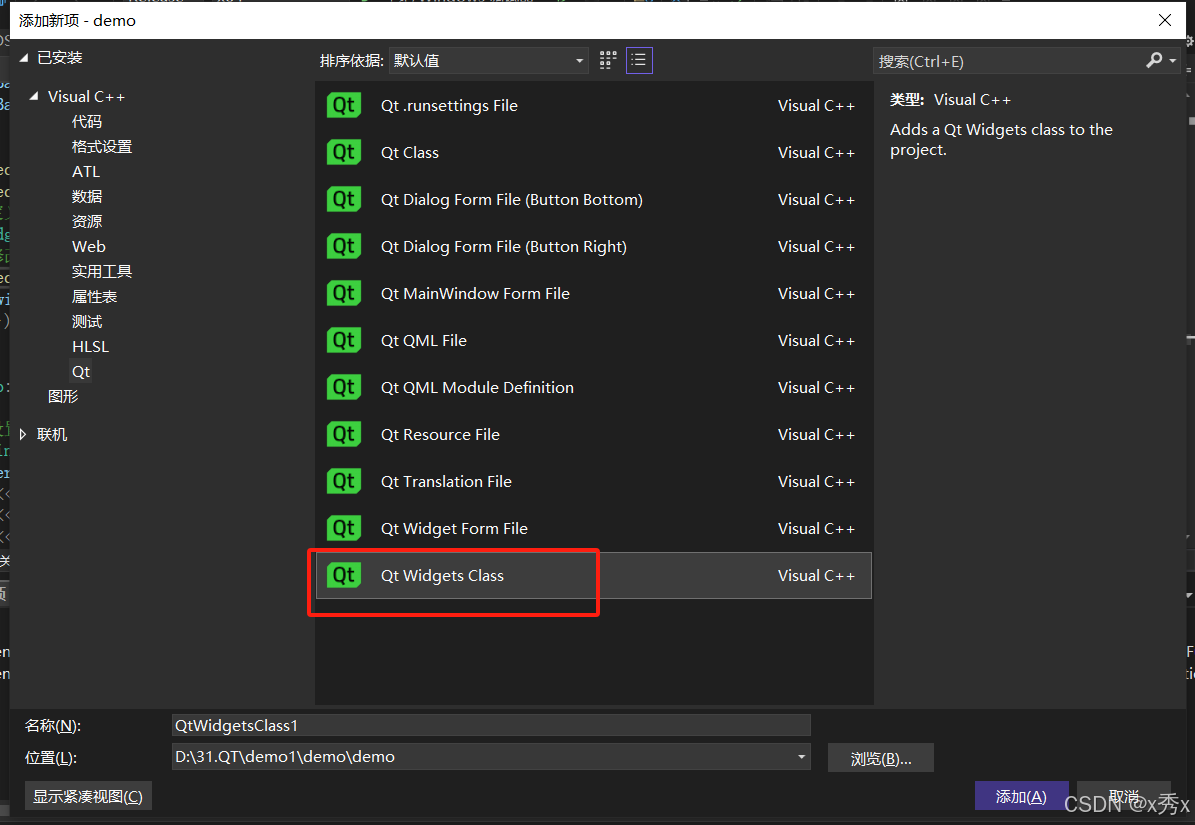
2.选择一个qt窗口(注意,要先在vs里面安装qt相关的控件)
3.在主函数的cpp下面,引用该窗口的头文件
注意这里应该是
#include "QtWidgetsClass.h"
而不是
//子页面
#include "ui_QtWidgetsClass.h"
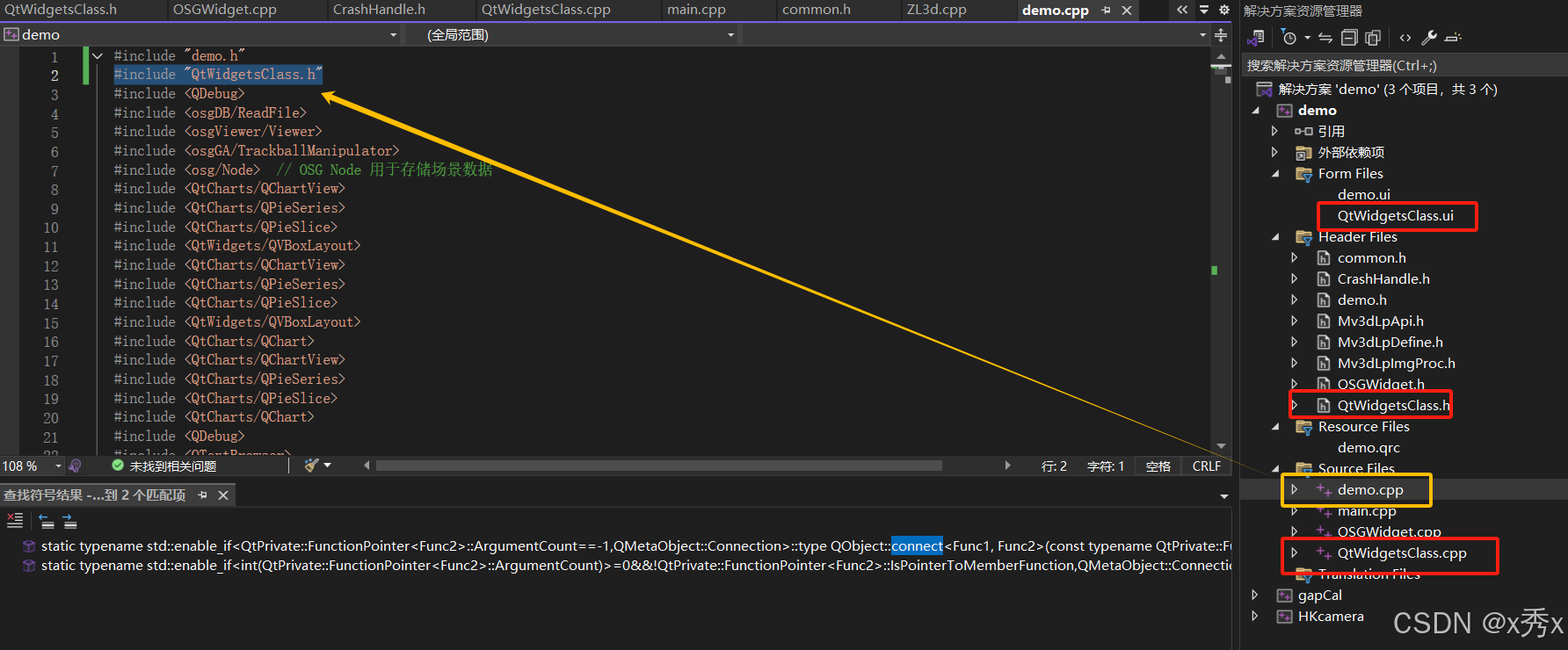
红色框是子窗口的相关附件
4.选择一个按钮,通过槽函数链接这个子窗口,用白话讲就是,我点击这个按钮,就会打开这个子窗口
【在主窗口的cpp下面编写】
historyDataAction = new QAction("历史数据", this);
// 定义一个QtWidgetsClass类型的指针
QtWidgetsClass* widgetsClassWindow = new QtWidgetsClass(this);
// 修改historyDataAction的连接
connect(historyDataAction, &QAction::triggered, this, [widgetsClassWindow]() {
    widgetsClassWindow->show();  // 显示窗口
    });
这个historyDataAction可以改成你自己按钮的名称
5.效果展示
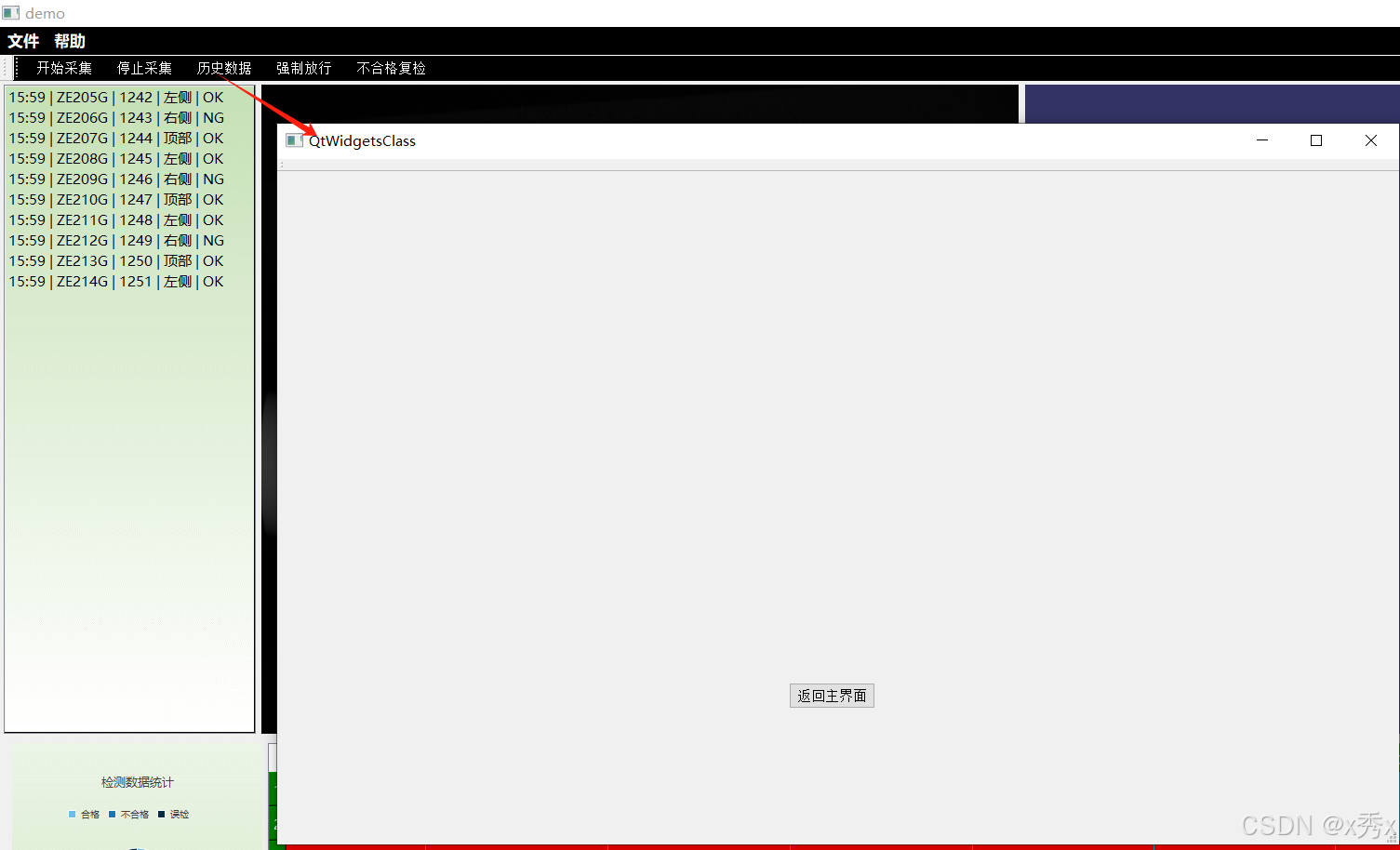
我点击【历史数据】就弹开了这个窗口
可以开始你的子窗口编辑吧
补充
1.如果取的名字不一样相关文件叫【QtWidgetsClass_history】
//子页面头文件
#include "QtWidgetsClass_history.h"

// 创建一个QtWidgetsClass_history类型的指针
QtWidgetsClass_history* widgetsClassWindow = new QtWidgetsClass_history(this);
同时,如果是按钮触发QPushButton而不是QAction(从工具栏或菜单触发):
 connect(ui.History_pushButton, &QPushButton::clicked, this, [widgetsClassWindow]() {
     widgetsClassWindow->show();  // 显示窗口
     });
触发条件改成&QPushButton::clicked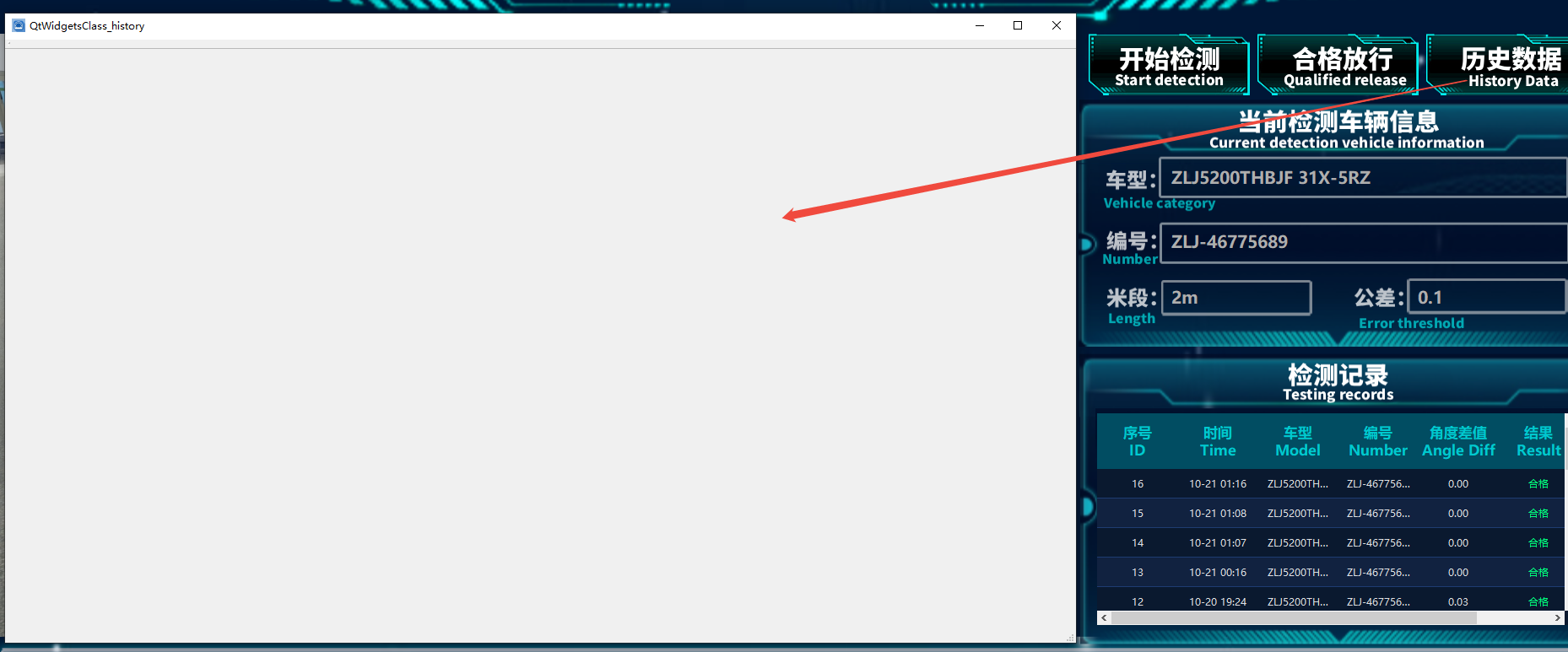
点击这个按钮就弹出了这个窗口

腾讯云面向开发者汇聚海量精品云计算使用和开发经验,营造开放的云计算技术生态圈。
更多推荐
 15
15 0
0- 0


 已为社区贡献1条内容

所有评论(0)