vscode 报错 Please update the ‘security.allowedUNCHosts‘ setting if you want to allow this host
·
如果在使用VS Code过程中出现了报错信息 “Please update the ‘security.allowedUNCHosts’ setting if you want to allow this host”,这通常意味着您的主机(或IP地址)被拒绝访问。
要解决此问题,请尝试以下步骤:
-
打开VS Code并导航到菜单栏的 “文件(File)” 选项。
-
选择 “首选项(Preferences)”,然后选择 “设置(Settings)”。
-
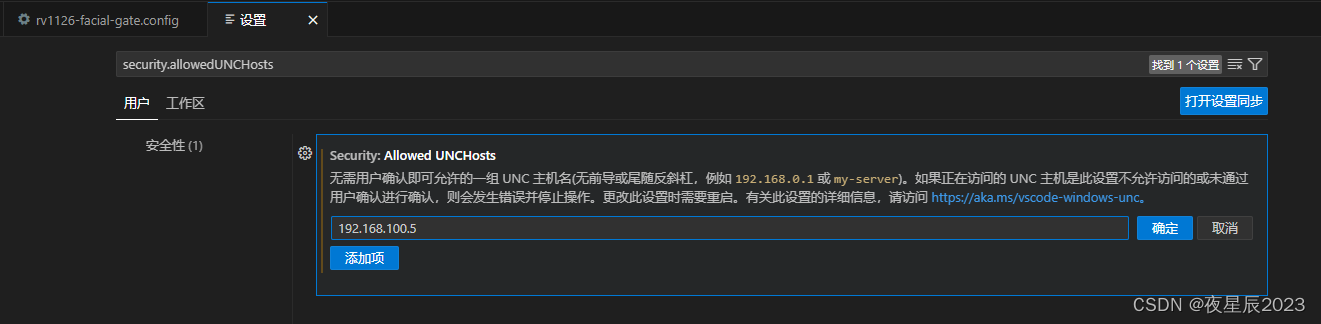
在设置面板中,搜索 “security.allowedUNCHosts” 设置。
-
如果找到该设置,请确保其值包含您当前使用的主机或IP地址。您可以按照正确的格式将主机添加到该值中。
-
如果没有找到 “security.allowedUNCHosts” 设置,您可以手动添加它。在设置面板中点击右上角的 “{}” 图标,这将打开一个 JSON 配置文件,您可以在其中添加新的设置。键入 “security.allowedUNCHosts” 并将其值设置为允许访问的主机或IP地址。
-
保存设置并重新启动VS Code。
这样应该能够解决 “Please update the ‘security.allowedUNCHosts’ setting if you want to allow this host” 报错信息。

腾讯云面向开发者汇聚海量精品云计算使用和开发经验,营造开放的云计算技术生态圈。
更多推荐
 4
4 0
0- 0


 已为社区贡献1条内容

所有评论(0)