【计算机网络】Boson 模拟器配置 VLAN 实验详解(含 VTP、Trunk、连通性测试)
VLAN 配置是局域网搭建的核心基础。本文基于 Cisco 2950 交换机、2621 路由器和 Boson Netsim v10.8 模拟器,详细记录了 VLAN 划分、VTP 协议配置、跨交换机 Trunk 链路搭建及连通性测试的完整流程,所有操作均来自实际实验过程,步骤清晰可复现,适合新手参考学习。
一、实验目的
- 配置VLAN;
- 通过VLAN Trunk配置跨交换机的VLAN;
- 配置VTP;
- 查看上述配置项目的有关信息;
- 验证不同VLAN间计算机的通信情况并配置单臂路由。
二、实验要求
本实验需要以下设备:
- Cisco Catalyst 2950系列交换机2台,Cisco2621路由器一台,普通计算机四台;
- 交叉线序网线1条;
- 1台带有超级终端程序的PC机,以及Console电缆及转接器。
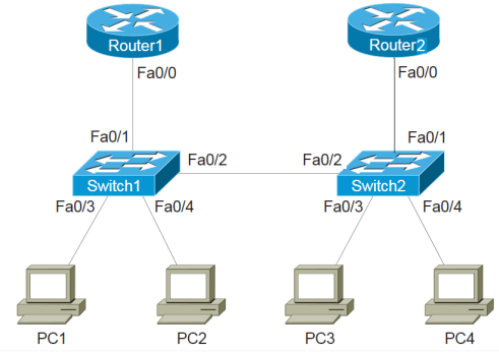
图2-1 网络拓扑网
在模拟器中按要求创建如图需要的网络设备,并按拓扑图连接好各网络设备,注意各设备严格按图中标识的端口与其它设备连接。
三、实验内容及步骤
(一)实验准备:
1. 新建拓扑
进入Boson Netsim v10.8,点击左下角,点击Network Designer选项进入拓扑设计界面。
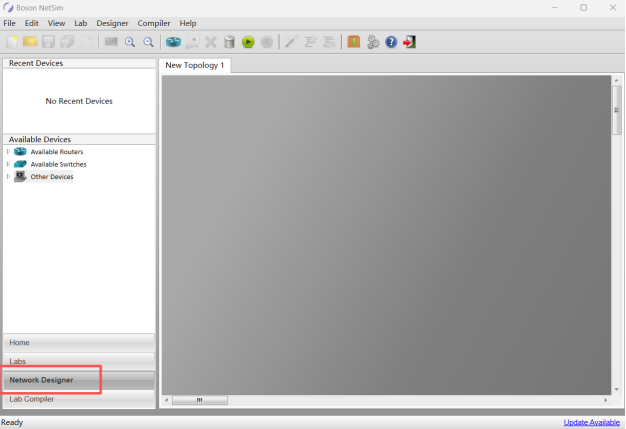
2. 添加实验所需设备
在拓扑设计界面的左侧Available Devices中,根据实验需求,依次拖放设备到右侧绘图区:
1)添加交换机
展开Available Switches,点击2900 Series,选择2950,按住鼠标左键拖到右侧拓扑绘图区,添加2台Cisco Catalyst 2950系列交换机。
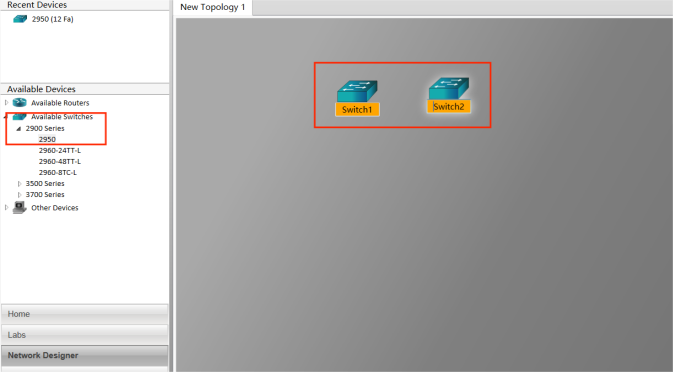
2)添加路由器
展开Available Routers,点击2600 Series,选择2621,按住鼠标左键拖到拓扑绘图区,添加1台Cisco2621路由器(任务1、2),再添加一台2621单臂路由(任务3)。
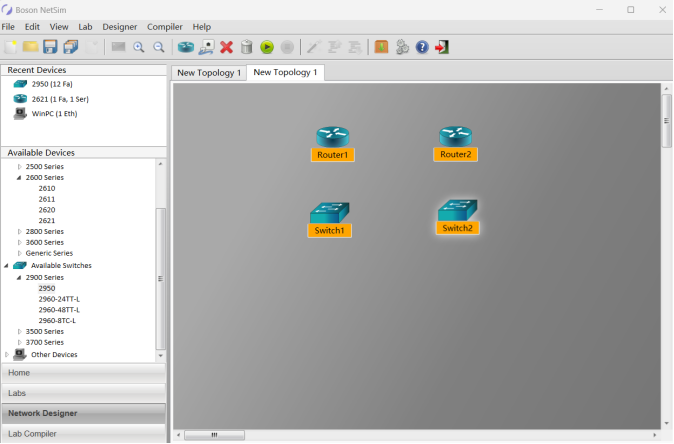
3)添加 PC
展开Other Devices,选择WinPC,按住鼠标左键拖到拓扑绘图区,重复操作添加 4 台 PC(对应实验中的 PC1-PC4)。
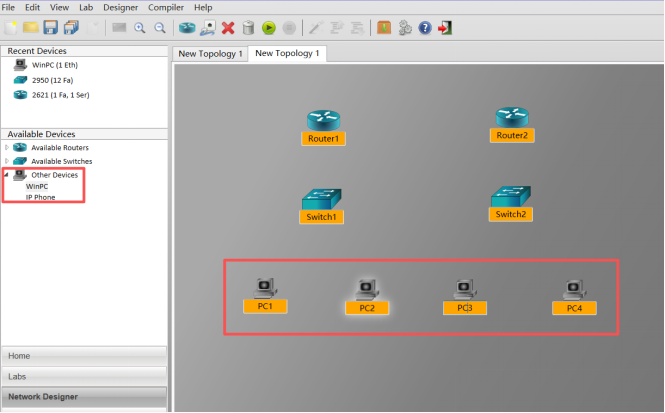
3. 连接设备
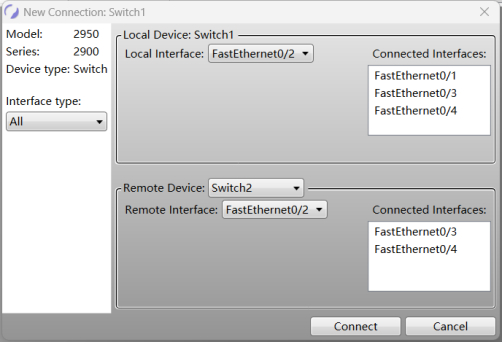
1)连接两台交换机
先点击Switch1,右键New Connection,选择FastEthernet0/2(Fa0/2)。再点击Switch2,选择FastEthernet0/2(Fa0/2)。
2)连接PC与交换机
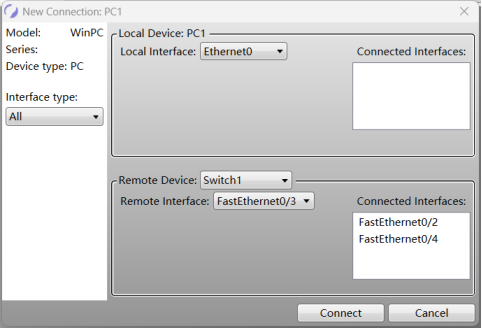
选中PC1,右键New Connection,本地接口选择Ethernet0,交换机选择Switch1,在端口列表中选择FastEthernet0/3(Fa0/3)。
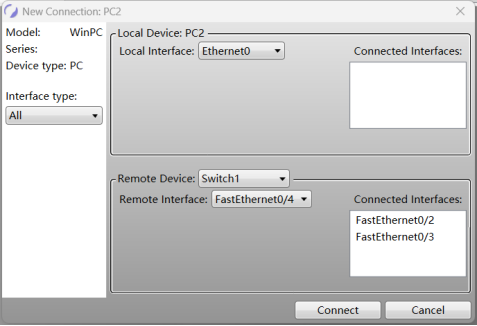
选中PC2,右键New Connection,本地接口选择Ethernet0,交换机选择Switch1,在端口列表中选择FastEthernet0/4(Fa0/4)。
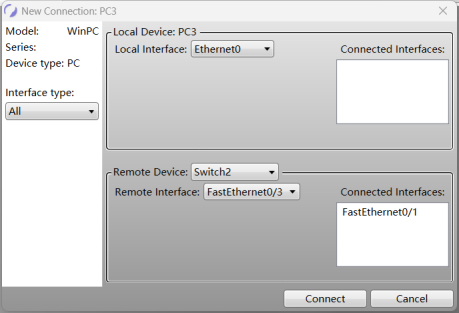
选中PC3,右键New Connection,本地接口选择Ethernet0,交换机选择Switch2,在端口列表中选择FastEthernet0/3(Fa0/3)。
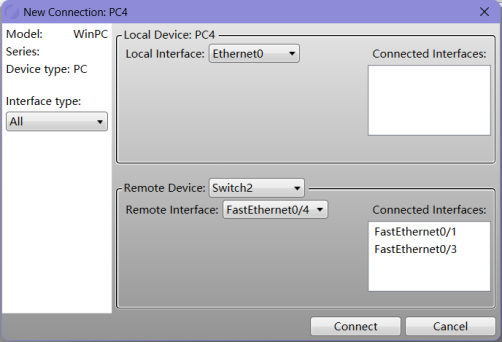
选中PC4,右键New Connection,本地接口选择Ethernet0,交换机选择Switch2,在端口列表中选择FastEthernet0/4(Fa0/4)。
3)连接路由器与交换机
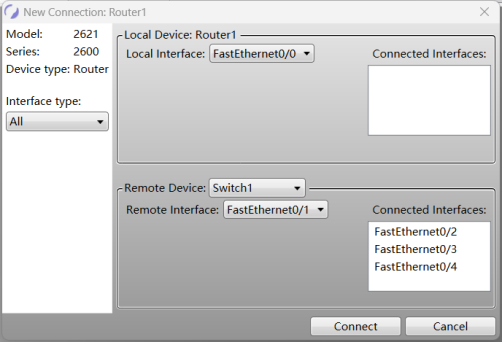
点击Router1,右键New Connection,选择端口FastEthernet0/0(Fa0/0),再选择Switch1,选择端口FastEthernet0/0(Fa0/1)。
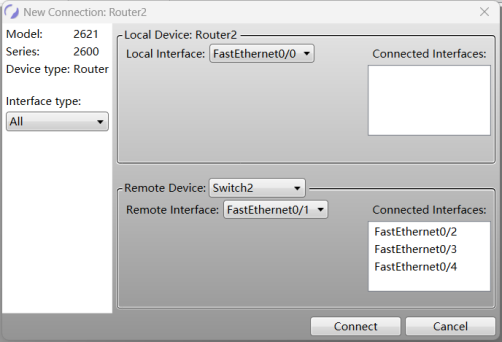
点击Router2,右键New Connection,选择端口FastEthernet0/0(Fa0/0),再选择Switch2,选择端口FastEthernet0/0(Fa0/1)。
连接结果:
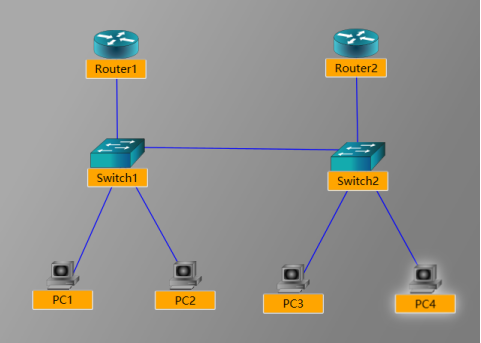
保存该拓扑并命名为exp2Topo,点击 Network Designer 工具栏的Start Simulator图标(绿色三角),将拓扑加载到模拟器。
(二)实验内容:
1. 任务1: 配置VTP(Vlan信息传播协议)
任务1中只配置两个交换机,正确配置后Vlan的配置信息可以在交换机之间传播,而不用在每台交换机上去重复配置基本的Vlan配置。路由器Router1、Router2和四台计算机先不做配置。配置过程大致如下:
- 在2950系列交换机上配置VTP和VLAN的方法有两种,本实验演示的是使用vlandatabase命令的一种;另一种是在全局配置模式下发出配置命令,格式与vlan database方式相似。方法如下:
- vlan vlan-id 输入一个VLAN号, 然后进入vlan配置状态,可以输入一个新的VLAN号或旧的来进行修改。
- name vlan-name (可选)输入一个VLAN名,如果没有配置VLAN名,缺省的名字是VLAN号前面用0填满的4位数,如VLAN0004是VLAN4的缺省名字.
- 首先使用vlan database命令进入VLAN配置模式。在VLAN配置模式下,可以设置VTP的一系列属性,如vtp ?命令所示,也可以对VLAN进行定义。
- 把C2950A交换机设置成VTP Server模式(缺省配置),VTP域名为Test。
- 定义V10、V11、V12和V13等4个VLAN。
- show vtp status命令显示了VTP相关的配置和状态信息,我们应主要关注VTP模式、域名,VLAN数量等信息。
- show vtp counters命令列出了VTP的统计信息,表明各种VTP相关包的收发情况,因为C2950A交换机与C2950B交换机没有进行VTP信息的传输,所以各项数值均为0。
- 在接口配置模式下的switchport mode access命令设置对应端口为静态VLAN访问模式。
- 在接口配置模式下的switchport access vlan命令把端口分配给相应的VLAN。
- 在第2段中,配置了C2950B交换机的VTP属性,域名设为Test,模式为Client。
- 第3段设置了C2950A和C2950B之间的VLAN Trunk。所使用的命令是在接口配置模式下发出switchport mode trunk。当然这是命令的一种形式,设置Trunk还有其他可选的命令形式。
- show interface fa0/1 switchport查看了Fa0/1端口上的交换端口属性,我们关心的是几个与Trunk相关的信息。它们是:运行方式为Trunk、Trunk,封装格式为802.1Q、Trunk中允许所有VLAN传输等。
- 完成两台交换机之间的Trunk配置后,可以看到C2950B交换机上的VTP和VLAN属性已经可以从C2950A交换机自动获得。
- 最后发出的ping指令表明C2950A和C2950B之间在IP层是连通的,并且再次验证了Trunk的工作是正常的。
具体的配置命令及结果如下,其中C2950A对应Switch1,C2950B对应Switch2:
(1)配置 C2950A 交换机(Switch1,VTP Server)
1) 进入特权模式,配置主机名
Switch>enable

Switch#conf t

Enter configuration commands, one per line.  End with CNTL/Z.

Switch(config)#hostn C2950A  // 指定主机名

C2950A(config)#^Z  // 按Ctrl+Z退出全局配置

C2950A#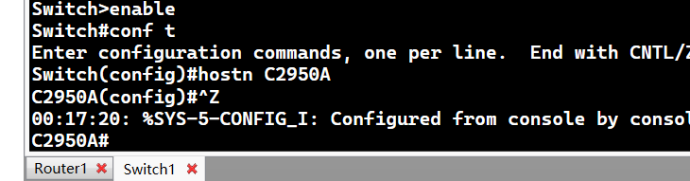
2) 配置VLAN1的IP地址
C2950A#conf t

C2950A(config)#int vlan1

C2950A(config-if)#ip addr 192.1.1.1 255.255.255.0  // 指定IP

C2950A(config-if)#no shut  // 启用接口

C2950A(config-if)#exit

C2950A(config)#exit

C2950A#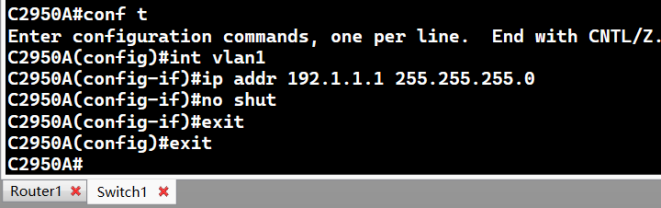
3) 进入VLAN数据库,配置VTP Server与域名
C2950A#vlan database

% Warning: It is recommended to configure VLAN from config mode,

  as VLAN database mode is being deprecated. Please consult user

  documentation for configuring VTP/VLAN in config mode.

C2950A(vlan)#vtp ?

  client       Set the device to client mode.

  domain       Set the name of the VTP administrative domain.

  password     Set the password for the VTP administrative domain.

  pruning      Set the administrative domain to permit pruning.

  server       Set the device to server mode.

  transparent  Set the device to transparent mode.

  v2-mode      Set the administrative domain to V2 mode.

C2950A(vlan)#vtp server    //将C2950A配置成vtp server

Device mode already VTP SERVER.

C2950A(vlan)#vtp domain Test   //将VTP域命名为Test

Changing VTP domain name from Boson to Test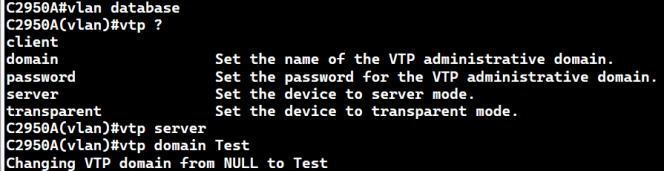
4) 创建V10、V11、V12、V13
C2950A(vlan)#vlan 10 name V10   //定义Vlan 10命名为V10

VLAN 10 modified: Name: V10

C2950A(vlan)#vlan 11 name V11

VLAN 11 added: Name: V11

C2950A(vlan)#vlan 12 name V12

VLAN 12 added: Name: V12

C2950A(vlan)#vlan 13 name V13

VLAN 13 added: Name: V13

C2950A(vlan)#exit  // 退出并保存

APPLY completed.

Exiting....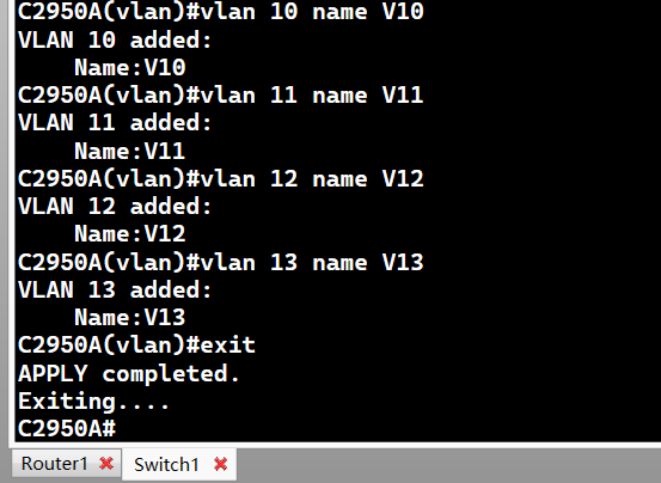
// 显示了VTP相关的配置和状态信息

C2950A#sh vtp status

VTP Version                     : 2

Configuration Revision          : 4

Maximum VLANs supported locally : 64

Number of existing VLANs        : 9

VTP Operating Mode              : Server

VTP Domain Name                 : Test

VTP Pruning Mode                : Disabled

VTP V2 Mode                     : Disabled

VTP Traps Generation            : Disabled

MD5 digest                      : 0xEE 0xB3 0xDC 0x9F 0xE2 0xE0 0x25 0xDF

Configuration last modified by 0.0.0.0 at 3-1-2012 04:55:57

Local updater ID is 0.0.0.0 (no valid interface found)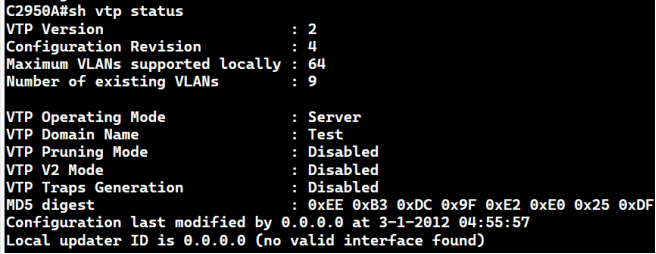
5) 将端口fa0/7、fa0/8、fa0/9、fa0/10加入到特定Vlan中
C2950A#conf t

// Fa0/7 → V10

C2950A(config)#int fa0/7

C2950A(config-if)#switchport mode access

C2950A(config-if)#switchport access vlan 10

C2950A(config-if)#exit

// Fa0/8 → V11

C2950A(config)#int fa0/8

C2950A(config-if)#switchport mode access

C2950A(config-if)#switchport access vlan 11

C2950A(config-if)#exit

// Fa0/9 → V12

C2950A(config)#int fa0/9

C2950A(config-if)#switchport mode access

C2950A(config-if)#switchport access vlan 12

// Fa0/10 → V13

C2950A(config-if)#int fa0/10

C2950A(config-if)#switchport mode access

C2950A(config-if)#switchport access vlan 13

C2950A(config-if)#^Z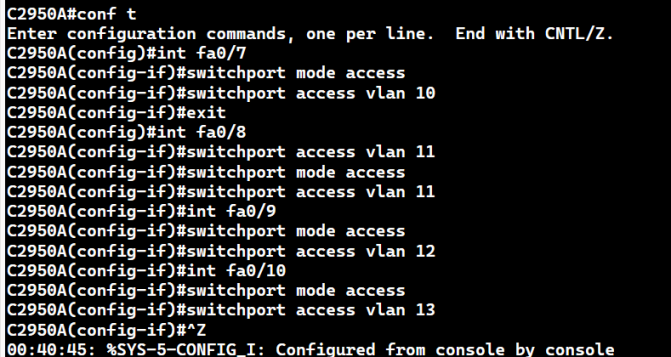
C2950A#sh vlan brief     //也可直接show vlan

VLAN Name                             Status    Ports

---- -------------------------------- --------- -------------------------------

1    default                          active       Fa0/1, Fa0/2, Fa0/3, Fa0/4

                                                Fa0/5, Fa06, Fa0/11, Fa0/12

10   V10                              active    Fa0/7

11   V11                              active    Fa0/8

12   V12                              active    Fa0/9

13   V13                              active    Fa0/10

14   VLAN0014                         active

1002 fddi-default                     act/unsup

1003 token-ring-default               act/unsup

1004 fddinet-default                  act/unsup

1005 trnet-default                    act/unsup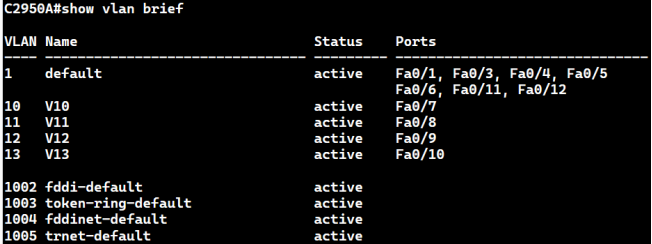
6) 配置Trunk端口(Fa0/2连接C2950B)
C2950A#conf t

C2950A(config)#int fa0/2

C2950A(config-if)#switchport mode trunk

C2950A(config-if)#^Z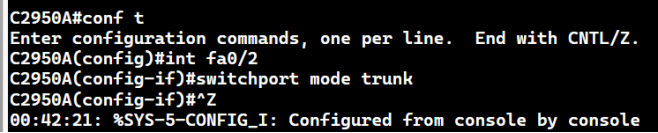
(2)配置C2950B交换机(Switch2,VTP Client)
1)进入特权模式,配置主机名
Switch>enable

Switch#conf t

Switch(config)#hostn C2950B

C2950B(config)#^Z

C2950B#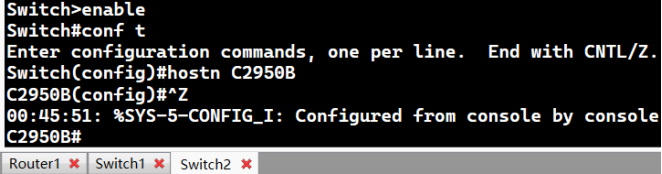
2) 配置VLAN1的IP地址
C2950B#conf t

C2950B(config)#int vlan1

C2950B(config-if)#ip addr 192.1.1.2 255.255.255.0

C2950B(config-if)#no shut

C2950B(config-if)#exit

C2950B(config)#exit

C2950B#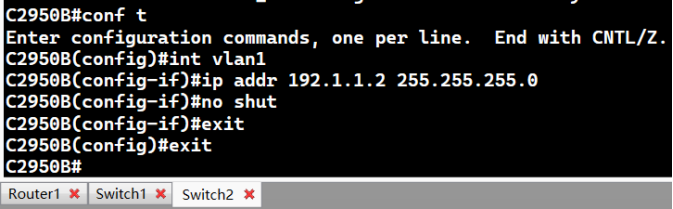
3) 进入VLAN数据库,配置VTP Client与域名
C2950B#vlan database

C2950B(vlan)#vtp domain Test

Changing VTP domain name from Test to Test

C2950B(vlan)#vtp client  // 设置为VTP Client

C2950B(vlan)#exit  // 自动同步C2950A的VLAN信息

APPLY completed. Exiting....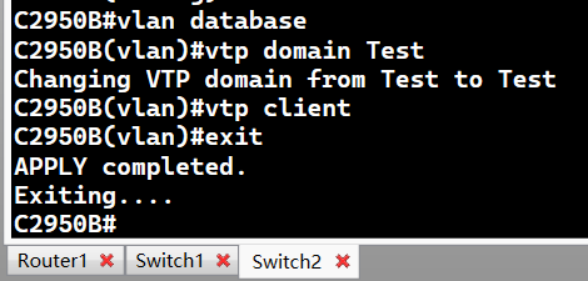
4) 配置Trunk端口(Fa0/1连接C2950A):
C2950B#conf t

C2950B(config)#int fa0/1

C2950B(config-if)#switchport mode trunk

C2950B(config-if)#^Z

C2950B#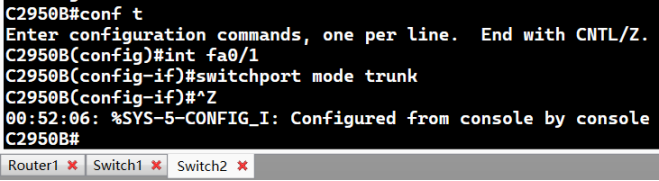
5)查看Trunk端口属性
C2950B#sh int fa0/1 switchport

Name: Fa0/1

Switchport: Enabled

Administrative Mode: trunk

Operational Mode: trunk

Administrative Trunking Encapsulation: dot1q

Operational Trunking Encapsulation: dot1q

Negotiation of Trunking: On

Access Mode VLAN: 1 (default)

Trunking Native Mode VLAN: 1 (default)

Voice VLAN: none

Trunking VLANs Enabled: ALL


Protected: false

Appliance trust: none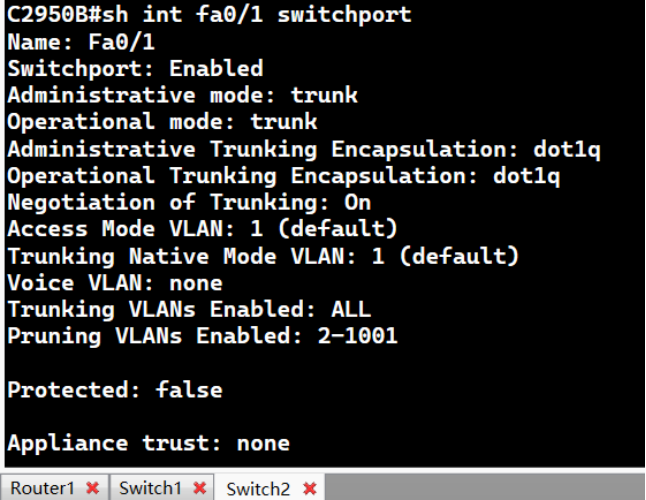
6) 验证VTP模式为Client
C2950B#sh vtp status

VTP Version                     : 2

Configuration Revision          : 1

Maximum VLANs supported locally : 64

Number of existing VLANs        : 13

VTP Operating Mode              : Client

VTP Domain Name                 : Test

VTP Pruning Mode                : Disabled

VTP V2 Mode                     : Disabled

VTP Traps Generation            : Disabled

MD5 digest                      : 0x8D 0x46 0x59 0xAB 0xCC 0xF7 0x2B 0xBF

Configuration last modified by 0.0.0.0 at 3-1-93 06:24:05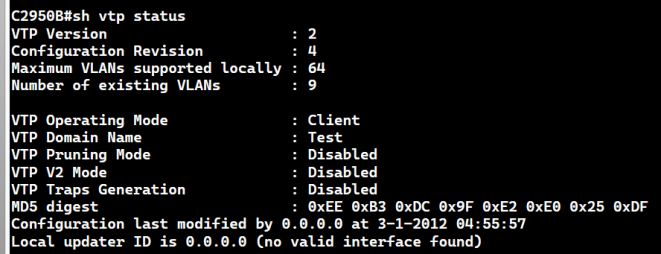
7) 验证V10-V13已同步
C2950B#sh vlan brief

VLAN Name                             Status    Ports

---- -------------------------------- --------- -------------------------------

1    default                          active    Fa0/1, Fa0/2, Fa0/3, Fa0/4

                                                Fa0/5, Fa0/6, Fa0/7, Fa0/8

                                                Fa0/9, Fa0/10, Fa0/11, Fa0/12

10   V10                              active

11   V11                              active

12   V12                              active

13   V13                              active

14   VLAN0014                         active

1002 fddi-default                     act/unsup

1003 token-ring-default               act/unsup

1004 fddinet-default                  act/unsup

1005 trnet-default                    act/unsup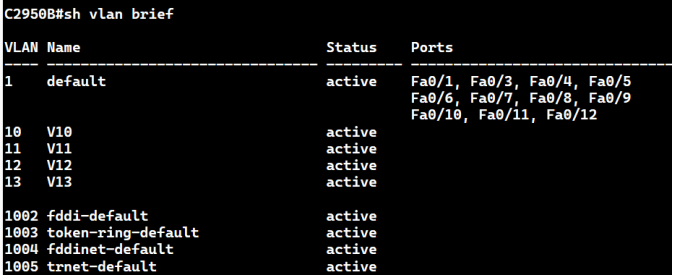
从显示的信息中可以看到交换机C2950B上看到了V10、V11、V12、V13,事实上这些Vlan是在C2950A上配置的,现在交换机C2950B通过Trunk链路学习到了这些信息。
C2950B#

C2950B#ping 192.1.1.1

Type escape sequence to abort.

Sending 5, 100-byte ICMP Echos to 192.1.1.1, timeout is 2 seconds:

!!!!!

Success rate is 100 percent (5/5), round-trip min/avg/max = 1/2/4 ms

C2950B#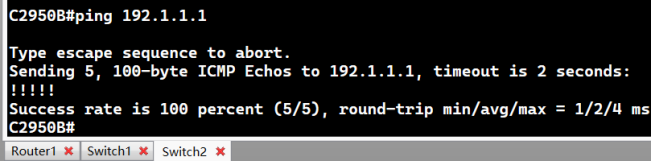
2. 任务2:测试不同Vlan间的通信连通性,测试同一个Vlan中的通信连通性。
任务2配置时只在任务1的基础上再配置Router1、PC1和PC2。
一般来说,同一个局域网中网段相同(本任务中PC1和PC2在使用255.255.255.0掩码的情况下都在24.17.2.0网段)的计算机能够直接通信,但Vlan的配置会带来一些变化,实验时注意观察记录。
(1)配置Router1
1) 进入特权模式,配置主机名
Router>enable

Router#conf t

Router(config)#hostname Router1
2) 配置Fa0/0端口IP
Router1(config)#interface fastethernet0/0

Router1(config-if)#ip address 192.168.1.1 255.255.255.0

Router1(config-if)#no shutdown  // 启用端口

Router1(config-if)#end  // 退出到特权模式


// 验证:查看端口状态

Router1#show ip interface brief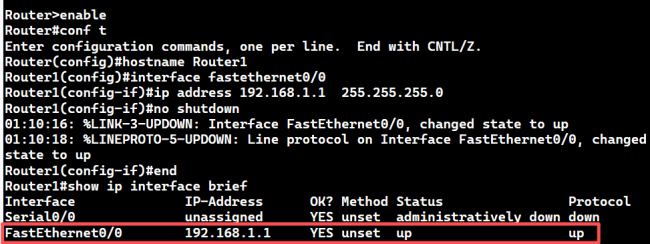
(2)配置PC1
C:>ipconfig /ip 192.168.1.2 255.255.255.0  // IP与Router1同网段

C:>ipconfig /dg 192.168.1.1  // 网关指向Router1的Fa0/0

// 查看配置是否生效

C:>ipconfig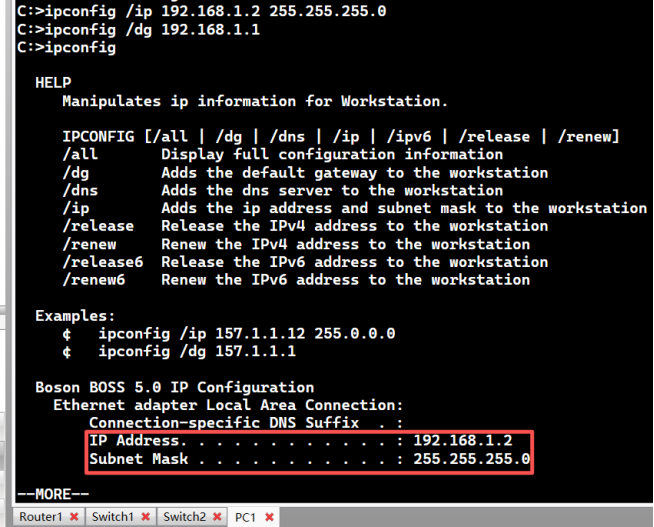
(3)配置PC2
C:>ipconfig /ip 192.168.1.3 255.255.255.0  // IP与Router1同网段

C:>ipconfig /dg 192.168.1.1  // 网关指向Router1的Fa0/0

// 查看配置是否生效

C:>ipconfig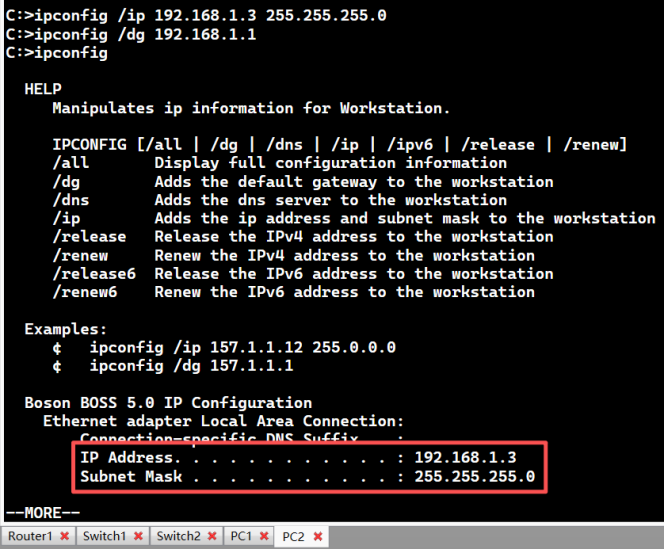
(4)在PC2上,测试与PC1和Router的连通性:
C:>ping  192.168.1.2

C:>ping  192.168.1.1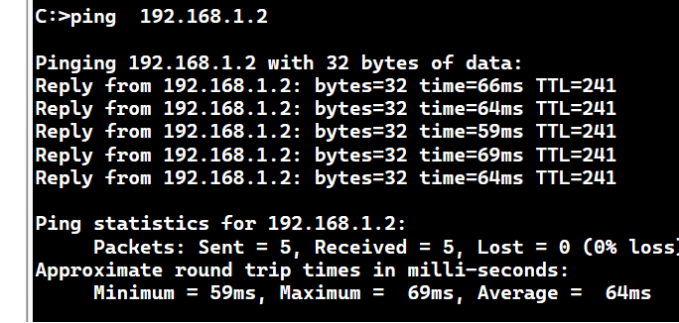
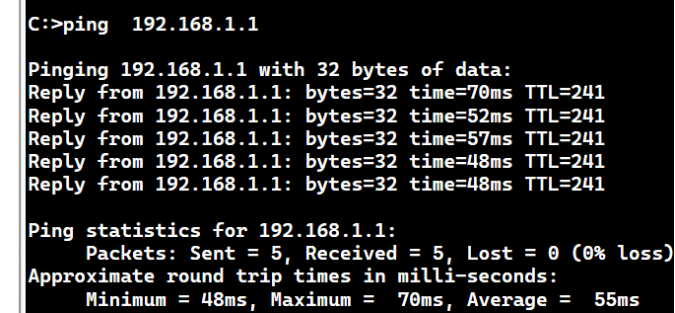
结果:所有 ping 均通(Success rate 100%)
原因:PC2与PC1、Router1 的 Fa0/0 均在默认 VLAN1,同一 VLAN 内二层互通。
(5) 在PC1上,测试与PC2和Router的连通性:
C:>ping  192.168.1.3

C:>ping  192.168.1.1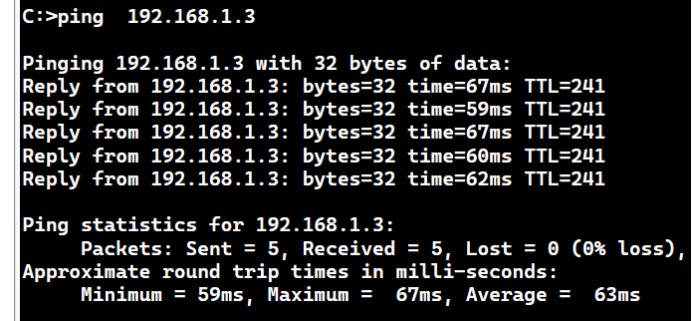
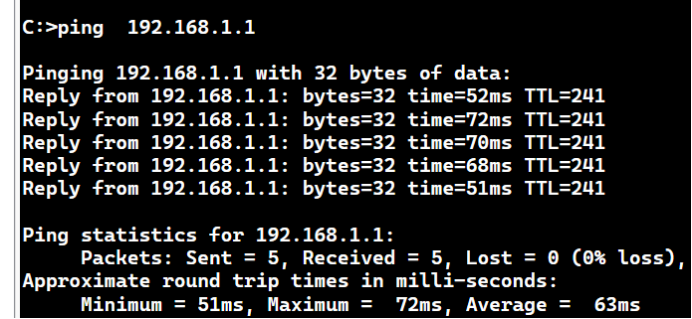
结果:所有 ping 均通(Success rate 100%)
原因:PC1与PC2、Router1 的 Fa0/0 均在默认 VLAN1,同一 VLAN 内二层互通。
(6)在Switch1上将端口fa0/3(PC1的连接端口) 指派到Vlan 10,配置方式参照任务1,然后在PC2上,测试与PC1和Router的连通性,结果怎么样?
// 进入C2950A

C2950A#conf t

C2950A(config)#interface fastethernet0/3  // PC1连接的端口

C2950A(config-if)#switchport mode access  // 设为Access模式

C2950A(config-if)#switchport access vlan 10  // 划入V10

C2950A(config-if)#end
// 在PC2上测试

C:>ping 192.168.1.2  // ping PC1

C:>ping 192.168.1.1  // ping Router1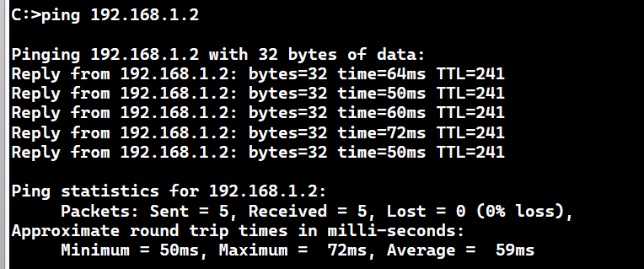
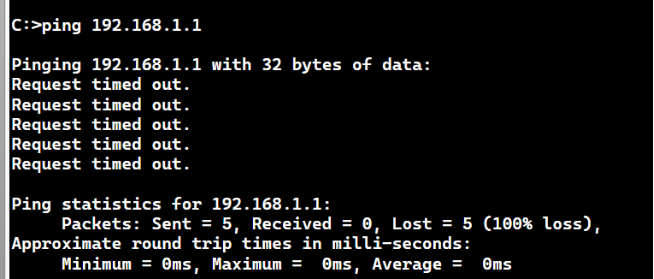
结果:ping PC1:不通(Request timed out);ping Router1:通
原因:PC1 在 V10,PC2 在 V1,不同 VLAN 二层隔离;Router1 在 V1,与 PC2 同 VLAN 仍互通。
(7)在Switch1上将端口fa0/4(PC2的连接端口) 也指派到Vlan 10,然后在PC2上,再次测试与PC1和Router的连通性,结果怎么样?
// 进入C2950A

C2950A#conf t

C2950A(config)#interface fastethernet0/4  // PC2连接的端口

C2950A(config-if)#switchport mode access

C2950A(config-if)#switchport access vlan 10  // 划入V10

C2950A(config-if)#end
// 在PC2上测试

C:>ping 192.168.1.2  // ping PC1

C:>ping 192.168.1.1  // ping Router1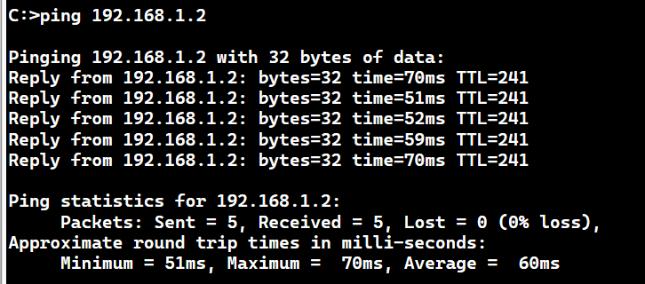
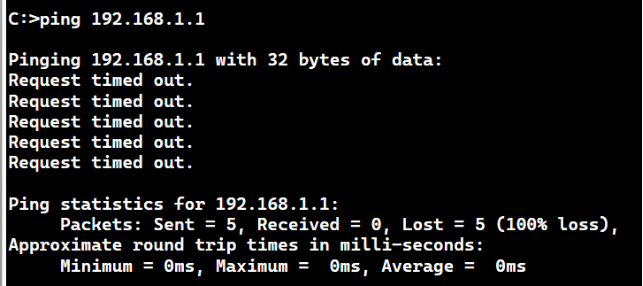
结果:ping PC1:通(同 V10,二层互通);ping Router1:不通(Router1 在 V1,与 V10 隔离);
原因:同 VLAN 内 PC 互通,不同 VLAN(V10 与 V1)无法互通。
(8)在Switch1上将端口fa0/1(Router1的连接端口)也指派到Vlan 10,然后在PC2上,再次测试与PC1和Router的连通性,结果怎么样?
// 进入C2950A

C2950A#conf t

C2950A(config)#interface fastethernet0/1  // Router1连接的端口

C2950A(config-if)#switchport mode access  // 路由器端口默认三层,需设为Access

C2950A(config-if)#switchport access vlan 10  // 划入V10

C2950A(config-if)#end
// 在PC2上测试

C:>ping 192.168.1.2  // ping PC1

C:>ping 192.168.1.1  // ping Router1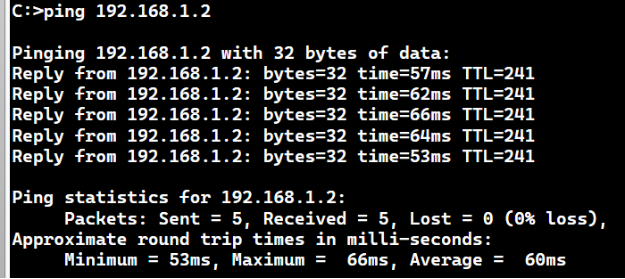
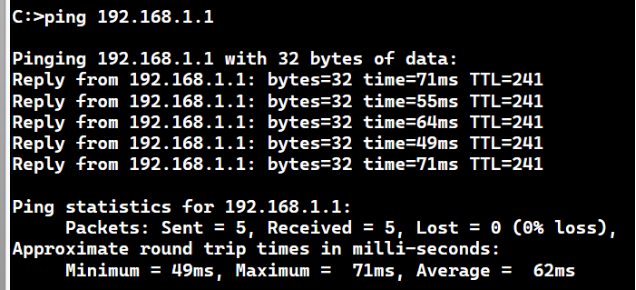
结果:所有 ping 均通;
原因:三者均在 V10,同一 VLAN 内二层互通,PC 可访问网关 Router1。
四、实验结论
- 同一 VLAN 内的设备可二层互通;
- 不同 VLAN 的设备二层隔离;
- PC 访问路由器需两者在同一 VLAN(仅当 Router1 端口与 PC 在同一 VLAN 时,PC 才能 ping 通路由器)。

腾讯云面向开发者汇聚海量精品云计算使用和开发经验,营造开放的云计算技术生态圈。
更多推荐
 9
9 0
0- 0


 已为社区贡献1条内容

所有评论(0)