Ubuntu 配置yolov8环境
在第1步中已经执行了安装命令。指令执行结果首先让我们审阅安装协议,这里一直按Enter直到出现Do you accept the license terms?[yes|no],表示协议阅读完毕,输入yes即可继续安装。我选择使用cuda11.7和cudnn8.7.0 为了按转更新的torch,否则容易报错。缺什么就直接pip 就行了。下载并解压缩进入bin文件夹下打开终端。配置CUDA和cudnn
一、安装显卡驱动
更新系统
sudo apt update
sudo apt upgrade -y
添加 NVIDIA 驱动的 PPA 源
sudo add-apt-repository ppa:graphics-drivers/ppa
sudo apt update
安装驱动
sudo apt install nvidia-driver-535二、安装anaconda3
bash Anaconda3-2025.06-0-Linux-x86_64.sh
在第1步中已经执行了安装命令。指令执行结果首先让我们审阅安装协议,这里一直按Enter直到出现Do you accept the license terms?[yes|no],表示协议阅读完毕,输入yes即可继续安装。
一直Enter,最后yes
如果您希望conda的基础环境在启动时不被激活,请将auto_activate_base参数设置为false,命令如下:
conda config --set auto_activate_base false当然这一条命令执行完毕后,想要再次进入conda的base环境,只需要使用对应的conda指令即可,如下:
conda activate base三、安装向日葵
sudo apt --fix-broken install
sudo dpkg -i SunloginClient_15.2.0.63064_amd64.deb
四、下载Pycharm
Download PyCharm: The Python IDE for data science and web development by JetBrains
下载并解压缩进入bin文件夹下打开终端
sh ./pycharm.sh创建桌面条目
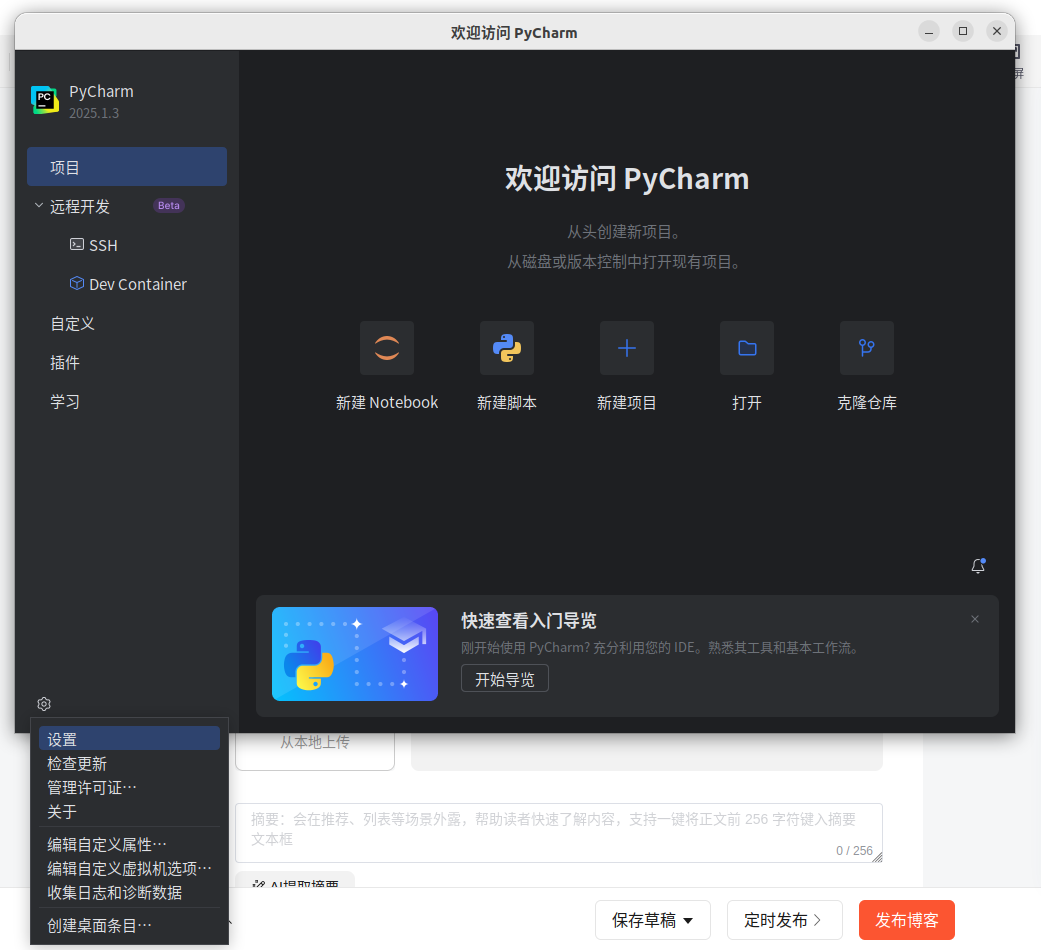
五、配置环境
conda create -n yolov8 python=3.8

activate yolov8

sudo apt install python3-pip
配置CUDA和cudnn
参考:Ubuntu安装cuda与cudnn,亲测可用_ubuntu安装cuda和cudnn-CSDN博客
我选择使用cuda11.7 和cudnn8.7.0 为了按转更新的torch,否则容易报错。
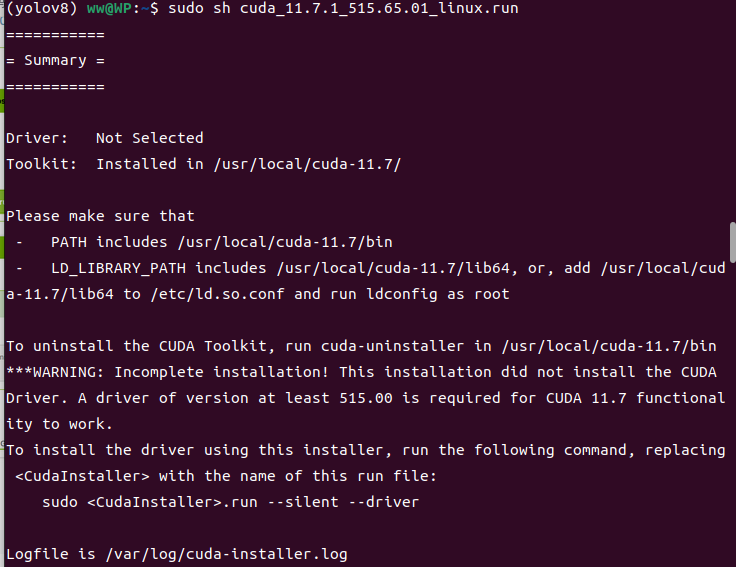
官网地址:CUDA Toolkit 11.7 Update 1 Downloads | NVIDIA Developer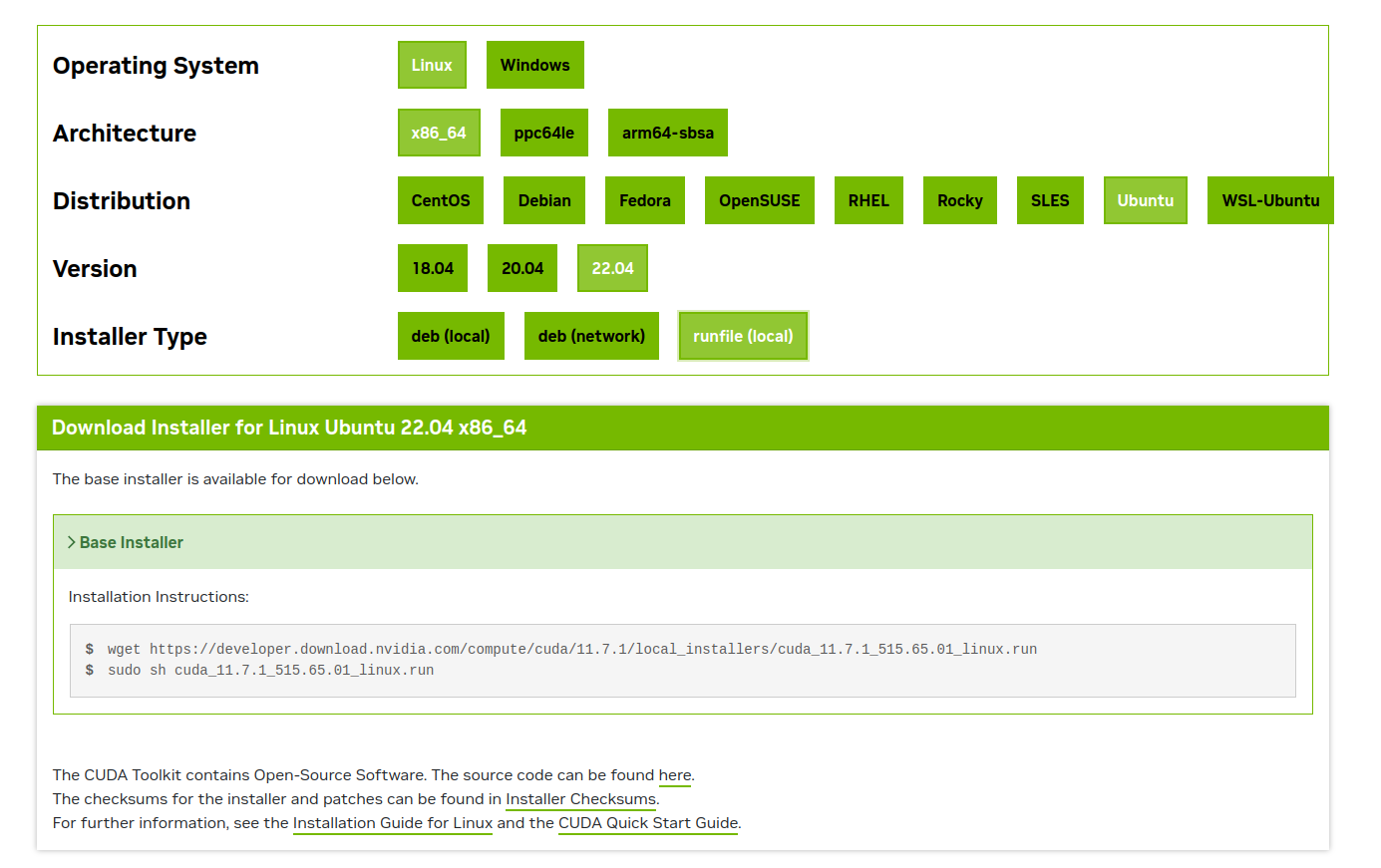 安装成功
安装成功
cudnn cuDNN Archive | NVIDIA Developer
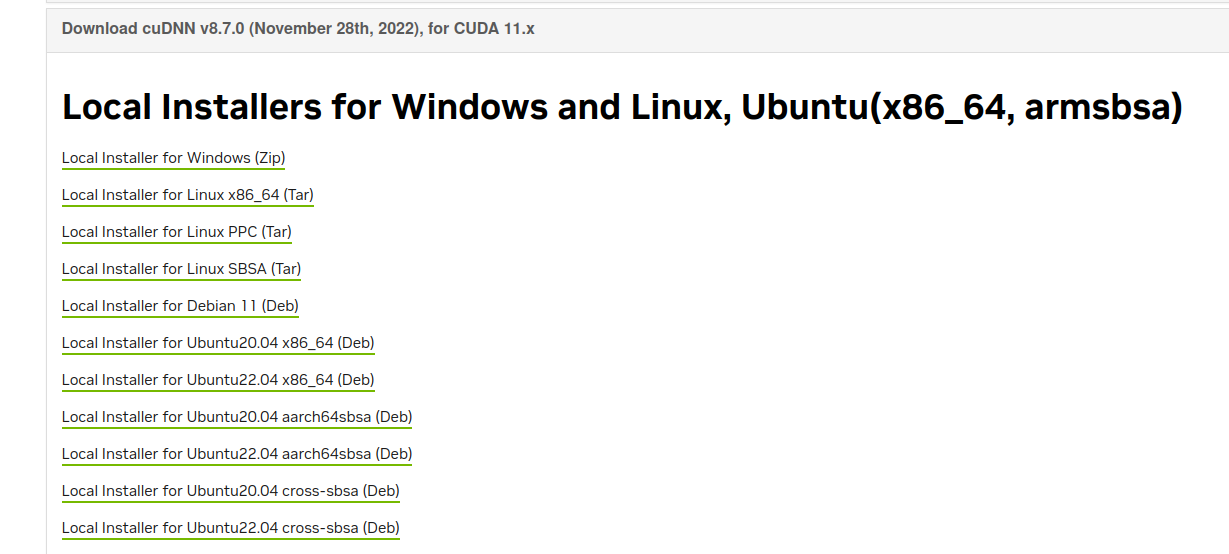
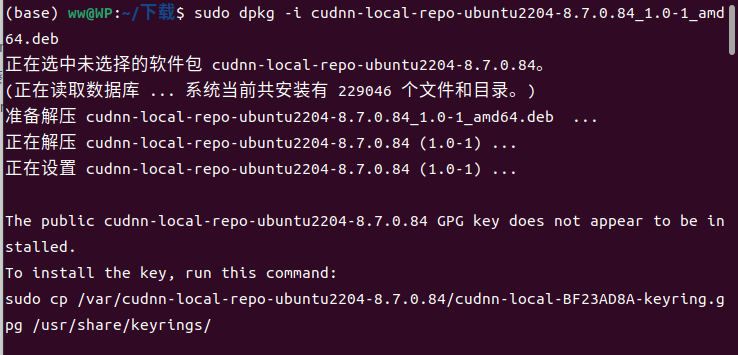
sudo dpkg -i cudnn-local-repo-ubuntu2204-8.7.0.84_1.0-1_amd64.deb
 中间检查
中间检查
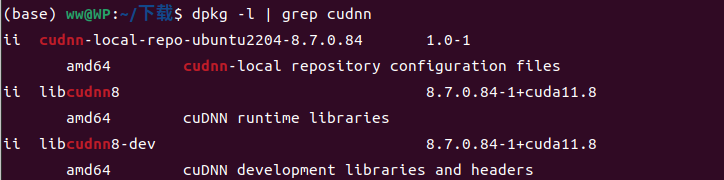
dpkg -l | grep cudnn
 按照上上图,命令行提示
sudo cp /var/cudnn-local-repo-ubuntu2204-8.7.0.84/cudnn-local-BF23AD8A-keyring.gpg /usr/share/keyrings/
sudo apt-get update
sudo apt-get install libcudnn8 libcudnn8-dev
再次检查,安装成功。
 安装pytorch
pip install torch==1.13.1+cu117 torchvision==0.14.1+cu117 torchaudio==0.13.1 --extra-index-url https://download.pytorch.org/whl/cu117
其他缺的库。缺什么就直接pip 就行了。

腾讯云面向开发者汇聚海量精品云计算使用和开发经验,营造开放的云计算技术生态圈。
更多推荐
 4
4 0
0- 0


 已为社区贡献1条内容

所有评论(0)