宝塔(二)之mysql安装及使用
前言
使用宝塔安装mysql,选择版本,点击安装,就自动帮你安装好了,相对于自己在linux环境安装,简单很多,宝塔的页面中有关mysql的功能,下面也会讲解。
一、安装
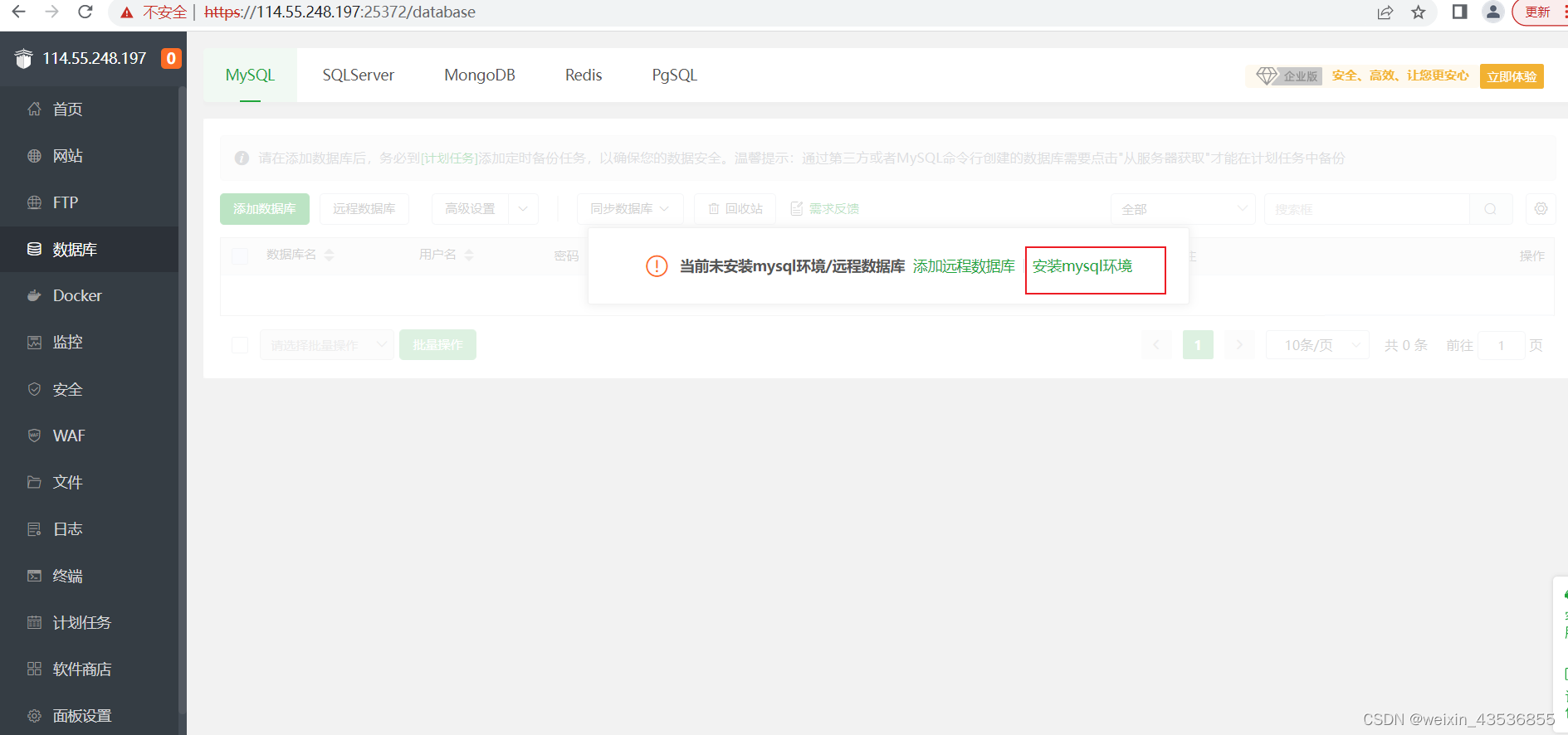
点击安装mysql环境
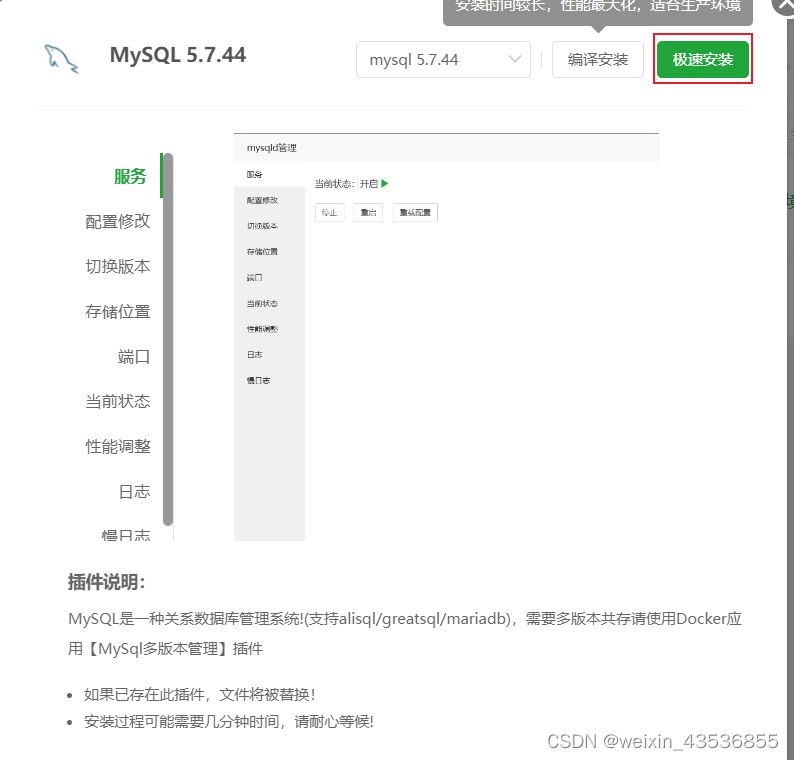
选择需要安装版本,点击极速安装,安装的时间会长点,耐心等待
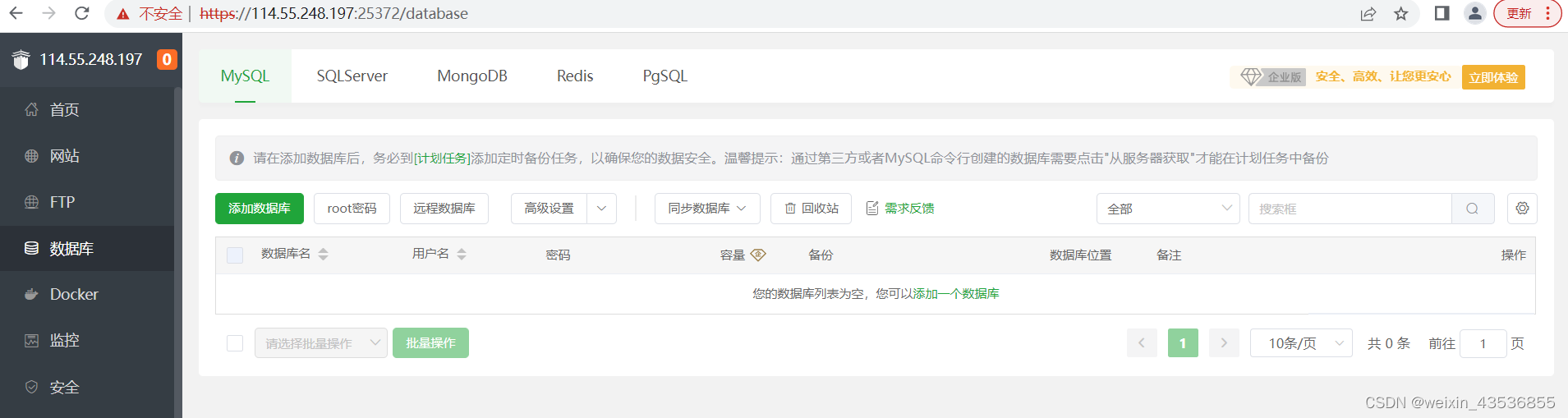
安装成功后,可以看到下面页面
二、使用
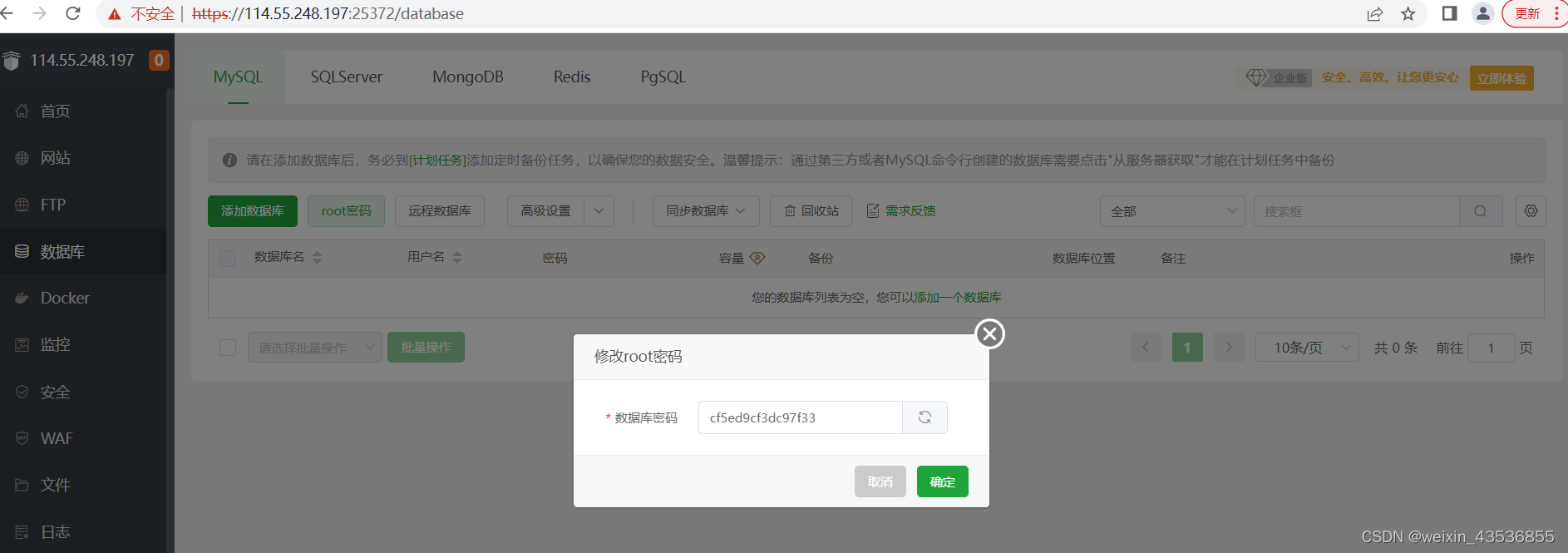
1.root密码
点击root密码,可以看到root密码,这个root密码不能在别的服务器上连接使用,保证mysql本身的管理员root安全
2.安全组
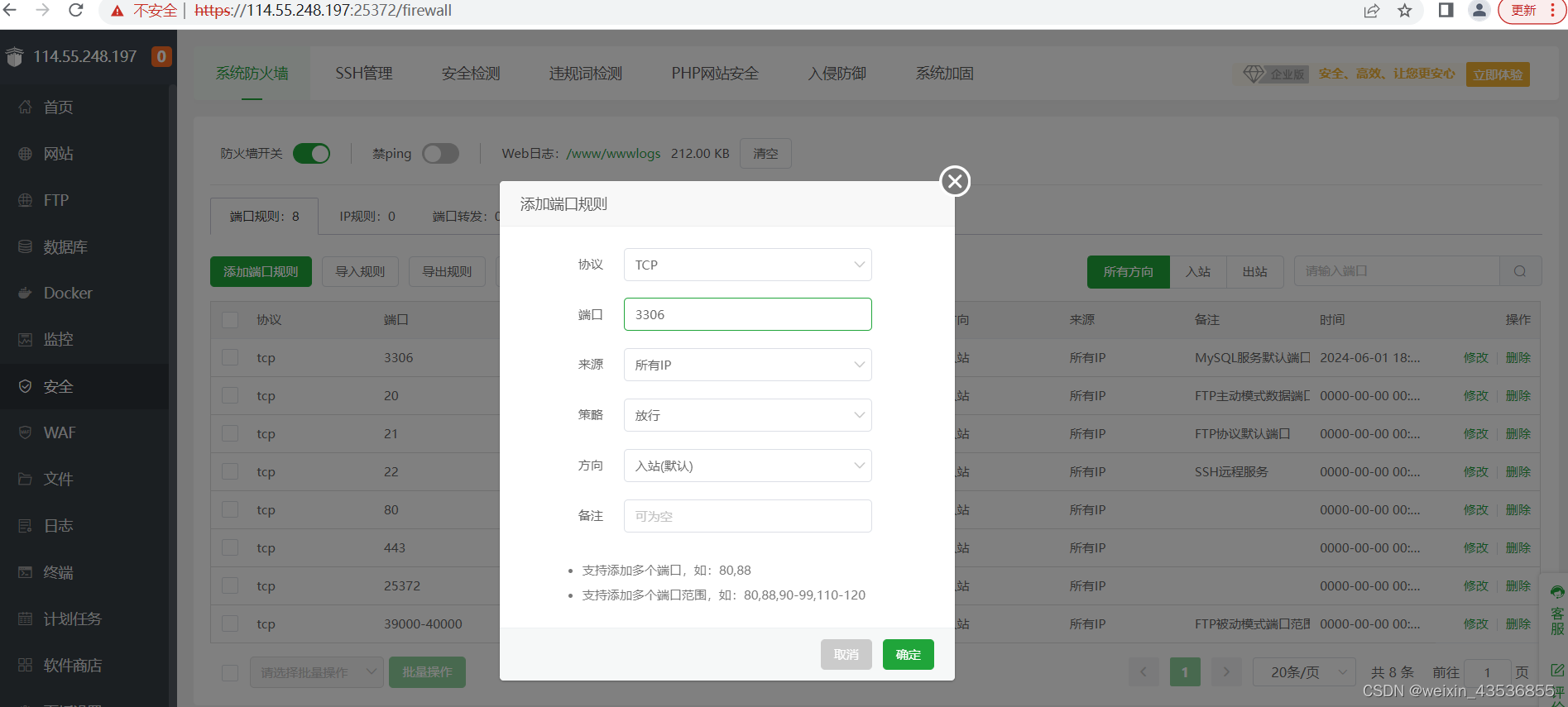
安装mysql完成后,安全里面没有自动加3306端口,意味着只能本机使用。生产环境,需要考虑安全,不用去开启3306端口,这里为了方便测试,开启3306端口,让我本地navicat能访问。
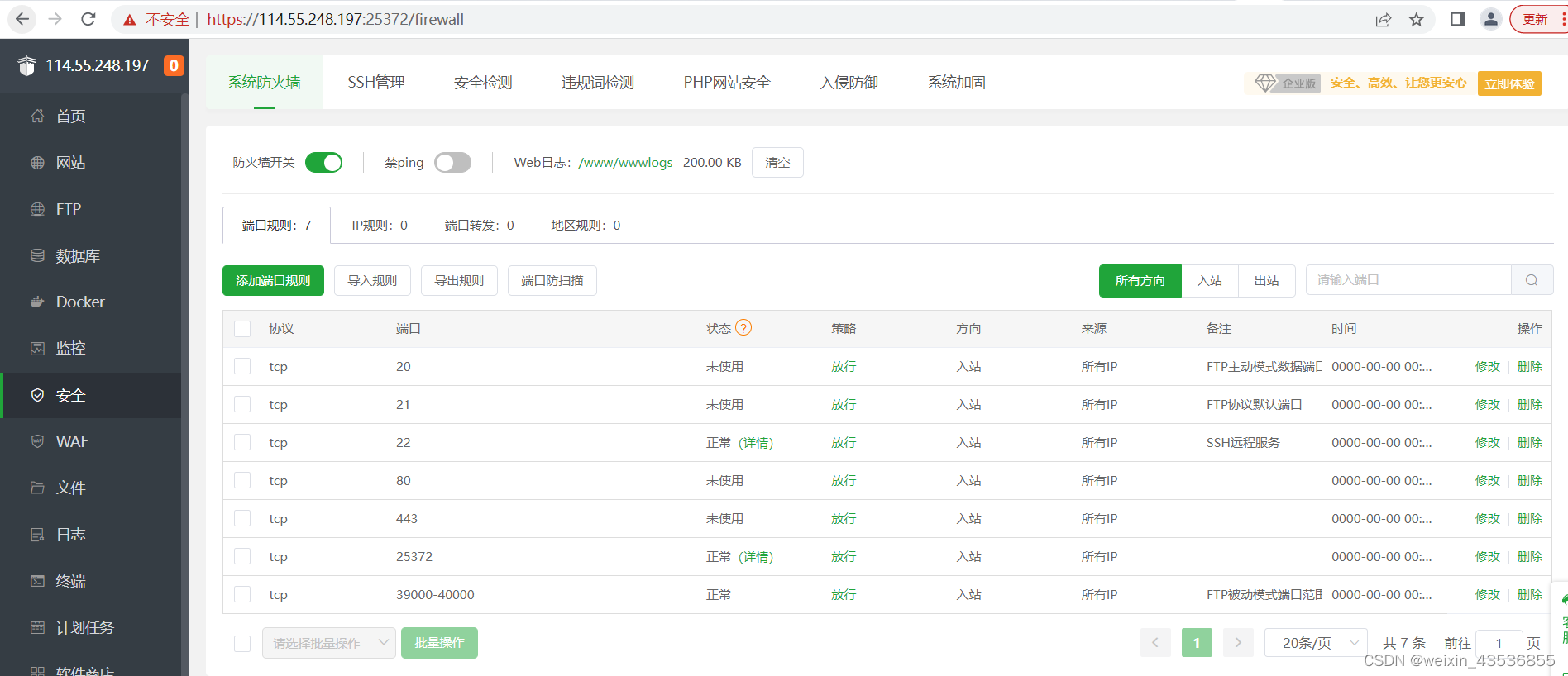
安全组增加3306端口
3.数据库
3.1添加
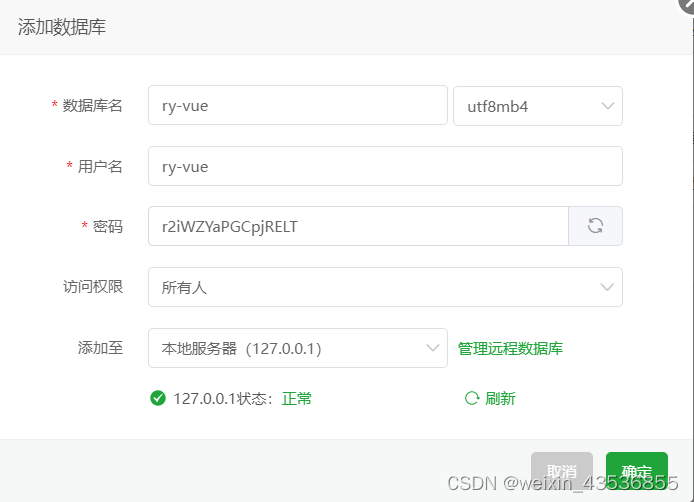
添加数据库ry-vue,为后面部署若依(RuoYi)作准备。这里的访问权限,默认本地服务器,也可以选择指定ip方式访问,选择所有人访问的话,注意账号和密码别设置很简单,容易被别人暴力破解掉,然后把你的数据库的删除,或者数据全部加密,想要恢复,需要支付比特币。这里为了方便测试,选择所有人,让我本地navicat能访问。
3.2连接测试
使用root账号和对应密码是不可以连接的,这个是正常的
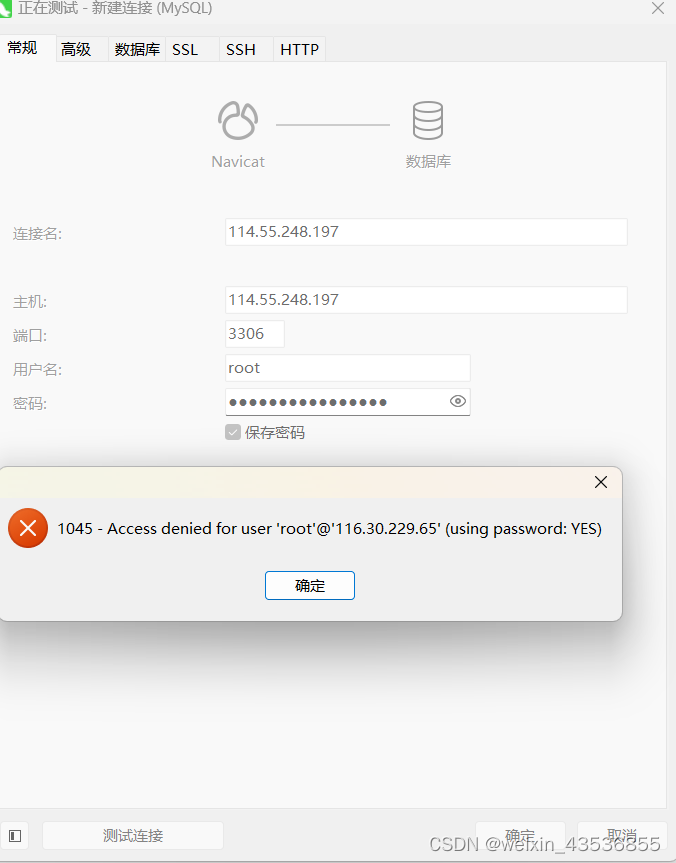
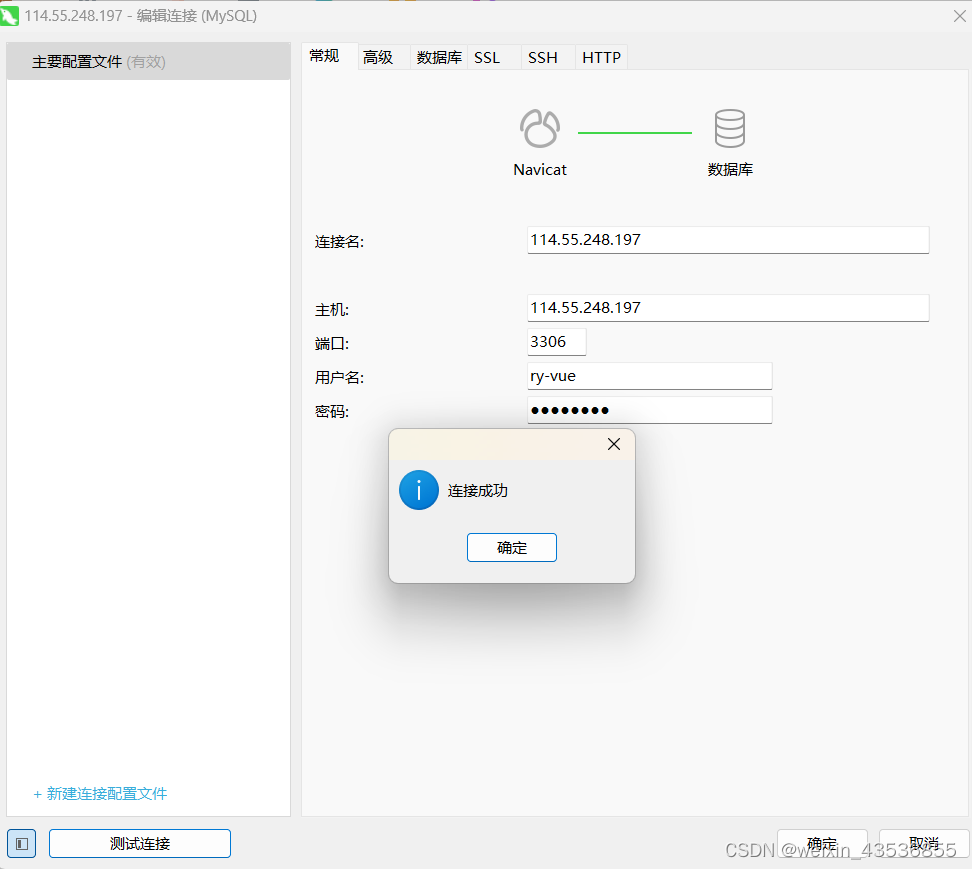
使用自己创建的数据库连接,将对应的库名、账号和密码填写进去,连接成功
3.3导入数据
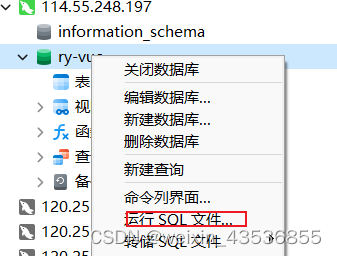
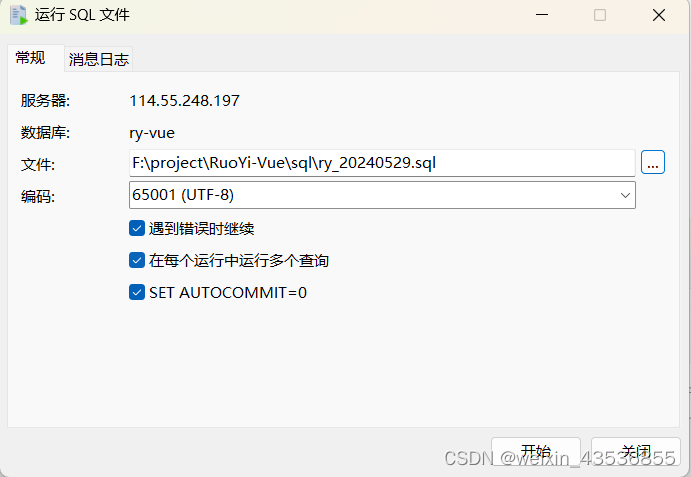
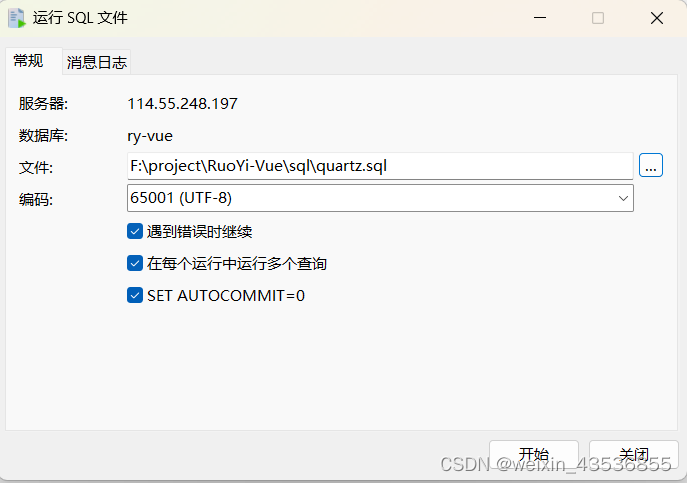
将对应的数据导入到ry-vue的数据库里面
sql文件参考 开源项目环境搭建(二)之若依(RuoYi)前后端分离版本
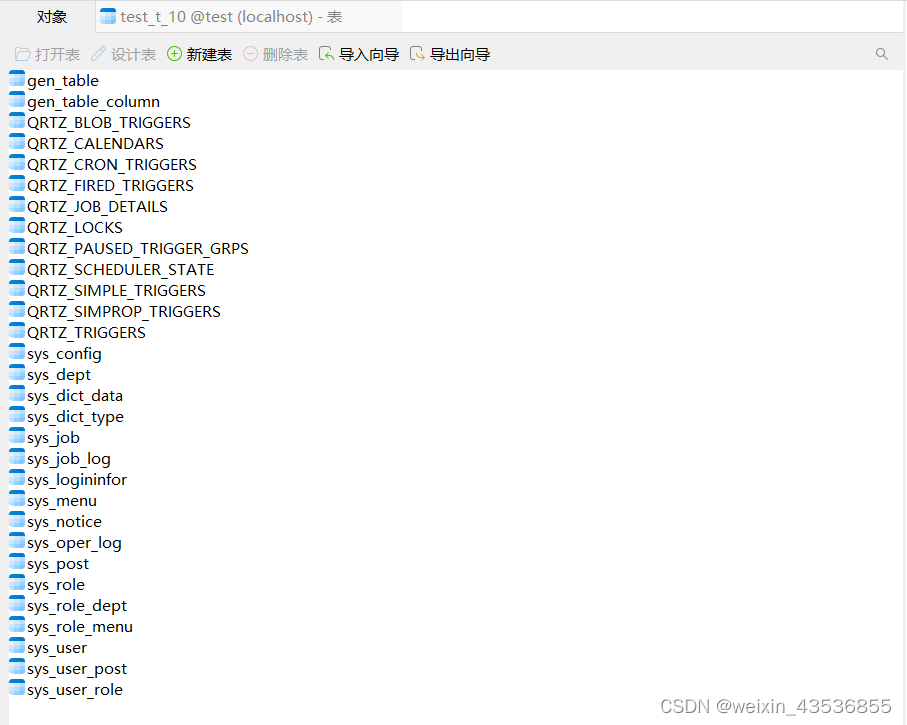
3.4备份与恢复以及下载
备份
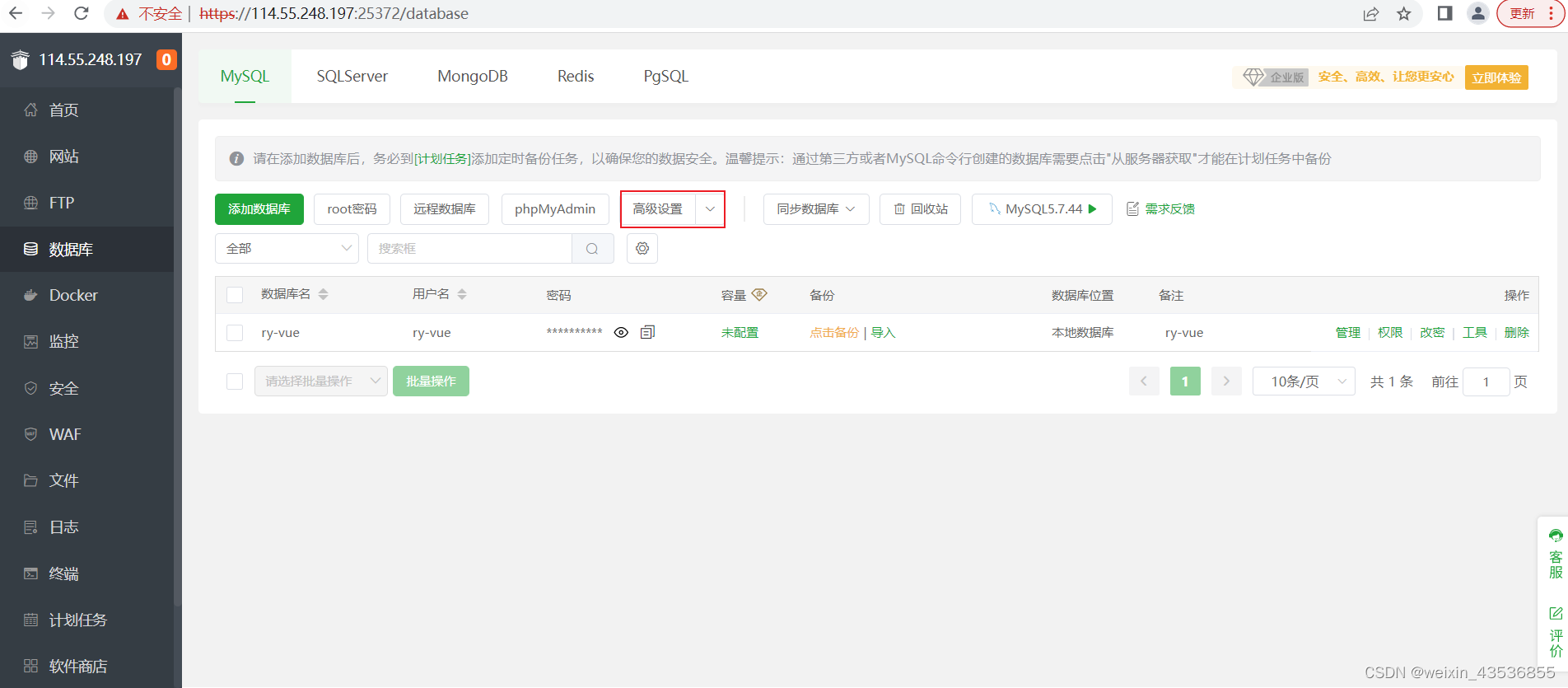
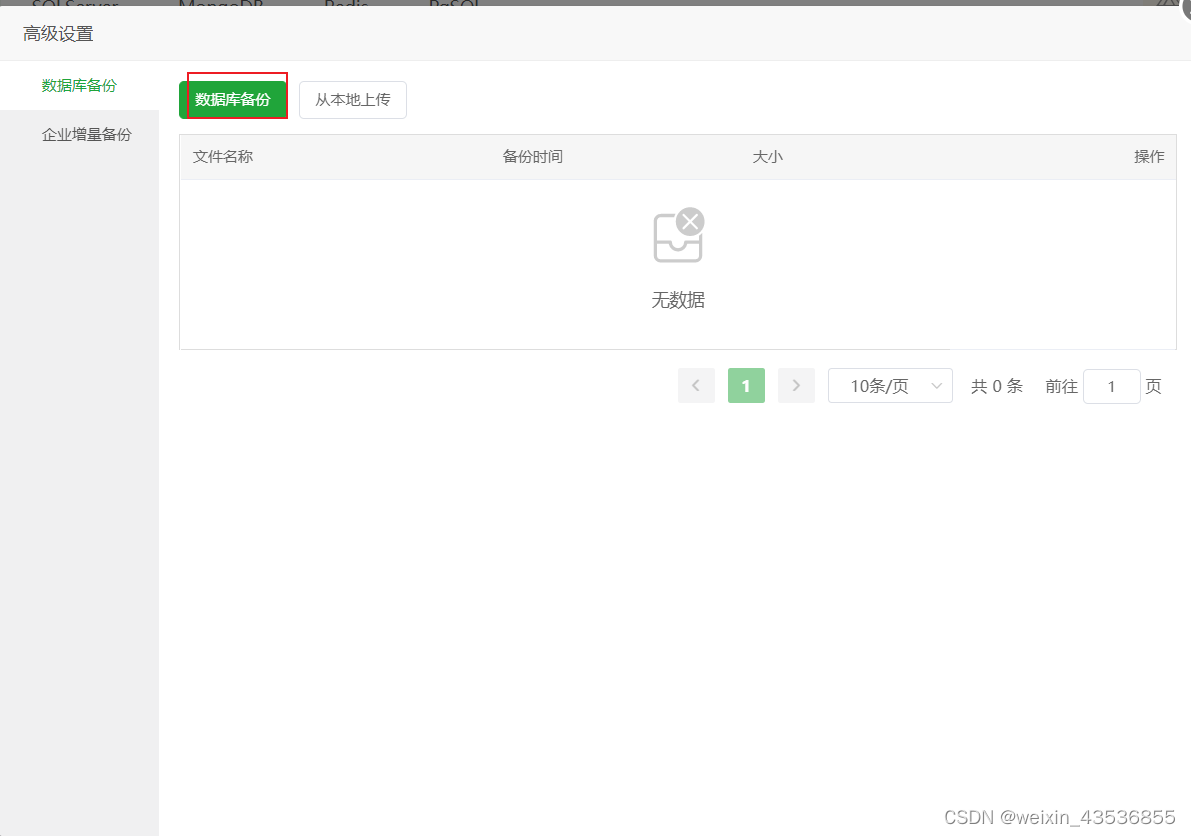
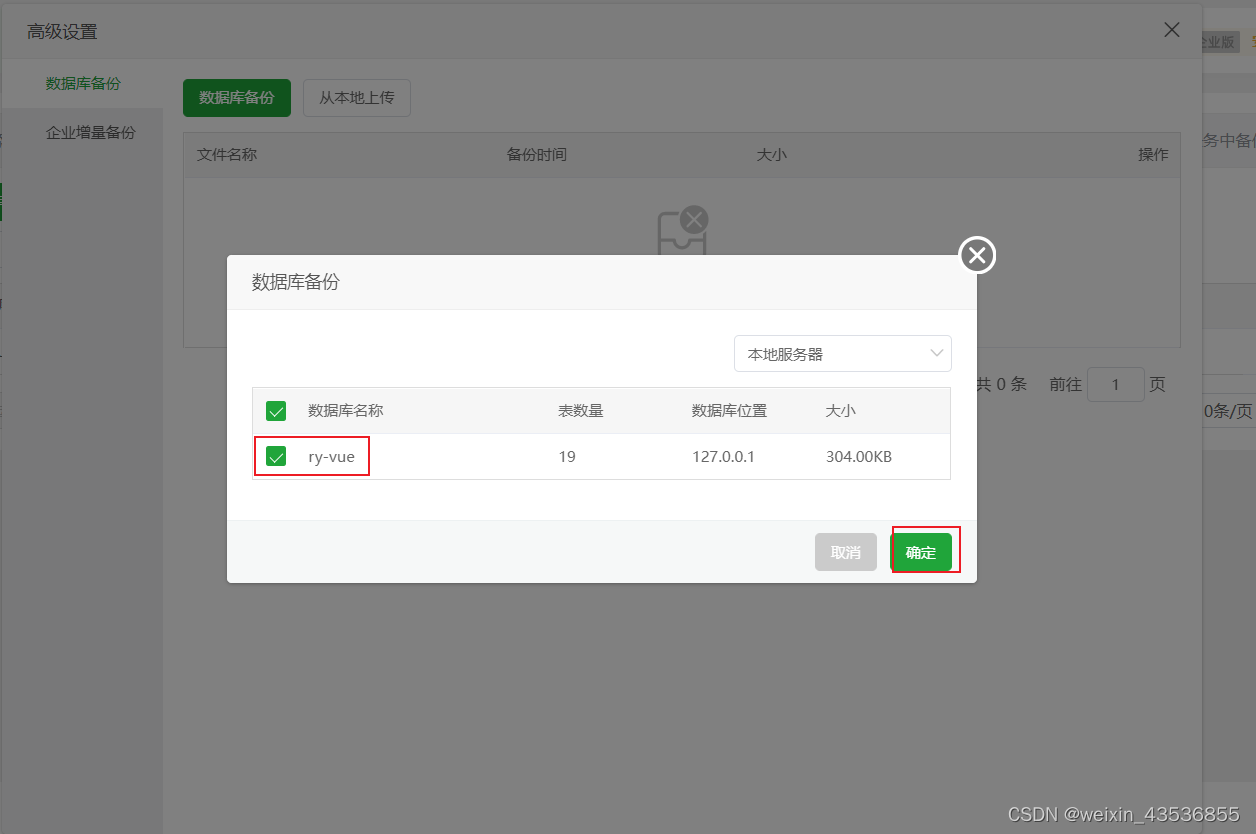
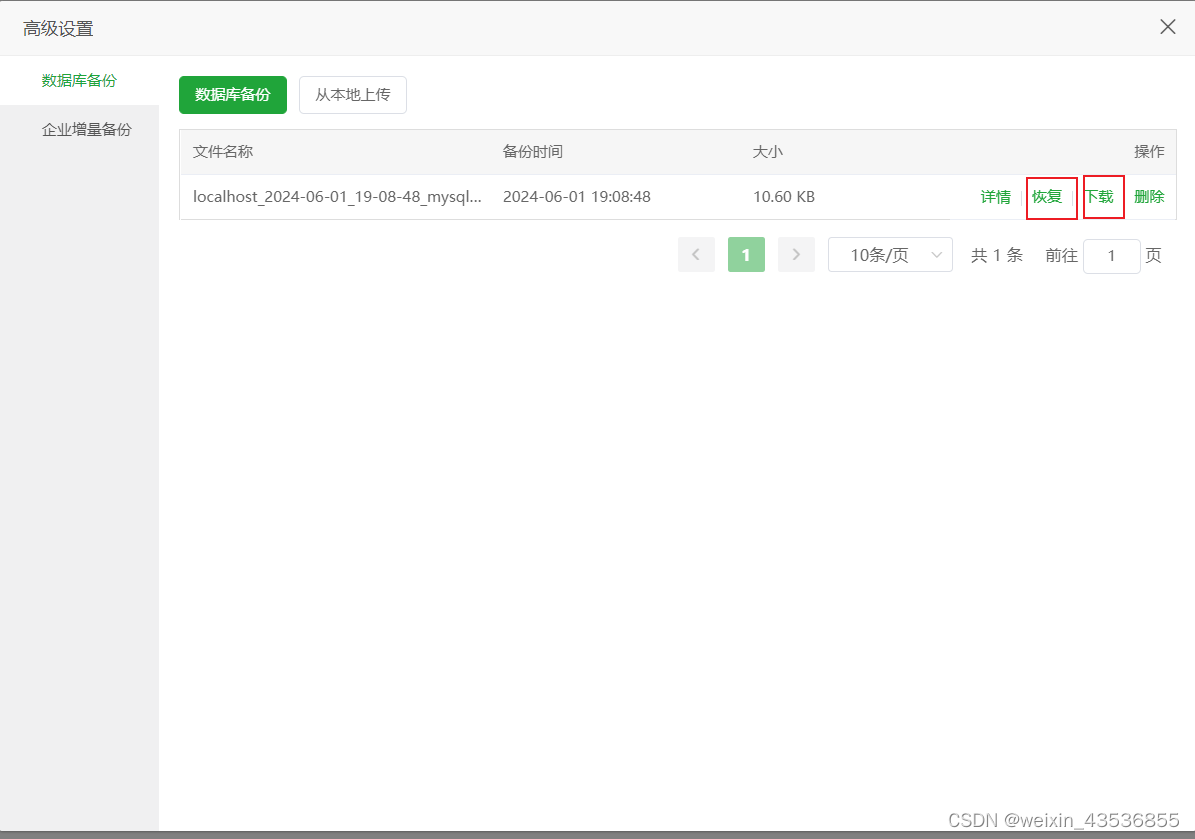
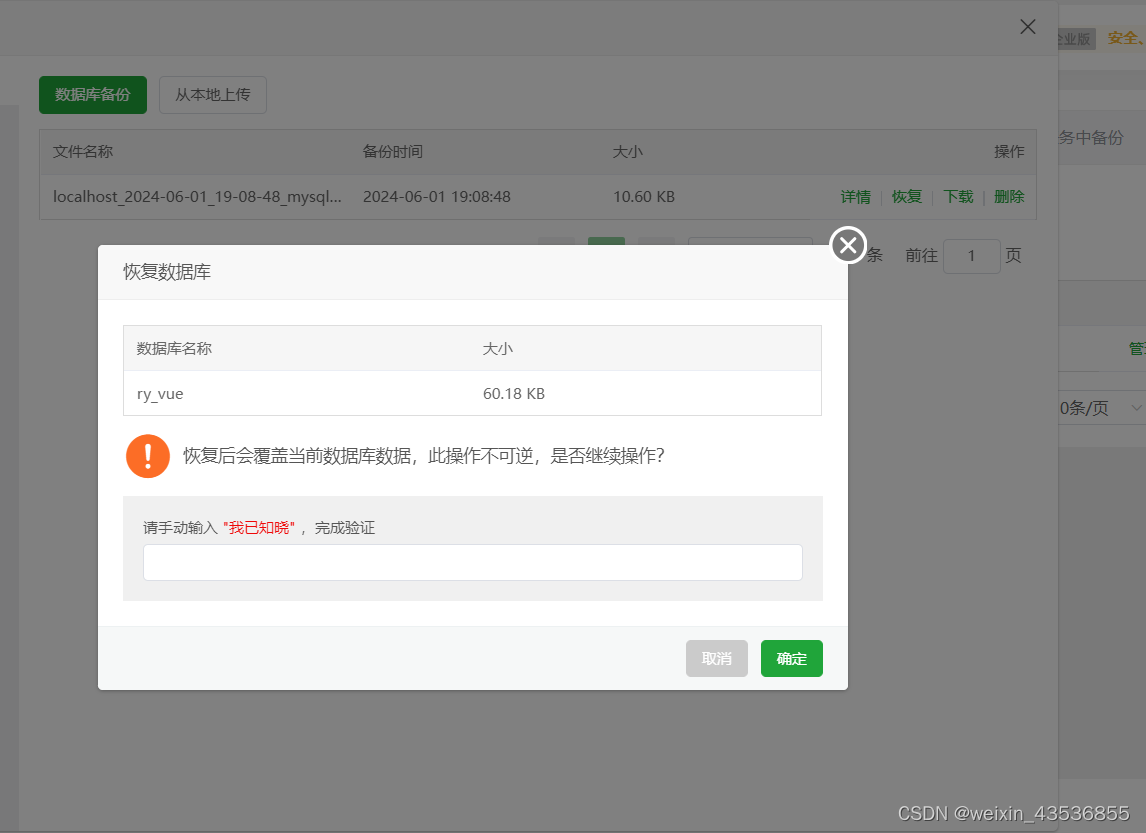
恢复和下载
点击恢复,输入确认信息,确定,即可恢复,点击下载,即可文件下载本地
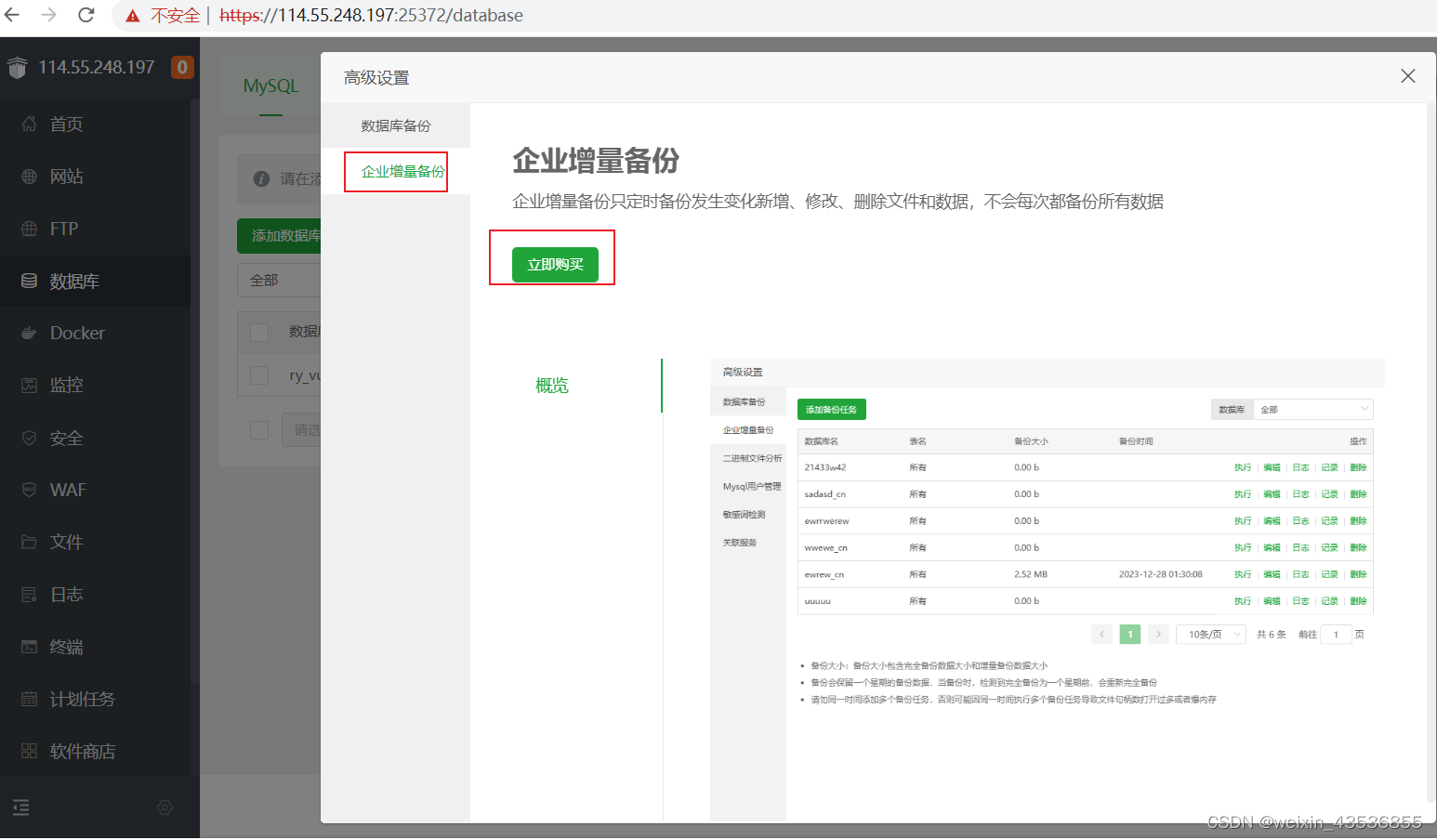
3.6增量备份
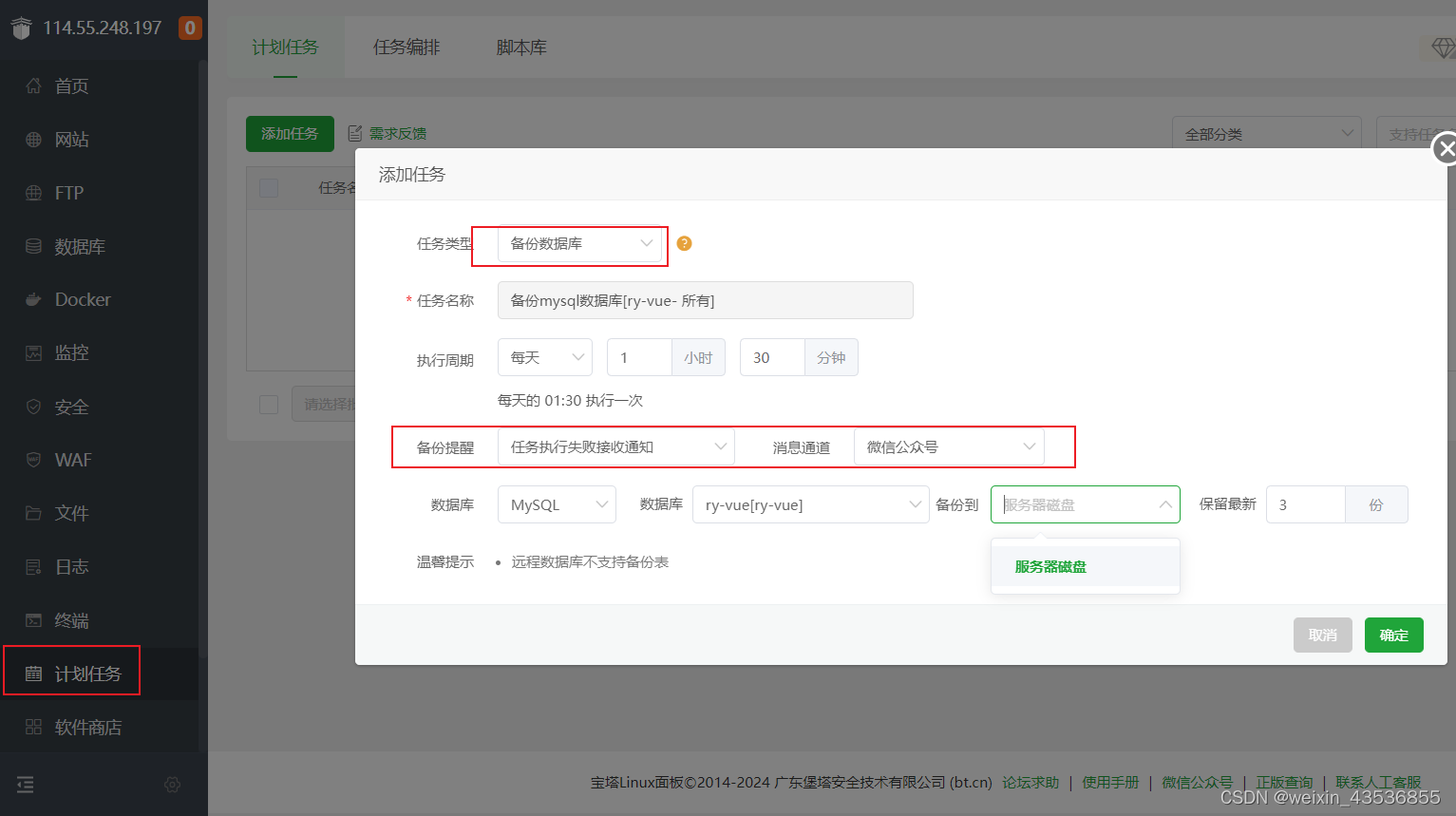
vip功能,我们可以在计划任务里面添加自定义脚本来替代
三、mysql管理
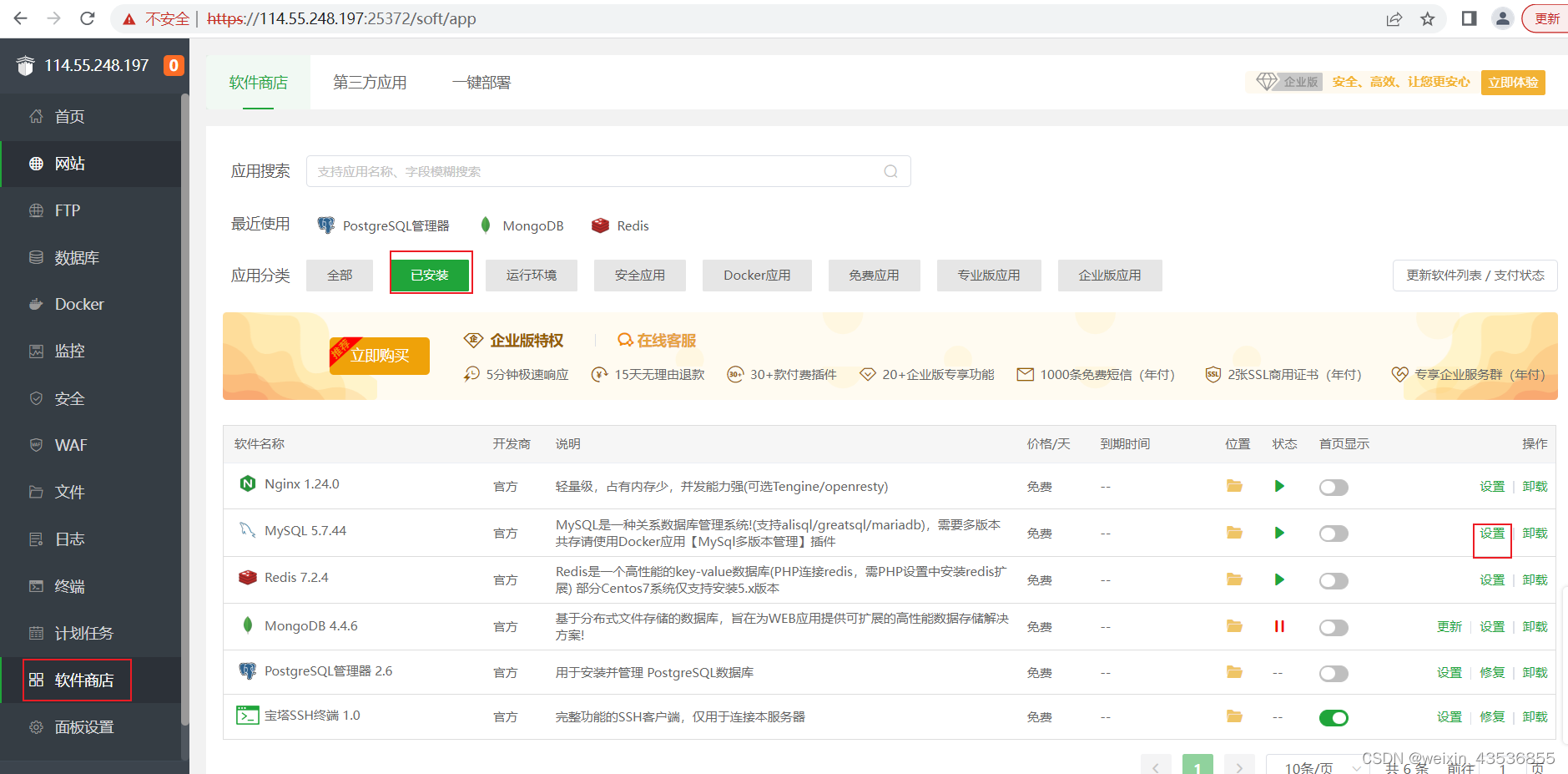
下载完成mysql后,在软件商店选择已经安装,就可以看到已经安装的软件,点击对应mysql的设置,就可以进入mysql的管理页面
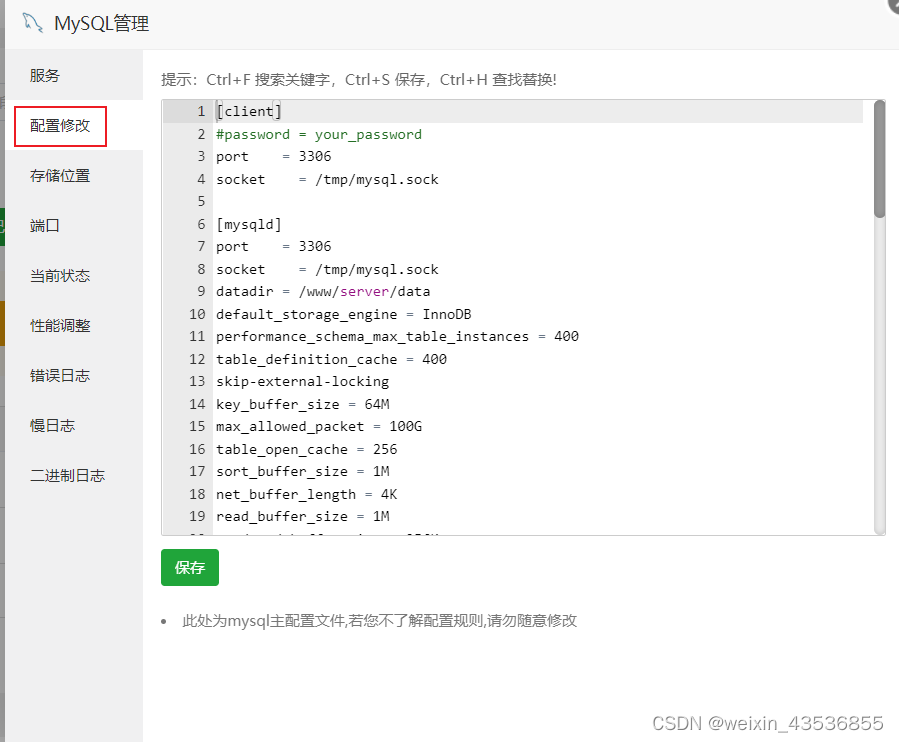
配置修改,这个就是mysql的初始化文件了,可以根据自己的业务需求,进行更改
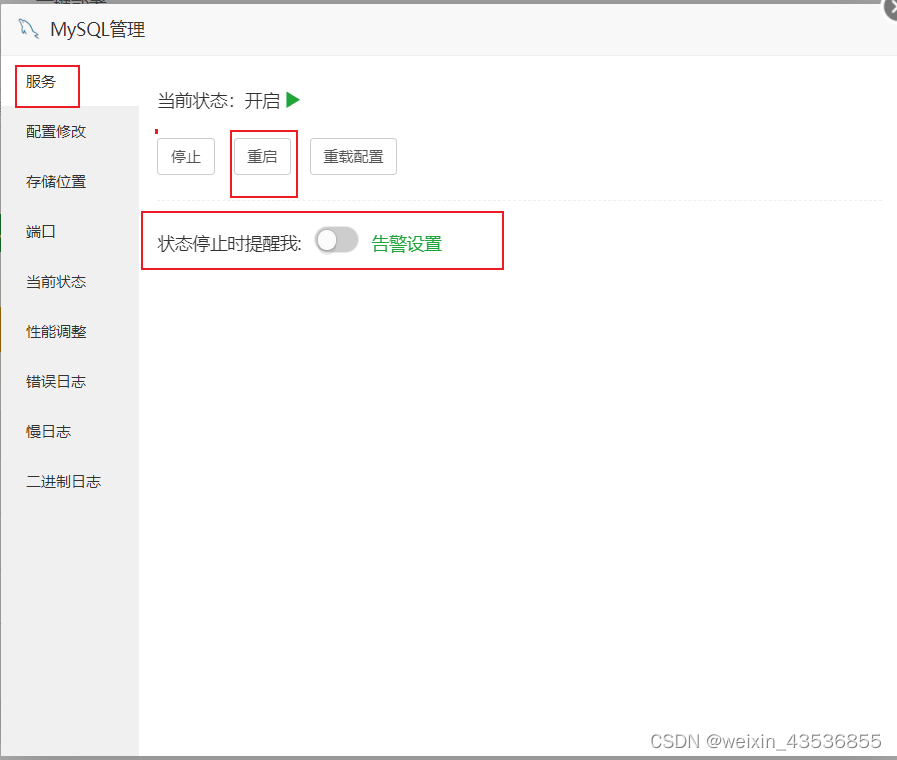
服务,MySQL的启停与重启
总结
以上就是今天要讲的内容,宝塔的mysql安装及使用。

腾讯云面向开发者汇聚海量精品云计算使用和开发经验,营造开放的云计算技术生态圈。
更多推荐
 23
23 0
0- 0


 已为社区贡献1条内容

所有评论(0)