vscode更换代码颜色
·
vscode主题为“深色高对比度”,将要修改以下两个部分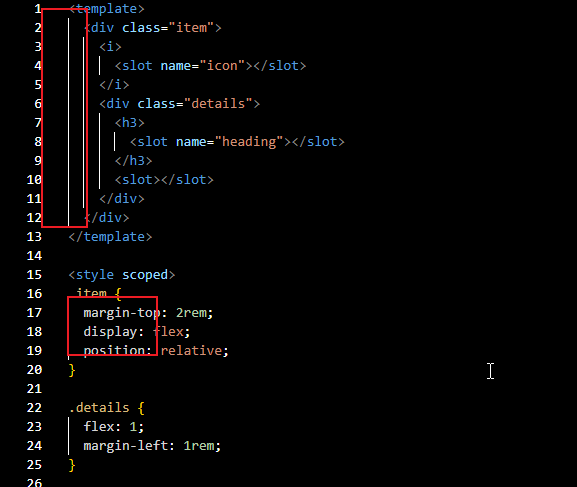
修改图中竖线部分
打开“setting.json”,输入以下内容
  "editor.renderWhitespace": "boundary",
  "editor.guides.indentation": false,
  "workbench.tree.renderIndentGuides": "none",
  "editor.rulers": [],
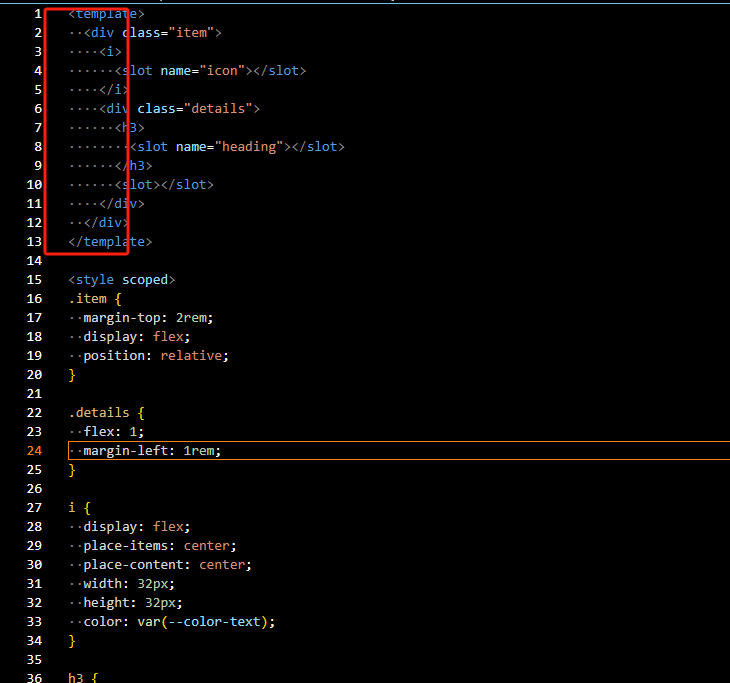
竖线就会变成灰色的点,如果不想要点,就把"editor.renderWhitespace"的值修改为“all”。想了解其他的值,可以在设置里搜索renderwhitespace,选项下面就有说明。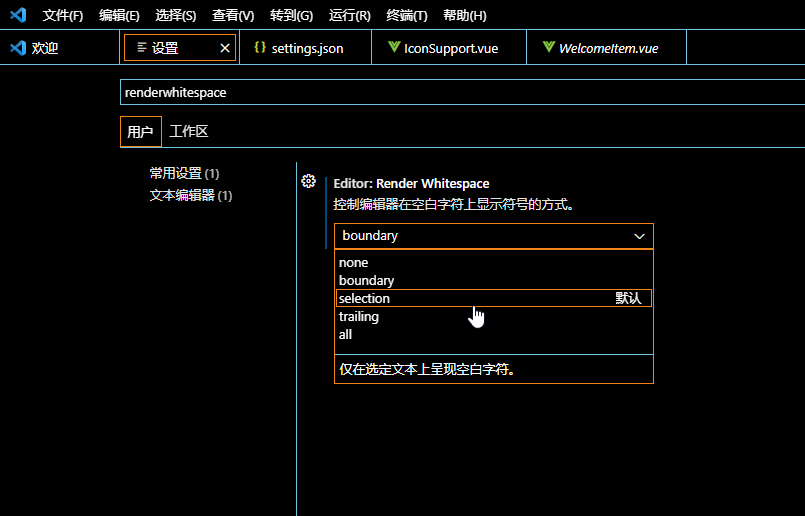
更换颜色
按快捷键ctrl+shift+p,输入 Developer: Inspect Editor Tokens and Scopes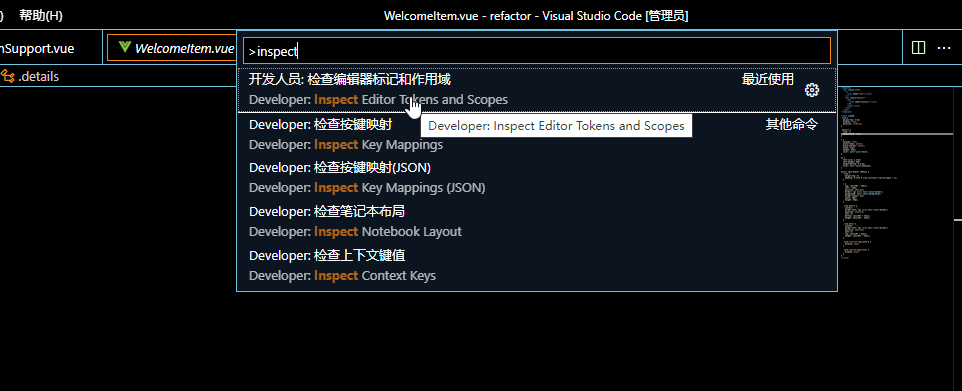
点击你想了解的代码scope上,就会出现该代码的标记作用域信息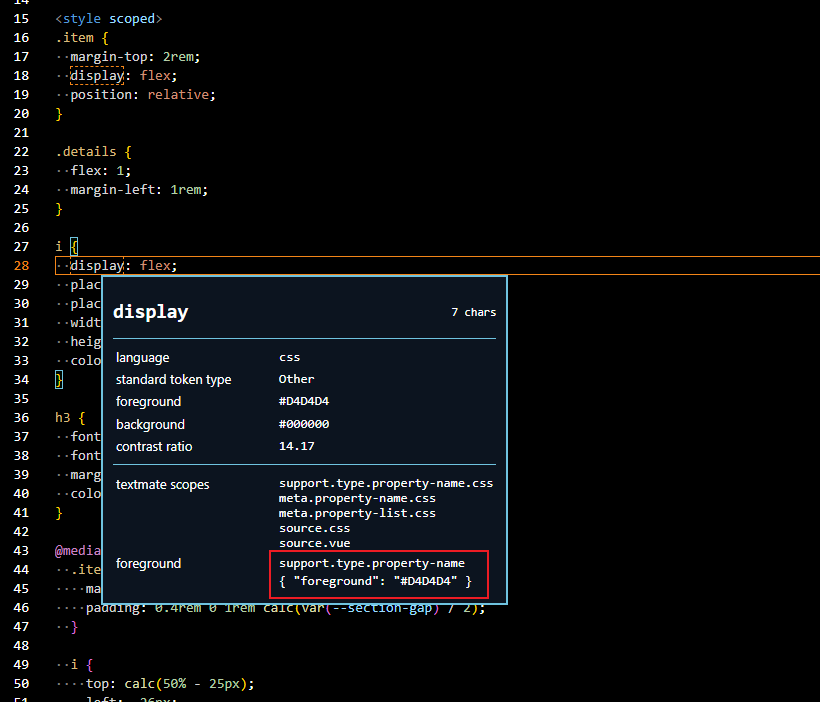
上面红色圈为待会设置要用到的内容。
接下来,打开“setting.json”,输入以下内容
"editor.tokenColorCustomizations": {
    "textMateRules": [
      {
        "scope": "support.type.property-name", // 要修改的作用域,上面截图红色圈圈的第一行,可能不同的的vscode版本scope名字不一样,请参考自己的版本
        "settings": { "foreground": "#e79c5f" } // 改成新的颜色
      }
    ]
  }
修改成功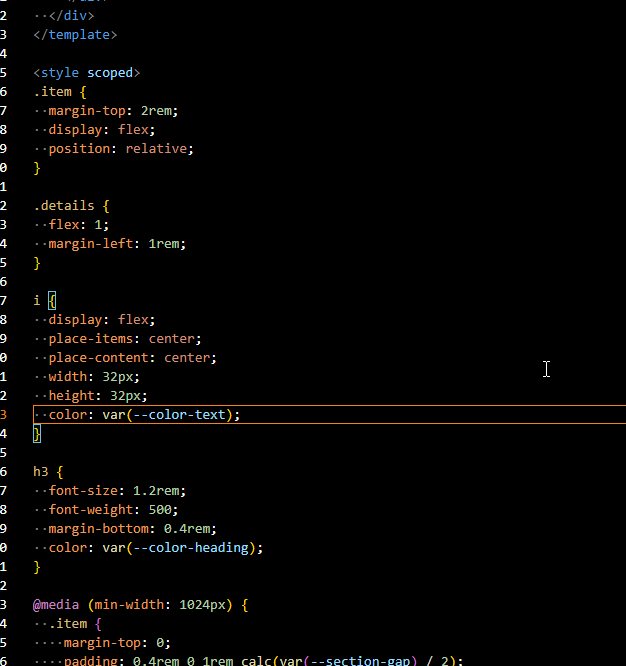
同理,如果需要修改别的代码颜色,可根据上面操作进行修改。

腾讯云面向开发者汇聚海量精品云计算使用和开发经验,营造开放的云计算技术生态圈。
更多推荐
 3
3 0
0- 0


 已为社区贡献5条内容

所有评论(0)