搭建先电Iaas私有云平台
提示:先电openstack。
·
提示:先电openstack
目录
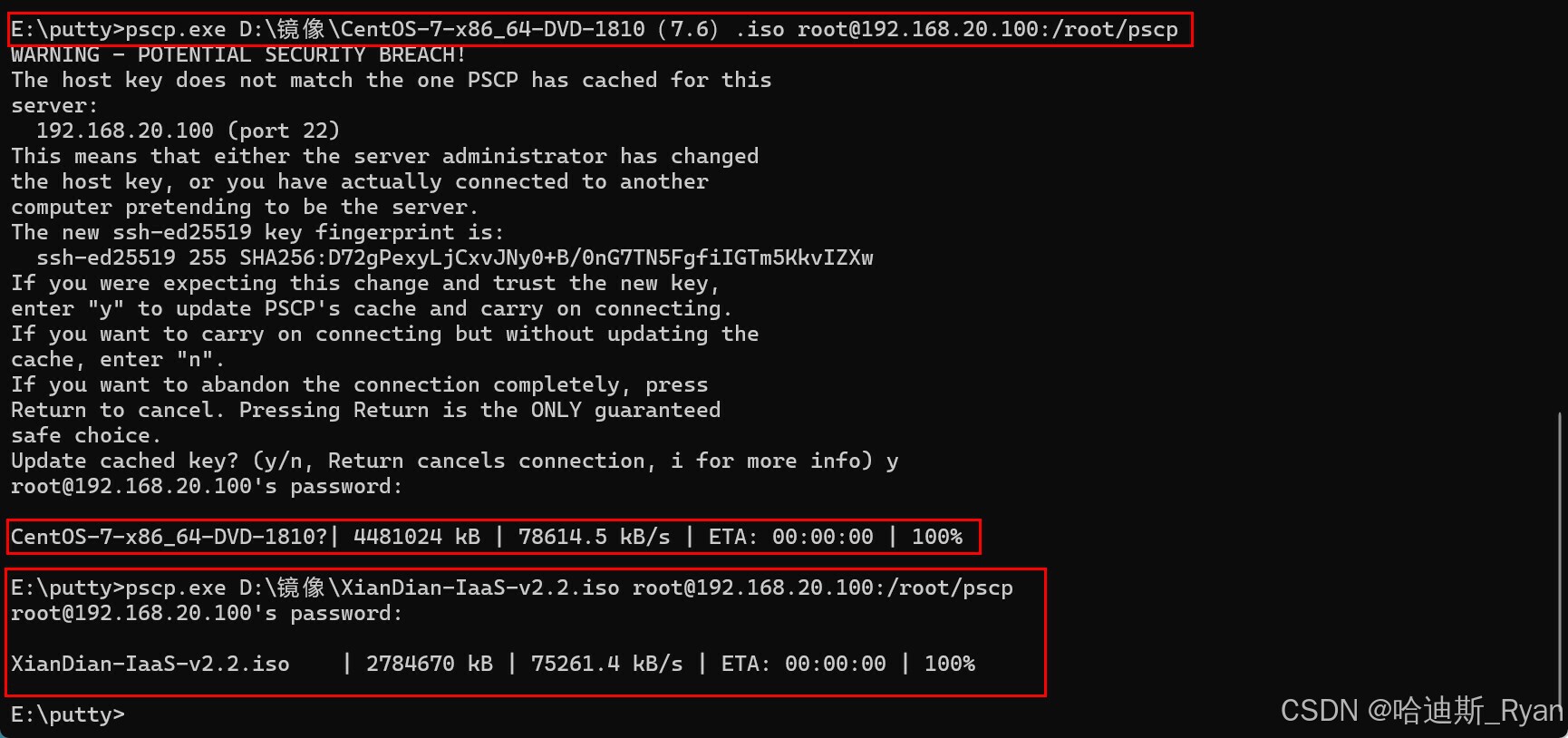
第二种方式:使用pscp方式(前提是有putty连接软件):
第二种方式:在控制节点配置vsfptd服务,使用ftp的方式远程配置
准备工作:
系统:CentOS 7
连接软件:FinalShell或者putty
先电版本:XianDian-IaaS-v2.2.iso
一、创建基础环境
控制节点
创建虚拟机(无系统)
| 磁盘 | cpu | 内存 | IP地址 | ||
| con(控制节点) | 100G,20G | 4 | 4G | 192.168.20.100 | 192.168.30.100 |
| com(计算节点) | 100G,20G | 4 | 4G | 192.168.20.200 | 192.168.30.200 |
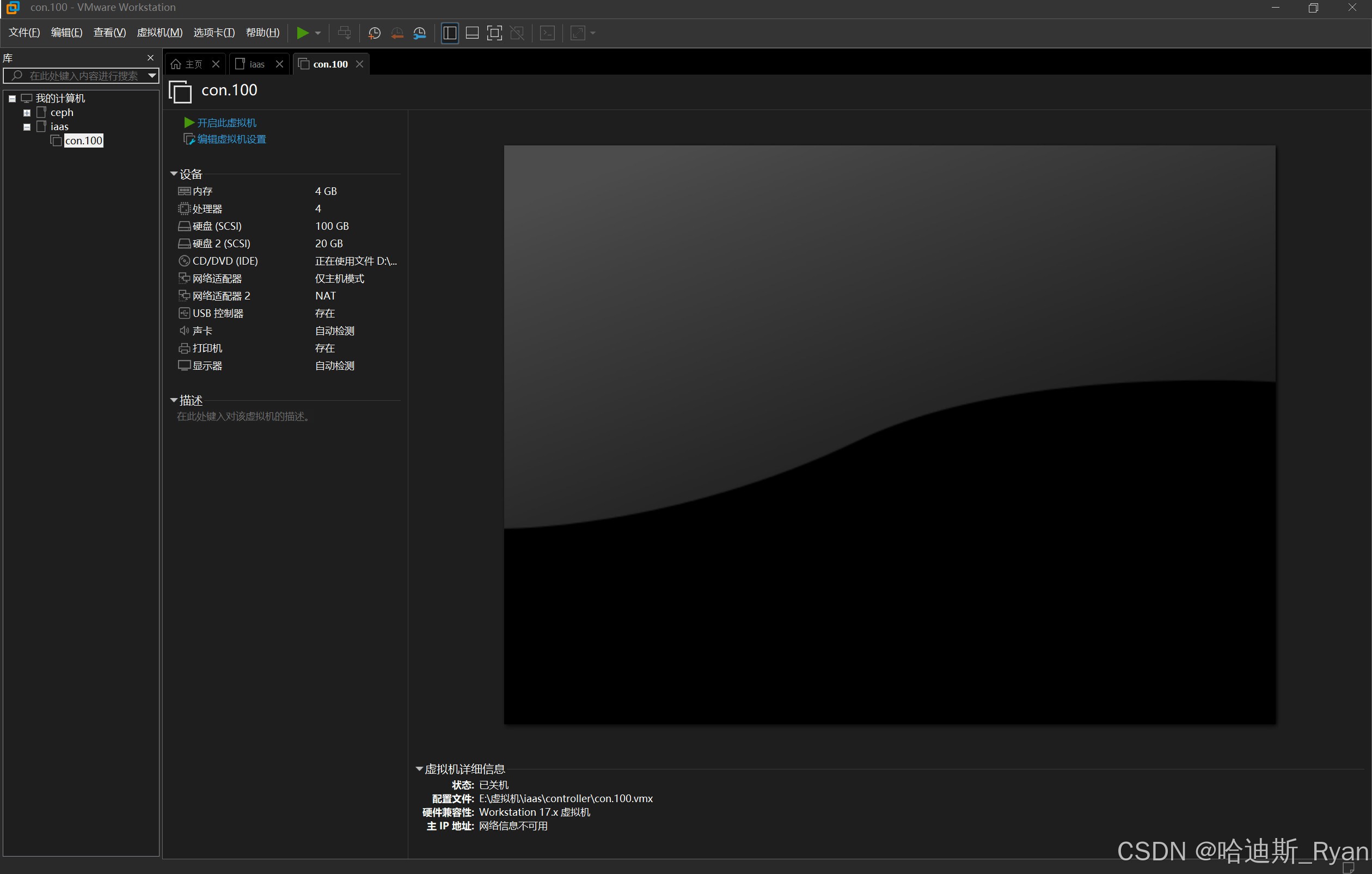
安装系统
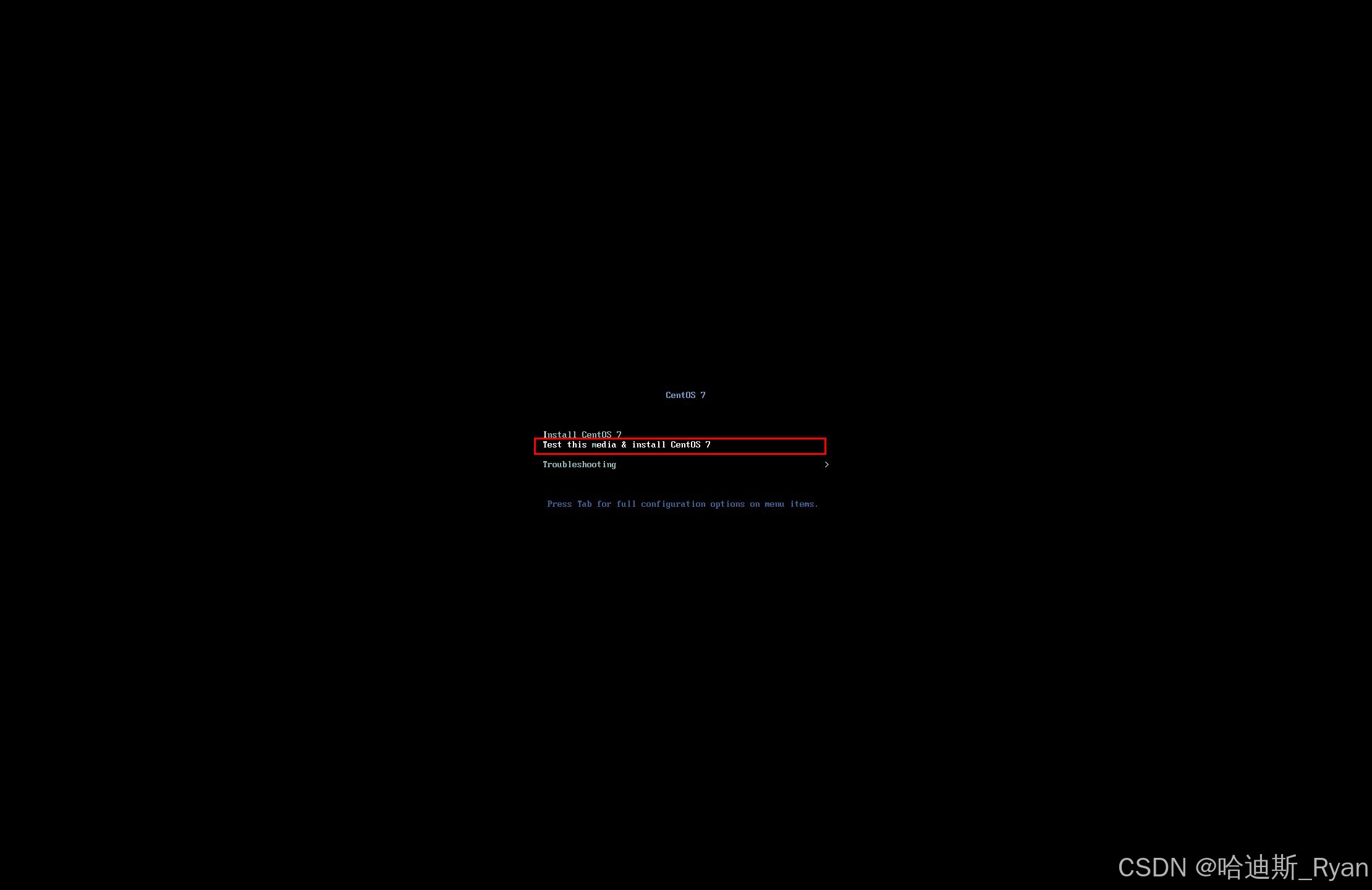
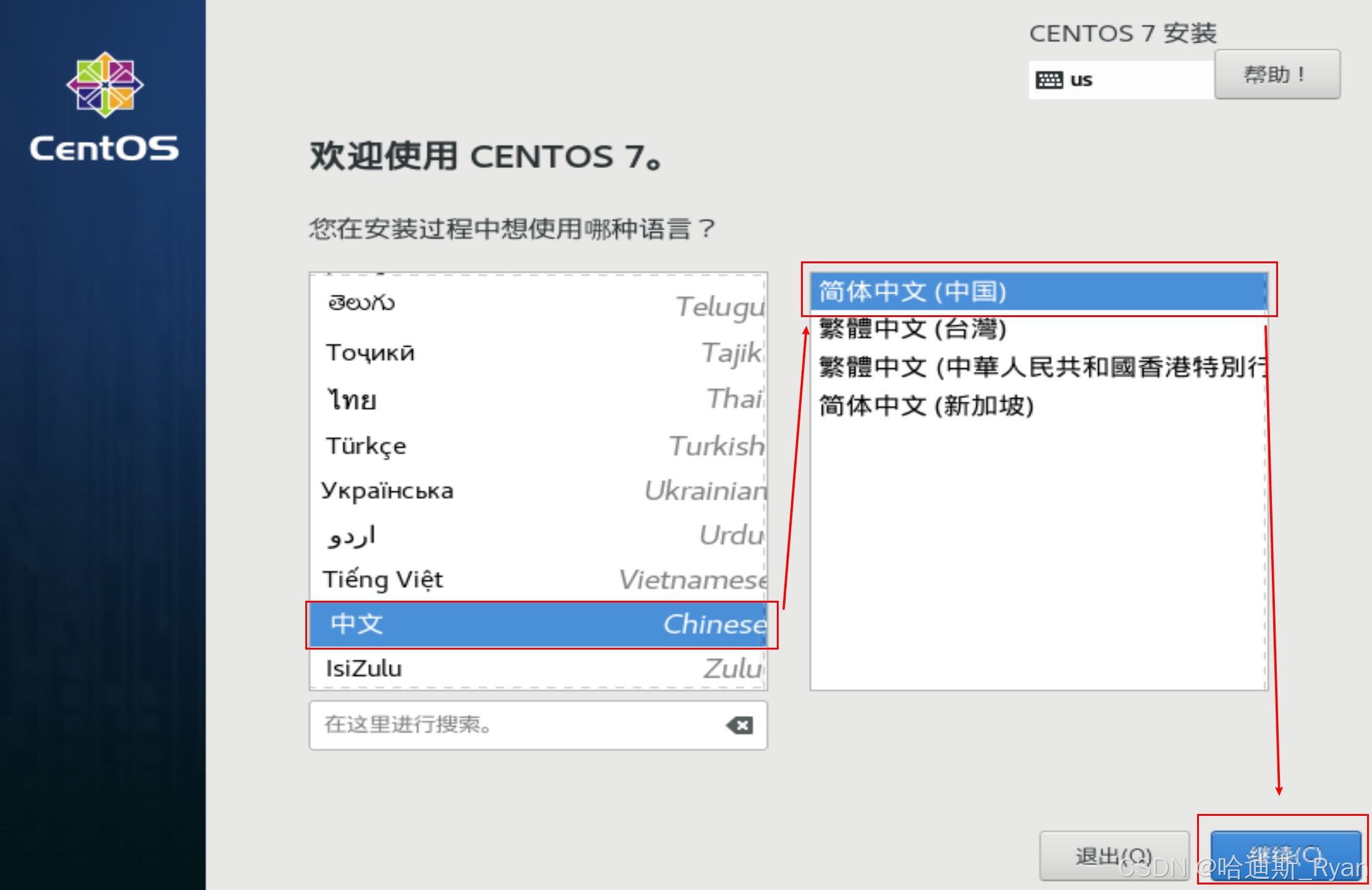
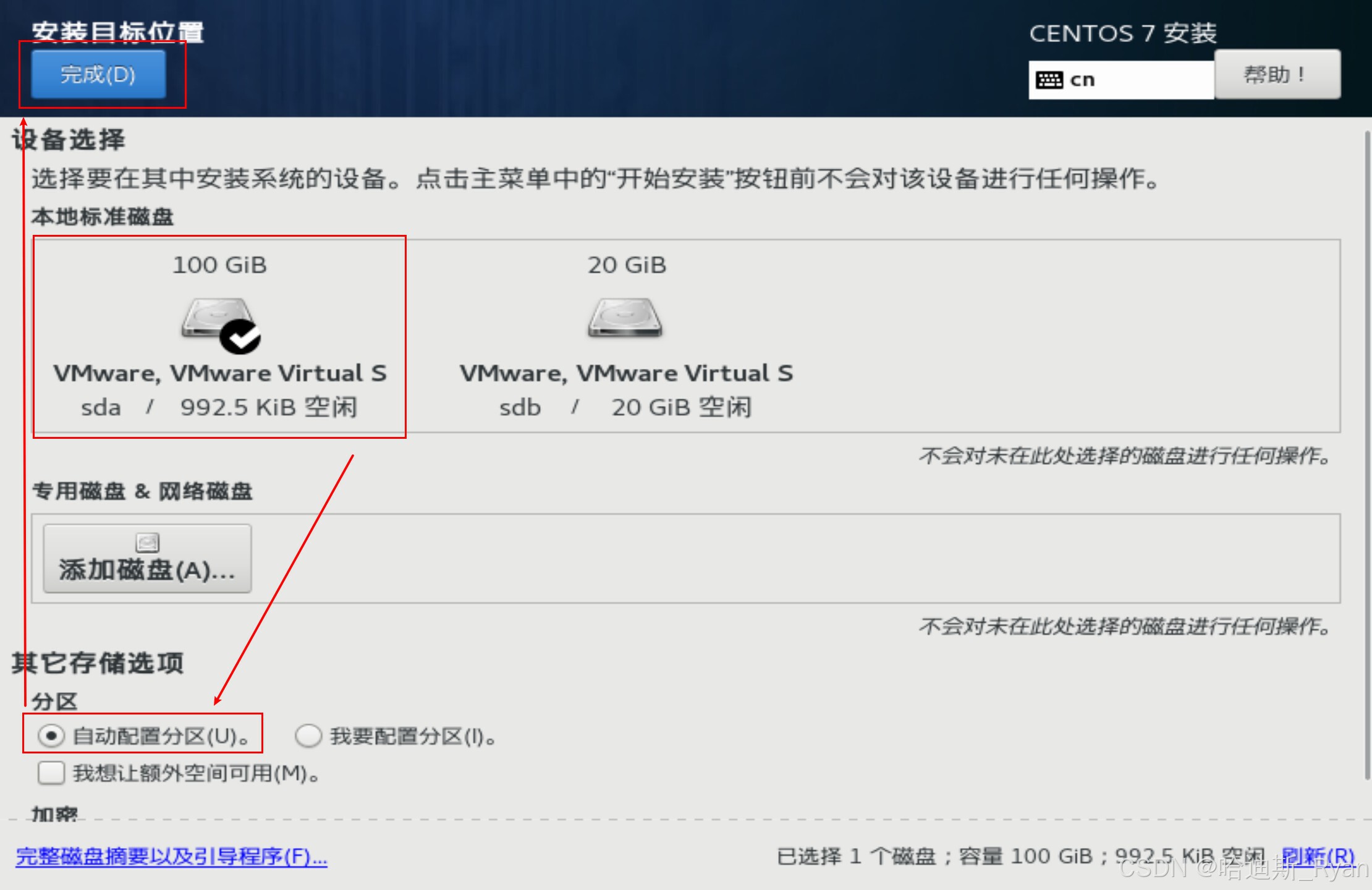
设置密码:000000
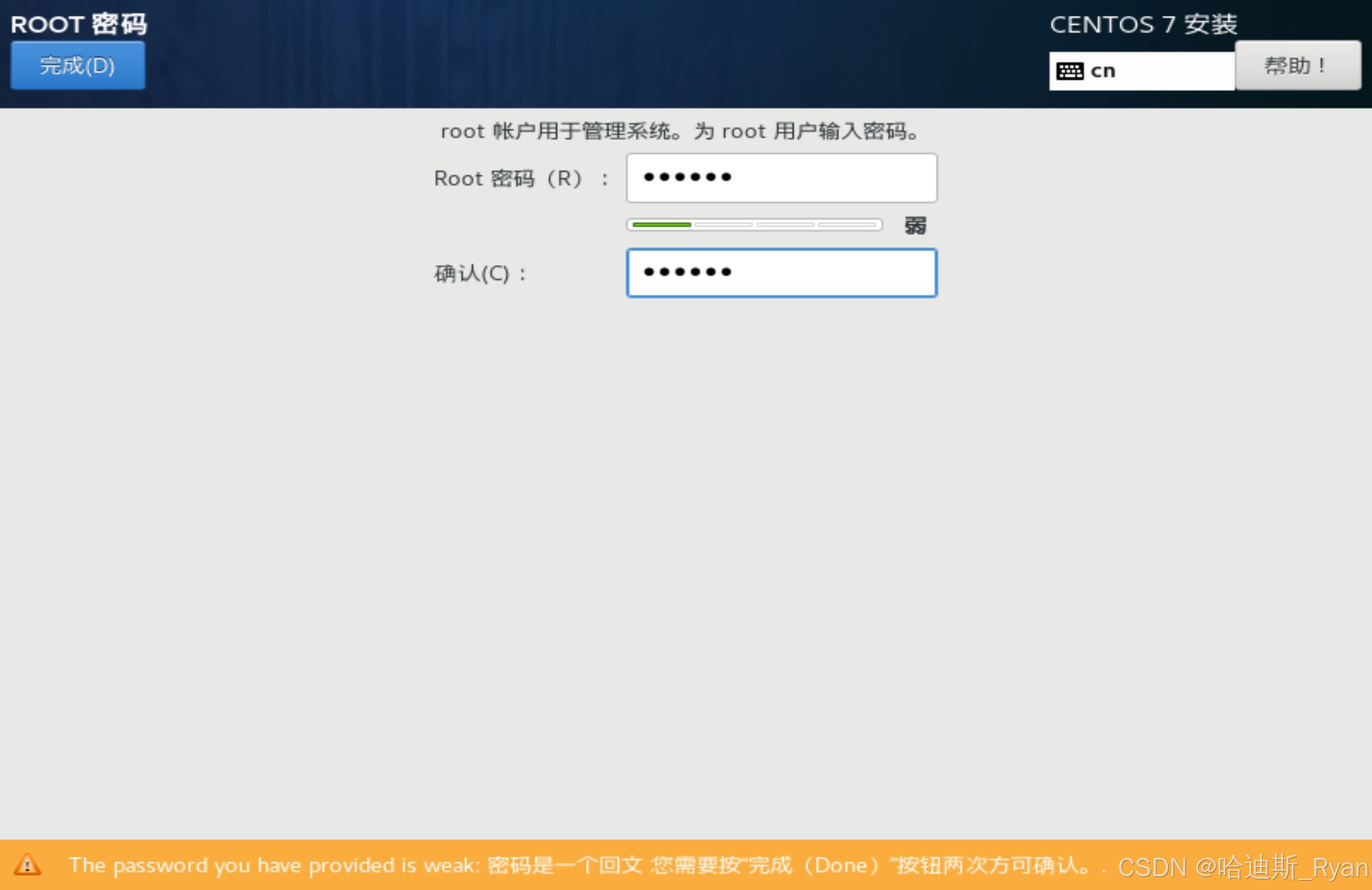
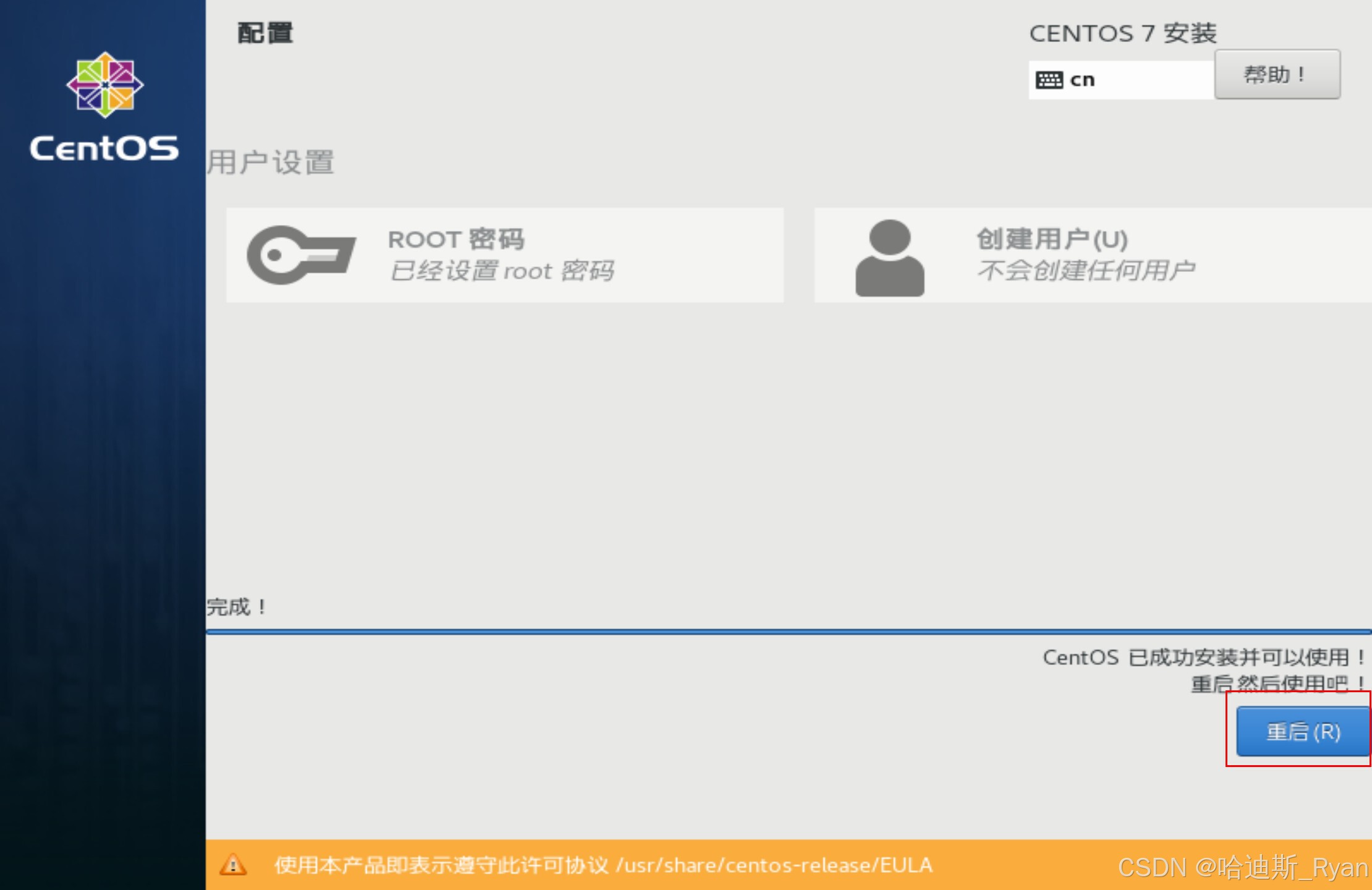
重启后进入系统
配置网络(其余网卡配置相似,以第一块网卡为例)
[root@localhost ~]# vi /etc/sysconfig/network-scripts/ifcfg-eno16777736
TYPE=Ethernet
BOOTPROTO=static
DEFROUTE=yes
IPV4_FAILURE_FATAL=no
IPV6INIT=yes
IPV6_AUTOCONF=yes
IPV6_DEFROUTE=yes
IPV6_FAILURE_FATAL=no
NAME=eno16777736
UUID=17a9f9f5-60b9-49e0-bd0a-6ff0cf03762c
DEVICE=eno16777736
ONBOOT=yes
IPADDR=192.168.20.100
PREFIX=24
IPV6_PEERDNS=yes
IPV6_PEERROUTES=yes
配置主机名
[root@localhost ~]# hostnamectl set-hostname controller
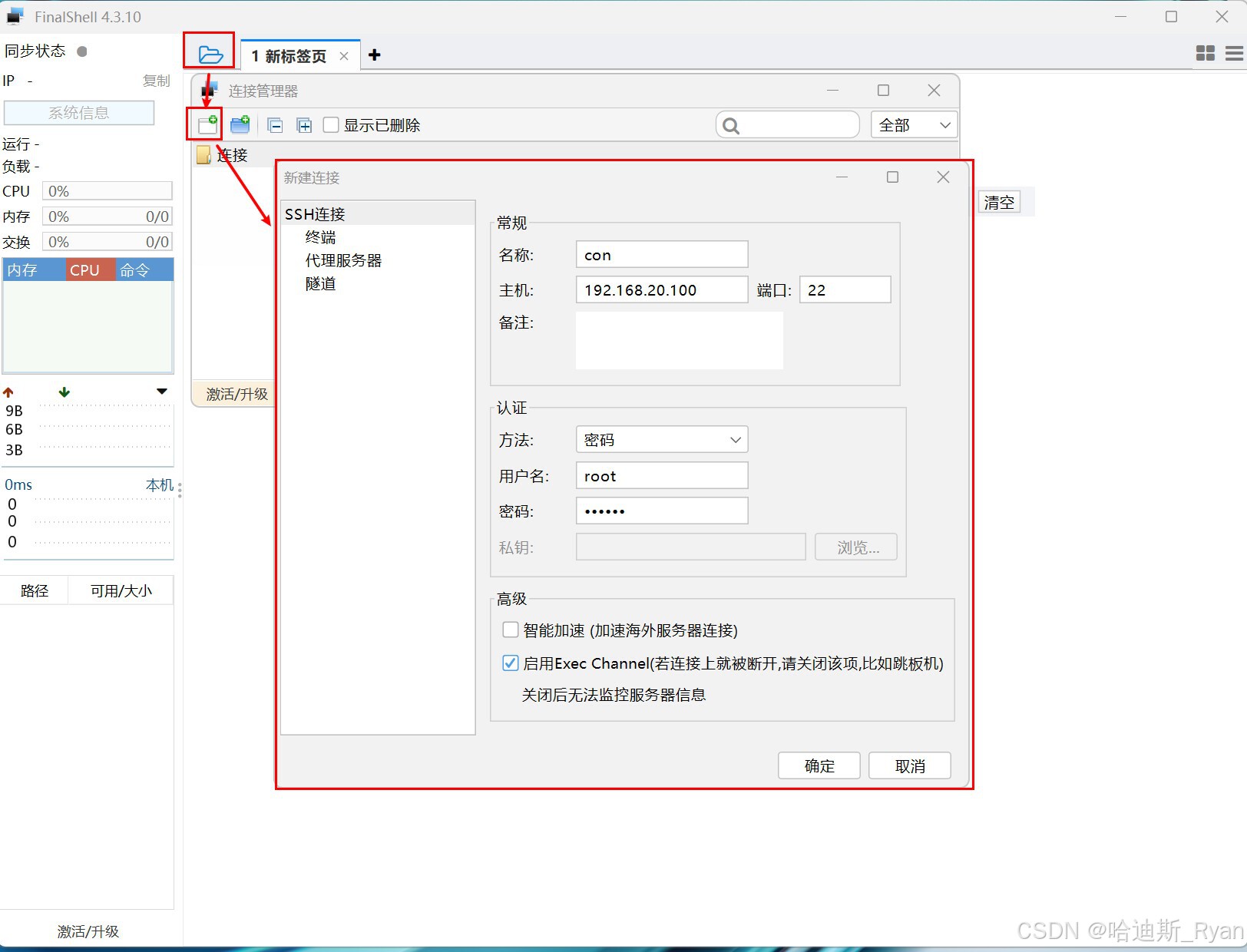
使用finalshell连接linux
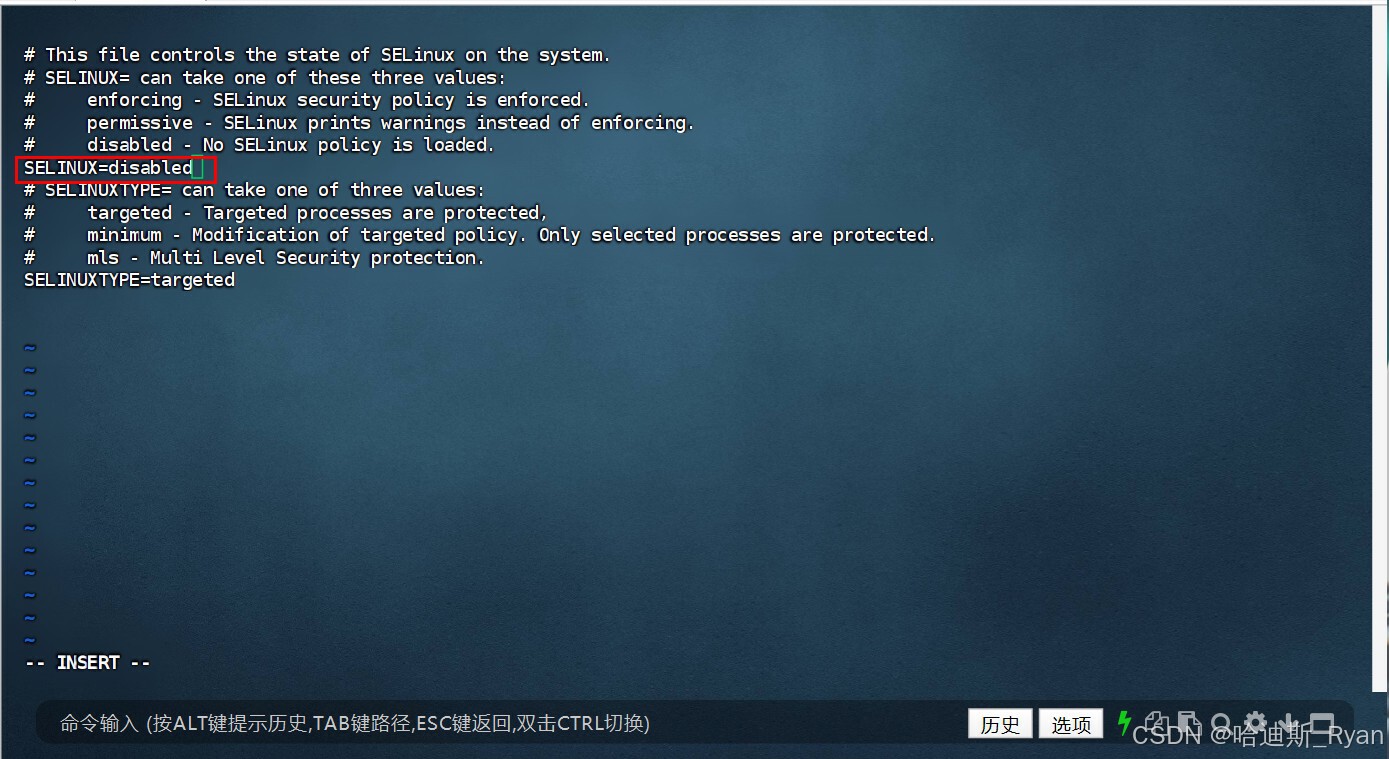
配置安全策略
禁用selinux
永久关闭防火墙

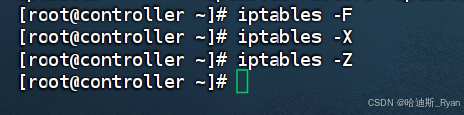
清空iptables的策略
上传镜像及配置yum仓库
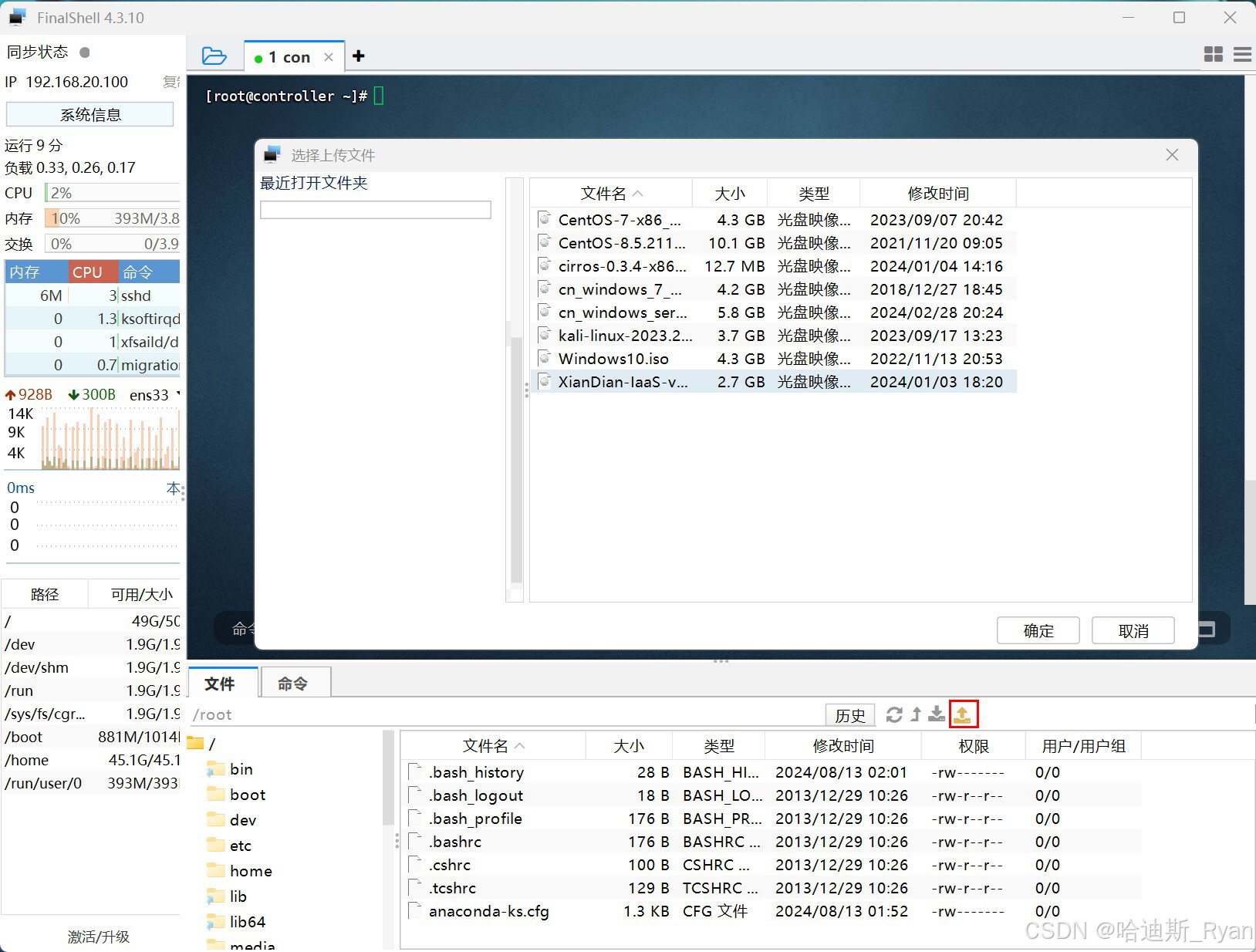
第一种方式:使用finalshell连接的方式
第二种方式:使用pscp方式(前提是有putty连接软件):
创建一个目录存放上传的镜像

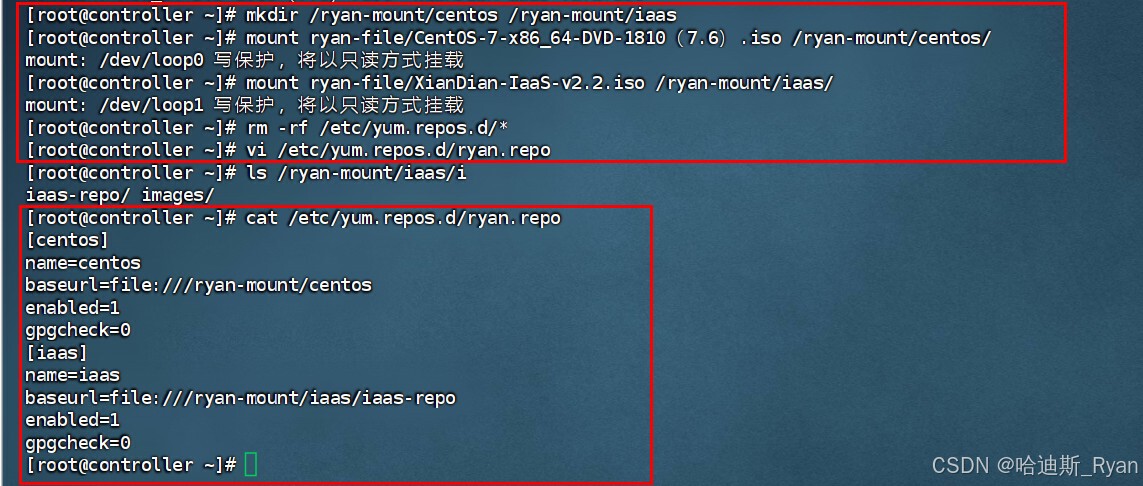
创建挂载点,并且进行挂载和编辑yum仓库
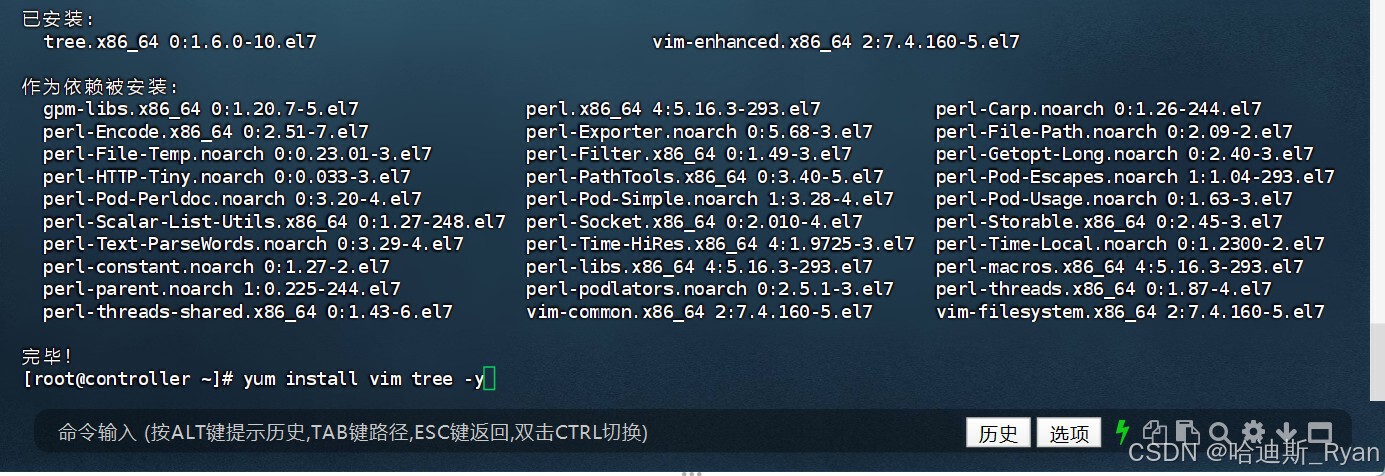
测试yum是否成功
计算节点
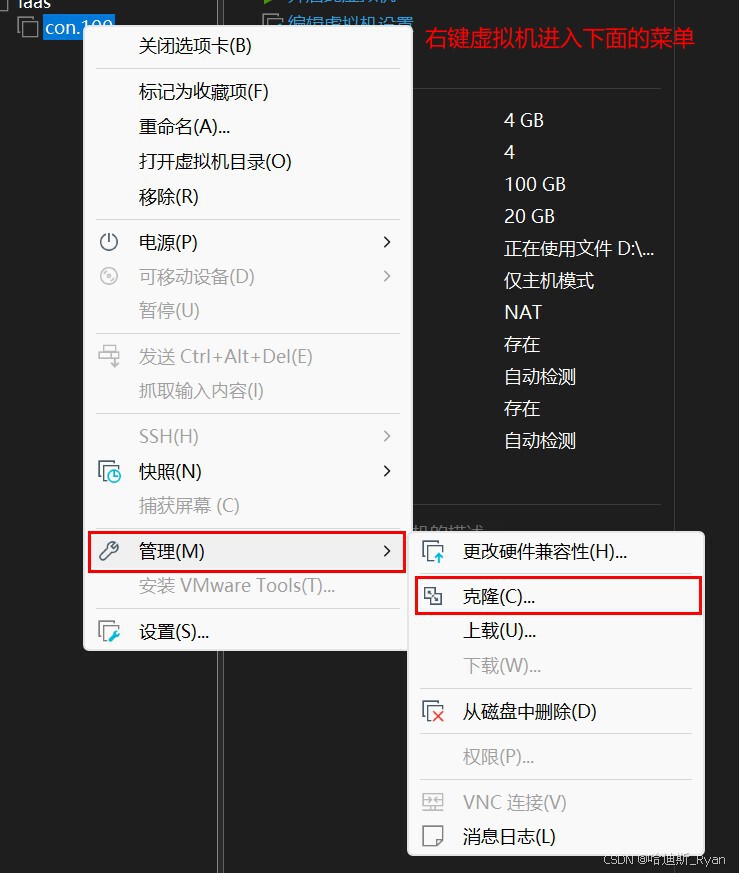
通过克隆控制节点,作为计算节点
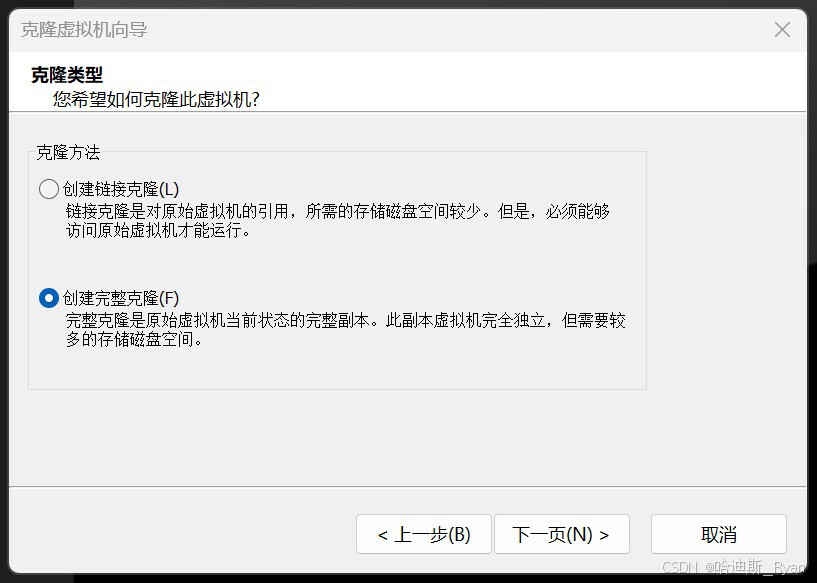
选择完整克隆
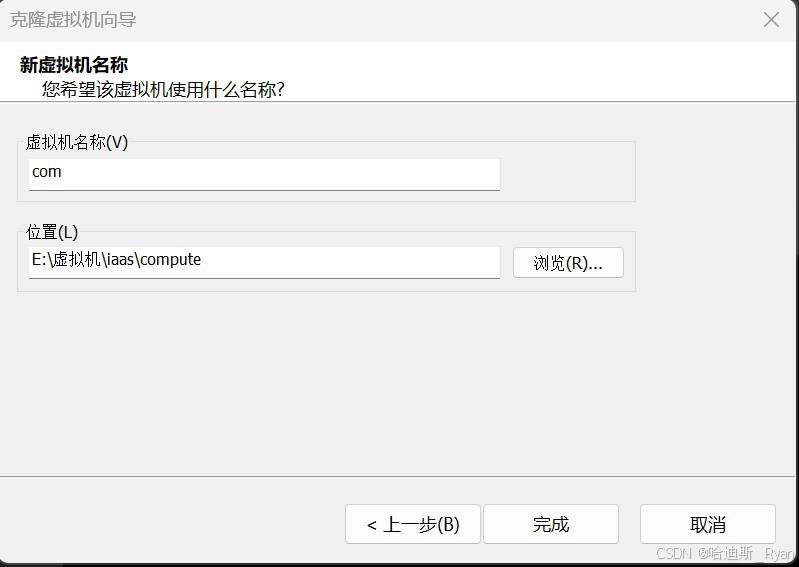
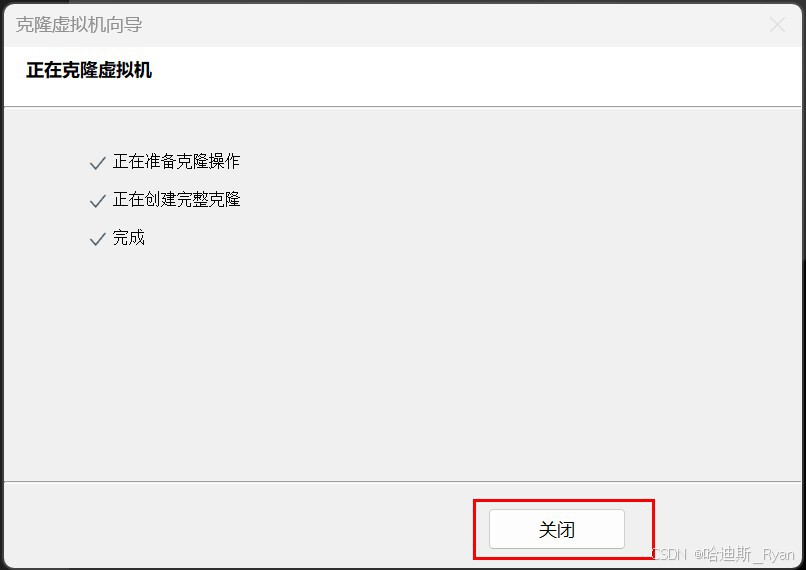
配置计算节点的网络(其余网卡配置相似,以第一块网卡为例)
[root@controller ~]# vi /etc/sysconfig/network-scripts/ifcfg-eno16777736
TYPE=Ethernet
BOOTPROTO=static
DEFROUTE=yes
IPV4_FAILURE_FATAL=no
IPV6INIT=yes
IPV6_AUTOCONF=yes
IPV6_DEFROUTE=yes
IPV6_FAILURE_FATAL=no
NAME=eno16777736
UUID=17a9f9f5-60b9-49e0-bd0a-6ff0cf03762c
DEVICE=eno16777736
ONBOOT=yes
IPADDR=192.168.20.200
PREFIX=24
IPV6_PEERDNS=yes
IPV6_PEERROUTES=yes
配置主机名
[root@controller ~]# hostnamectl set-hostname compute配置计算节点的yum仓库
第一种方式:使用上传的镜像进行本地挂载和配置
[root@compute ~]# vi /etc/yum.repos.d/ryan.repo
[centos]
name=centos
baseurl=file:///ryan-mount/centos
enabled=1
gpgcheck=0
[iaas]
name=iaas
baseurl=file:///ryan-mount/iaas/iaas-repo
enabled=1
gpgcheck=0
第二种方式:在控制节点配置vsfptd服务,使用ftp的方式远程配置
控制节点
[root@controller ~]# yum install vsftpd -y
[root@controller ~]# vim /etc/vsftpd/vsfptd.conf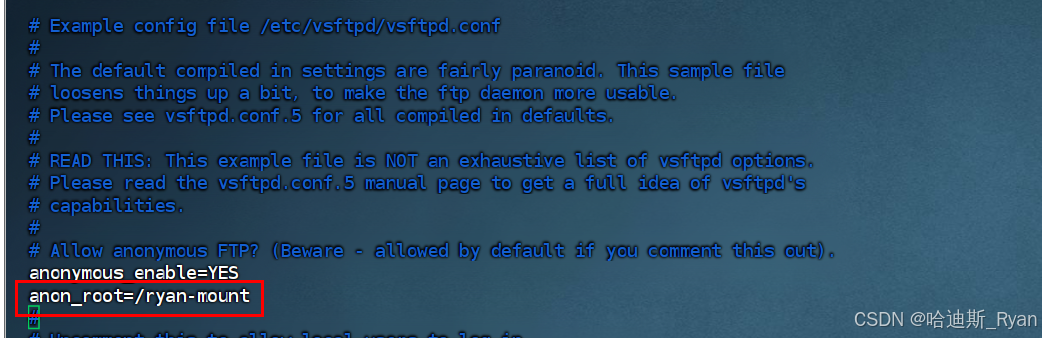
计算节点
[root@compute ~]# vi /etc/yum.repos.d/ryan.repo
[centos]
name=centos
baseurl=ftp://192.168.20.100/centos
enabled=1
gpgcheck=0
[iaas]
name=iaas
baseurl=ftp://192.168.20.100/iaas/iaas-repo
enabled=1
gpgcheck=0
配置磁盘分区
[root@compute ~]# fdisk /dev/sdb
n
p
回车
回车
+10G
w
至此基础环境基本配置完成!!!
二、执行安装脚步
安装iaas-xiandian,在控制节点和计算节点都需要执行此命令
[root@controller ~]# yum install iaas-xiandian -y
[root@compute ~]# yum install iaas-xiandian -y
编辑先电环境脚本
[root@controller ~]# vim /etc/xiandian/openrc.sh
##--------------------system Config--------------------##
##Controller Server Manager IP. example:x.x.x.x
HOST_IP=192.168.20.100

##Controller Server hostname. example:controller
HOST_NAME=controller

##Compute Node Manager IP. example:x.x.x.x
HOST_IP_NODE=192.168.20.200

##Compute Node hostname. example:compute
HOST_NAME_NODE=compute

##--------------------Rabbit Config ------------------##
##user for rabbit. example:openstack
RABBIT_USER=openstack

##Password for rabbit user .example:000000
RABBIT_PASS=000000

##--------------------MySQL Config---------------------##
##Password for MySQL root user . exmaple:000000
DB_PASS=000000

##--------------------Keystone Config------------------##
##Password for Keystore admin user. exmaple:000000
DOMAIN_NAME=ryan
ADMIN_PASS=admin
DEMO_PASS=000000

##Password for Mysql keystore user. exmaple:000000
KEYSTONE_DBPASS=000000

##--------------------Glance Config--------------------##
##Password for Mysql glance user. exmaple:000000
GLANCE_DBPASS=000000

##Password for Keystore glance user. exmaple:000000
GLANCE_PASS=000000

##--------------------Nova Config----------------------##
##Password for Mysql nova user. exmaple:000000
NOVA_DBPASS=000000

##Password for Keystore nova user. exmaple:000000
NOVA_PASS=000000

##--------------------Neturon Config-------------------##
##Password for Mysql neutron user. exmaple:000000
NEUTRON_DBPASS=000000

##Password for Keystore neutron user. exmaple:000000
NEUTRON_PASS=000000

##metadata secret for neutron. exmaple:000000
METADATA_SECRET=000000

##External Network Interface. example:eth1
INTERFACE_NAME=eno33554960

##First Vlan ID in VLAN RANGE for VLAN Network. exmaple:101
#minvlan=

##Last Vlan ID in VLAN RANGE for VLAN Network. example:200
#maxvlan=

##--------------------Cinder Config--------------------##
##Password for Mysql cinder user. exmaple:000000
CINDER_DBPASS=000000

##Password for Keystore cinder user. exmaple:000000
CINDER_PASS=000000

##Cinder Block Disk. example:md126p3
BLOCK_DISK=sdb1

##--------------------Trove Config--------------------##
##Password for Mysql Trove User. exmaple:000000
TROVE_DBPASS=000000

##Password for Keystore Trove User. exmaple:000000
TROVE_PASS=000000

##--------------------Swift Config---------------------##
##Password for Keystore swift user. exmaple:000000
SWIFT_PASS=000000

##The NODE Object Disk for Swift. example:md126p4.
OBJECT_DISK=sdb2

##The NODE IP for Swift Storage Network. example:x.x.x.x.
STORAGE_LOCAL_NET_IP=192.168.20.200

##--------------------Heat Config----------------------##
##Password for Mysql heat user. exmaple:000000
HEAT_DBPASS=000000

##Password for Keystore heat user. exmaple:000000
HEAT_PASS=000000

##--------------------Ceilometer Config----------------##
##Password for Mysql ceilometer user. exmaple:000000
CEILOMETER_DBPASS=000000

##Password for Keystore ceilometer user. exmaple:000000
CEILOMETER_PASS=000000

##--------------------AODH Config----------------##
##Password for Mysql AODH user. exmaple:000000
AODH_DBPASS=000000

##Password for Keystore AODH user. exmaple:000000
AODH_PASS=000000
将此脚本拷贝到计算节点的/etc/xiandian/中
[root@compute ~]# scp root@192.168.20.100:/etc/xiandian/openrc.sh /etc/xiandian/openrc.sh 
在控制节点和计算节点执行iaas-pre-host.sh文件
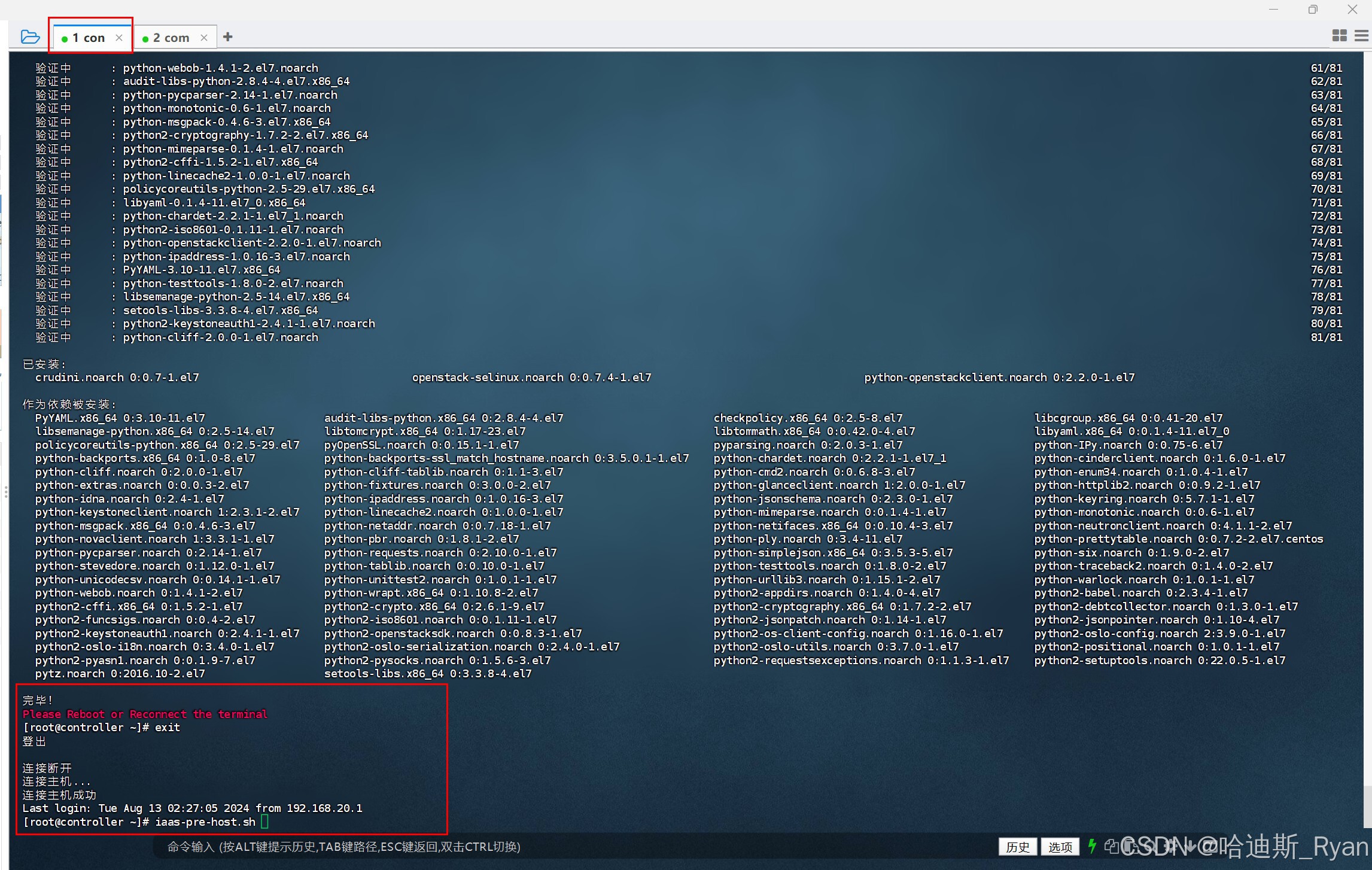
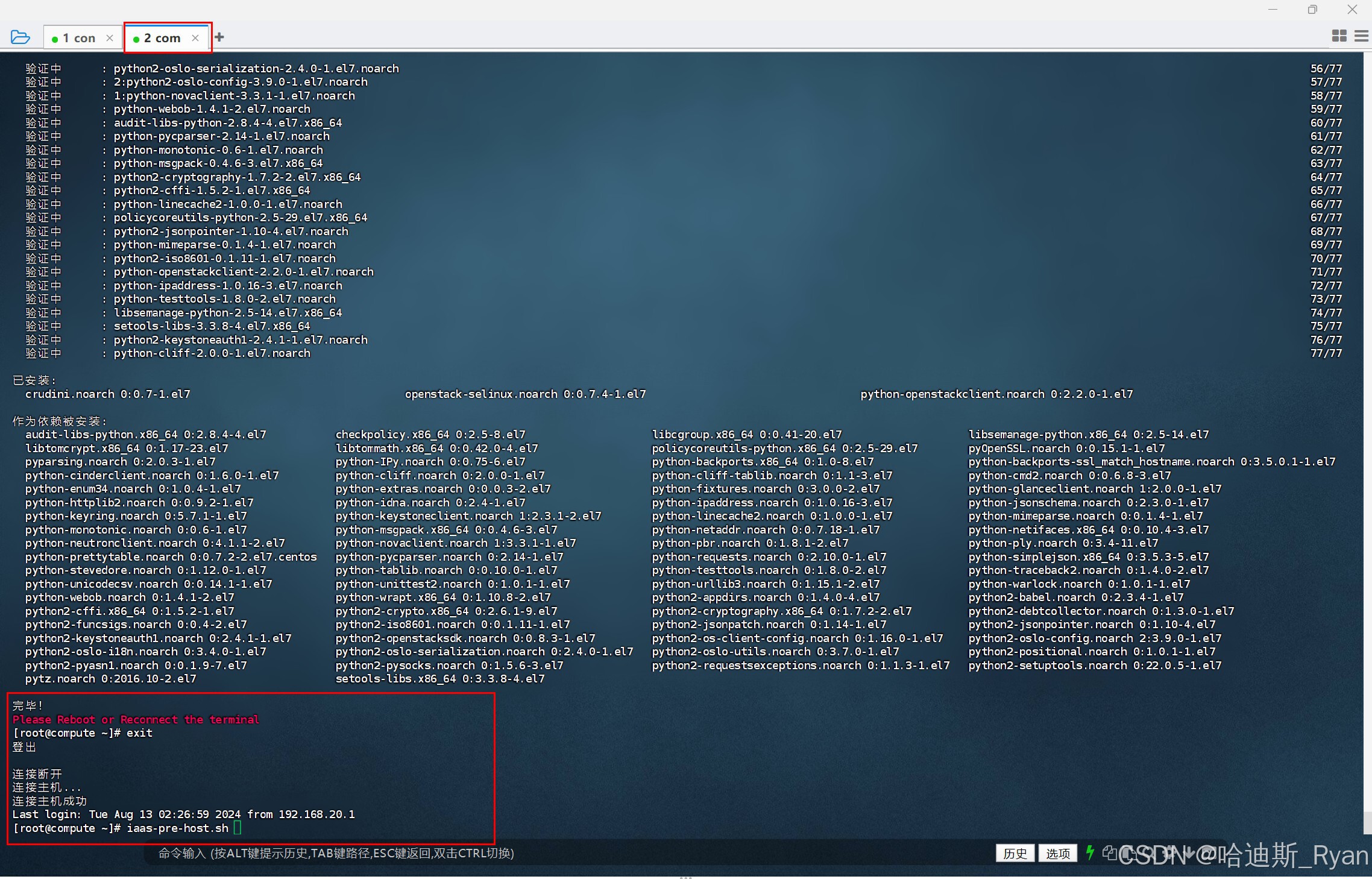
执行官方脚本
控制节点
iaas-install-mysql.sh
iaas-install-keystone.sh
iaas-install-glance.sh
iaas-install-nova-controller.sh
iaas-install-neutron-controller.sh
iaas-install-neutron-controller-gre.sh
iaas-install-dashboard.sh
iaas-install-cinder-controller.sh
iaas-install-swift-controller.sh
计算节点
iaas-install-nova-compute.sh
iaas-install-neutron-compute.sh
iaas-install-neutron-compute-gre.sh
iaas-install-cinder-compute.sh
iaas-install-swift-compute.sh
三、访问先电平台
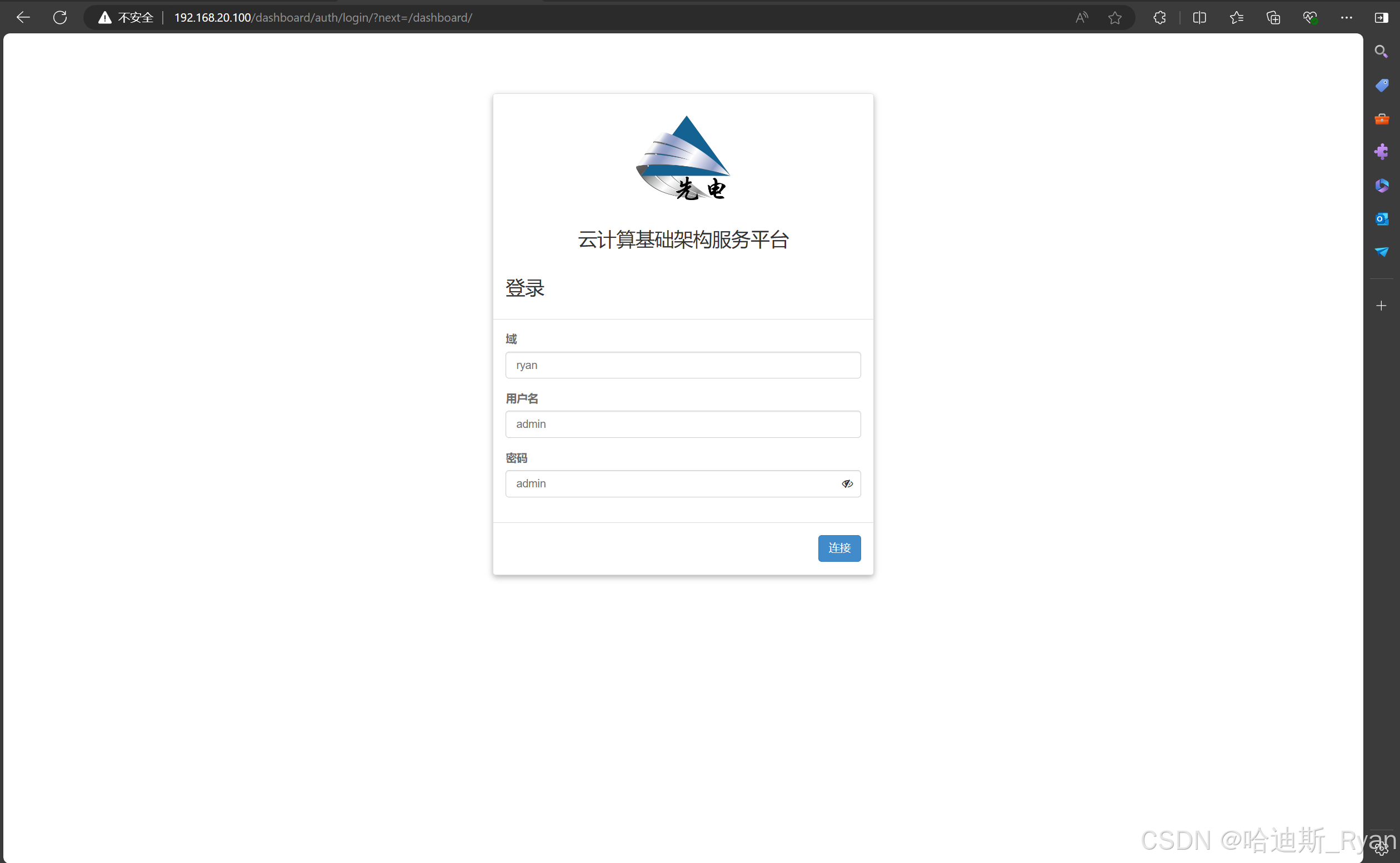
在浏览器中访问
http://192.168.20.100/dashboard
我在脚本中设置的域:ryan,用户:admin,密码:admin
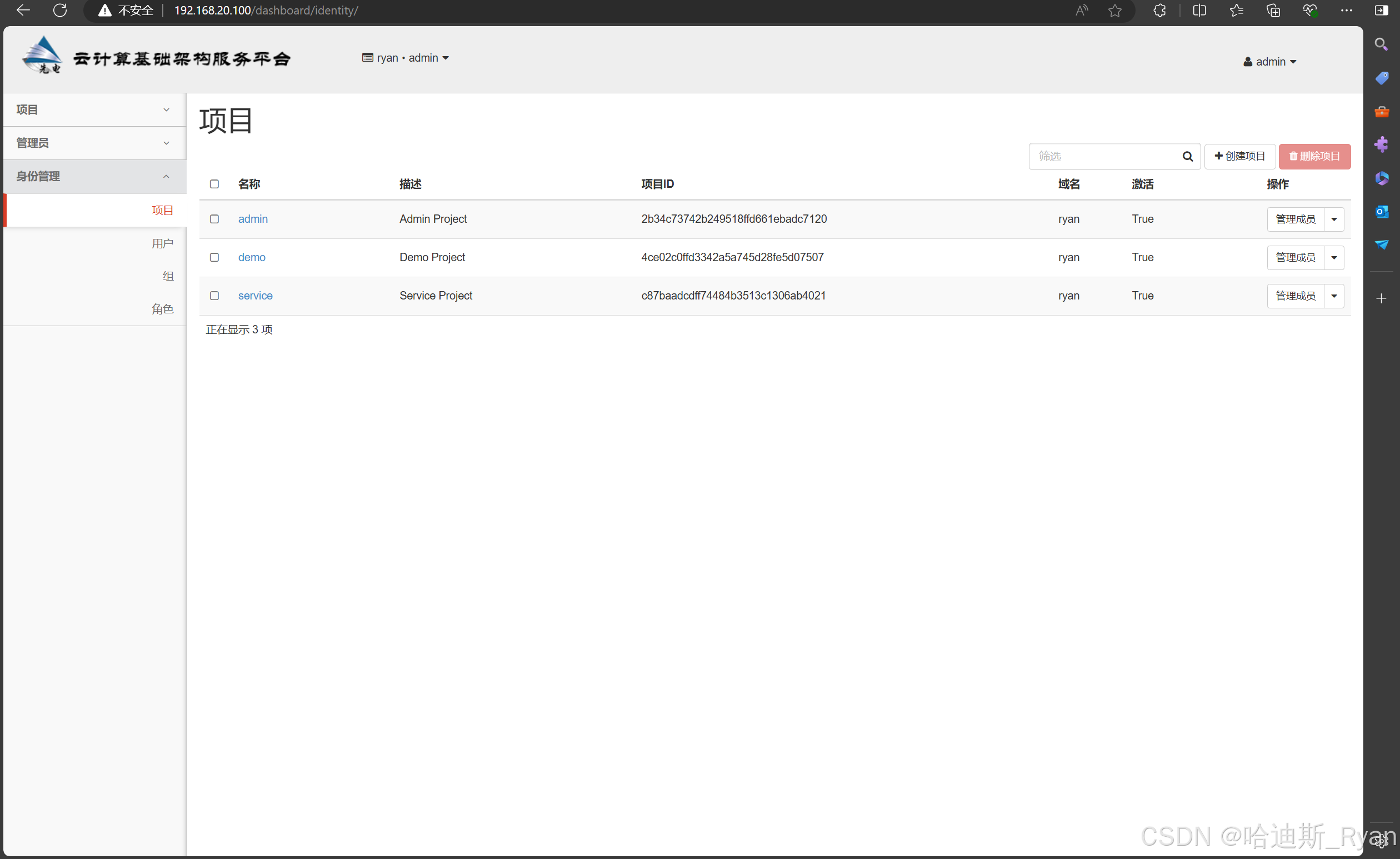
至此先电iaas云平台搭建完成!!!!

腾讯云面向开发者汇聚海量精品云计算使用和开发经验,营造开放的云计算技术生态圈。
更多推荐
 17
17 0
0- 0


 已为社区贡献2条内容

所有评论(0)