Pycharm加载anconda环境(包括找不到python.exe的问题)
前言
最后编辑时间为2024-07-02,阅读本文前请注意最后编辑时间,文章内容可能与目前最新的技术发展情况相去甚远。欢迎各位评论与私信,指出错误或是进行交流等。
一、通过python.exe
创建conda环境
conda create - myenv python=x.x
myenv为虚拟环境名,可以自行修改
python=x.x代表当前创建虚拟环境所使用的python版本(如指定python版本为python=3.7)
若对conda的操作不熟悉,可详见以下博客:
https://blog.csdn.net/qq_62573714/article/details/137787493
使用PyCharm打开项目
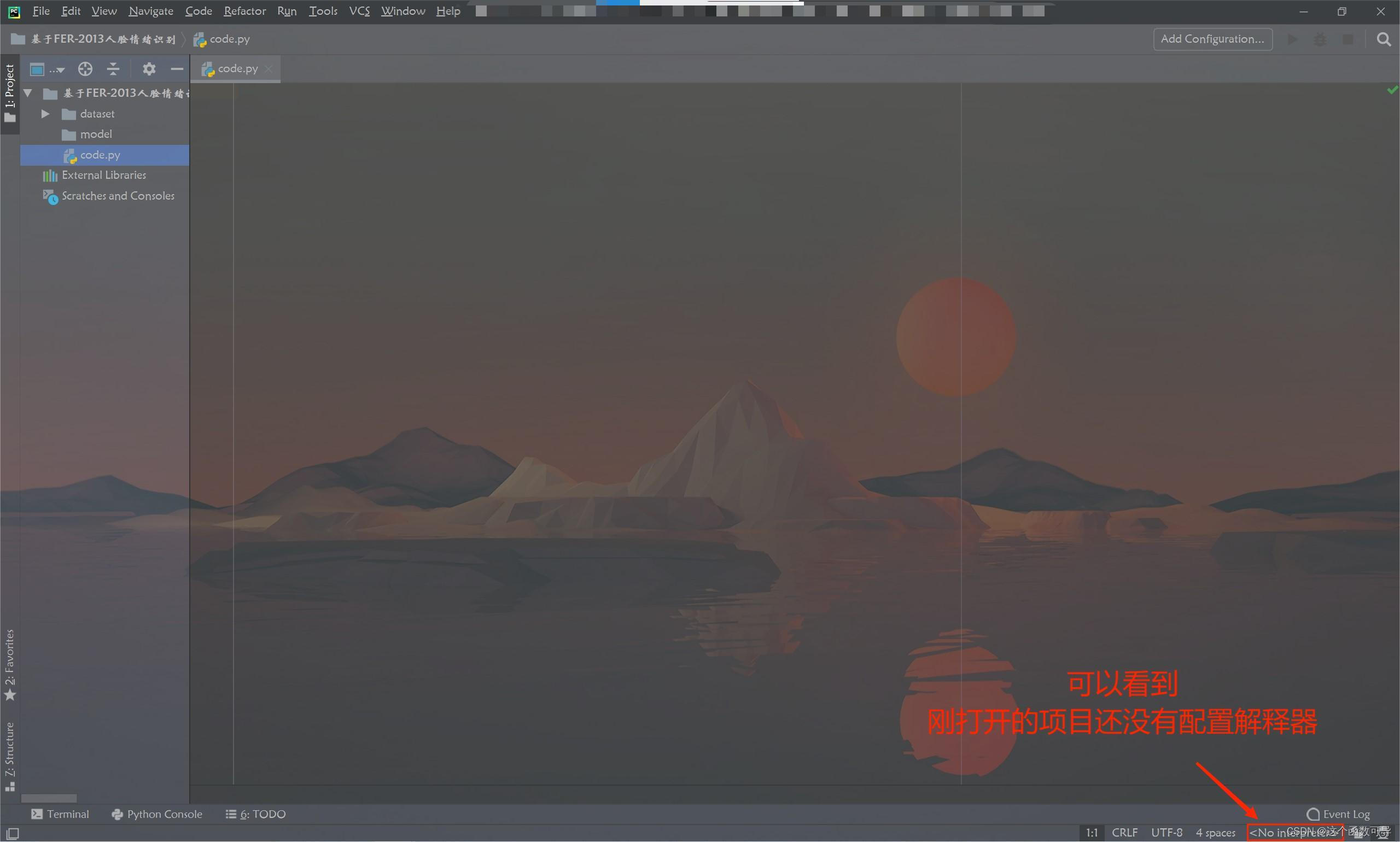
配置环境
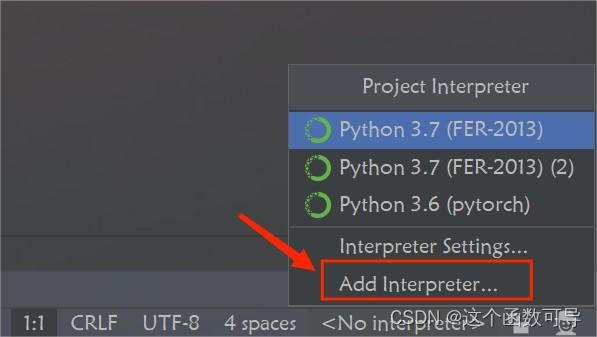
1、点击"Add Interpreter"
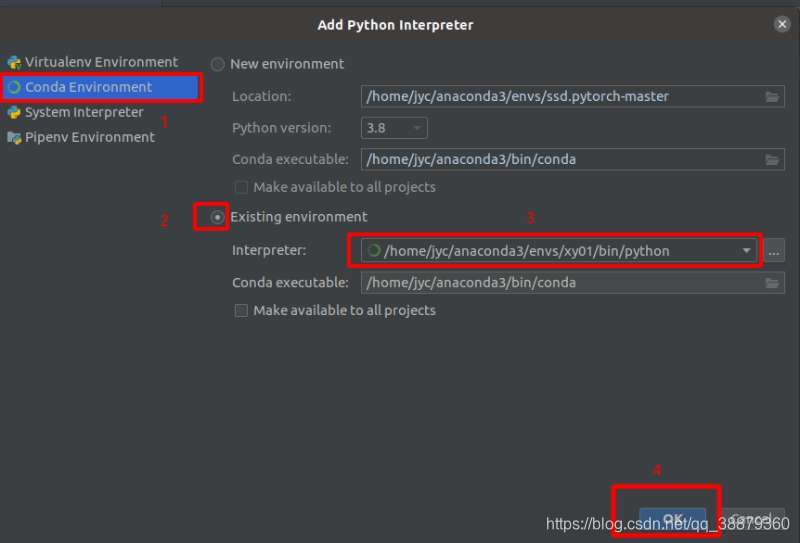
2、按图中步骤操作
3、图中的3操作
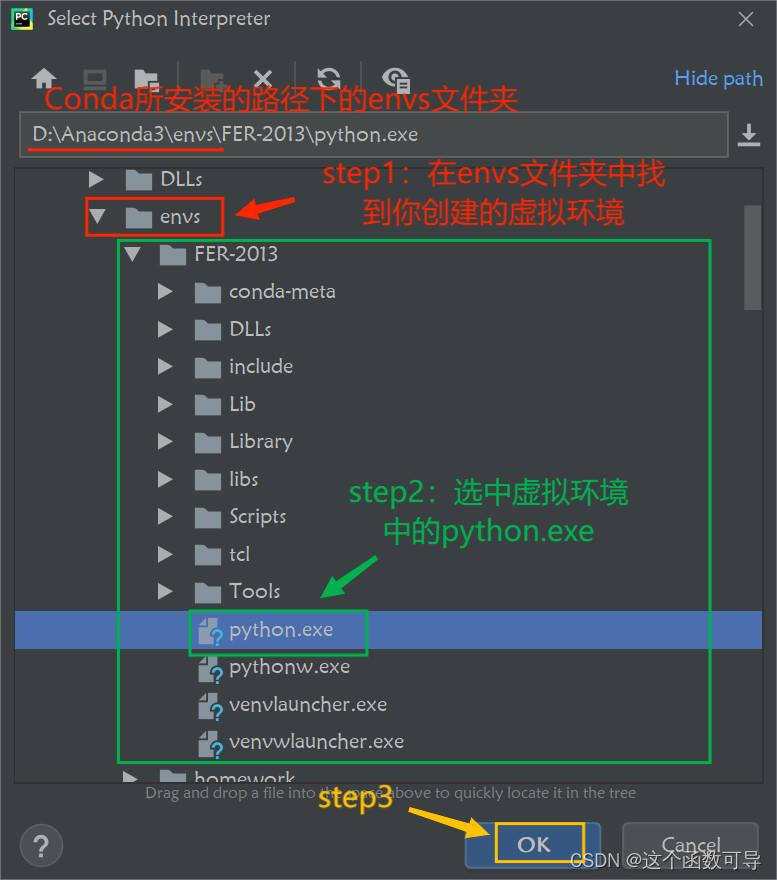
4、前一张图的第四步点击OK之后,即可查看到当前conda环境下已经安装的包
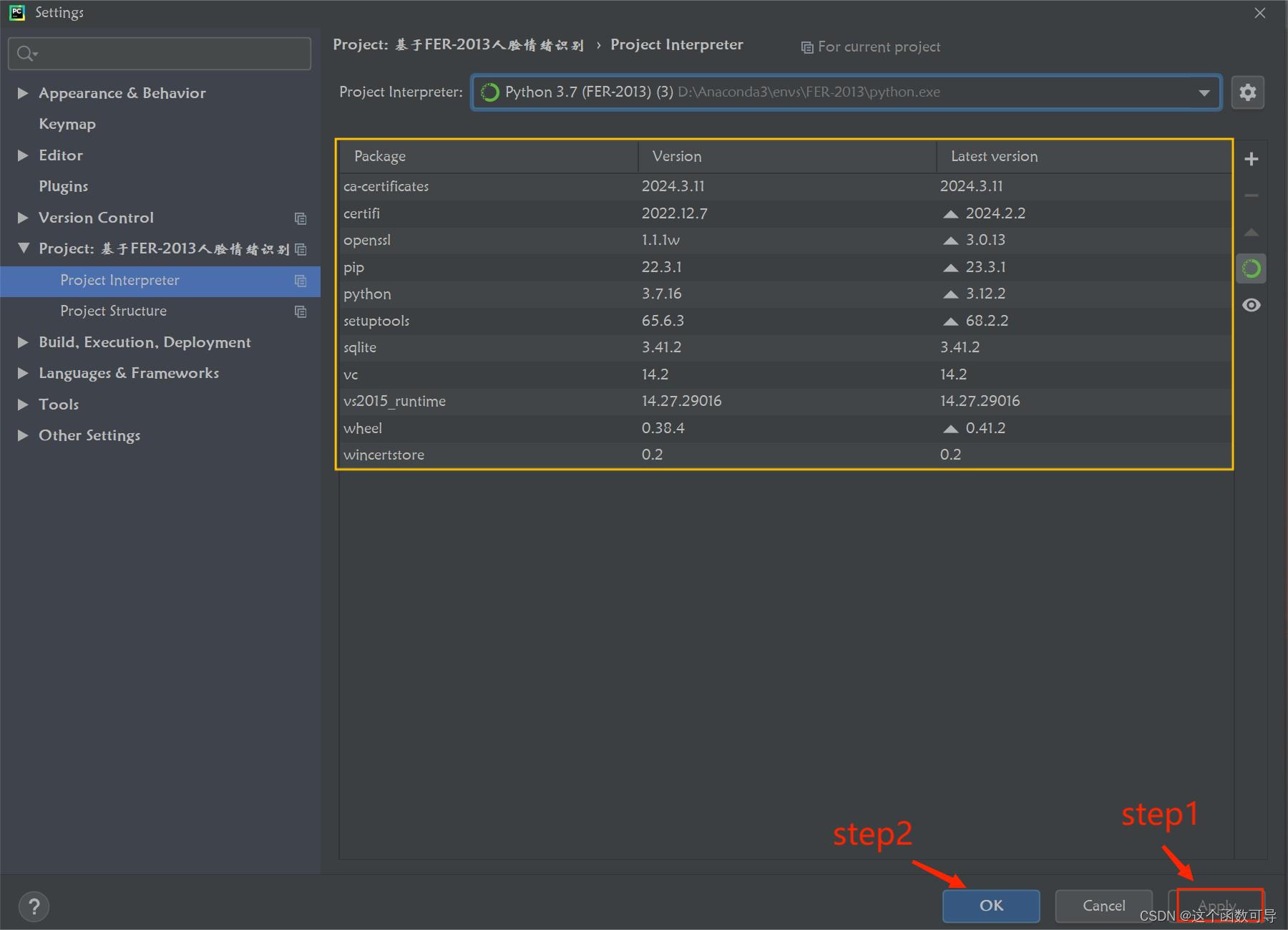
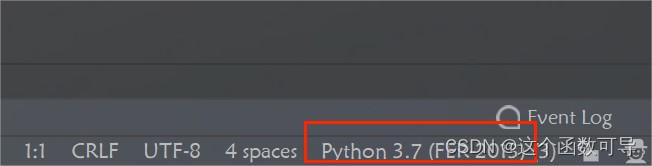
5、点击应用/确定后到代码界面,可以看到右下角的Python解释器已经被替换为所需的虚拟环境
补充:
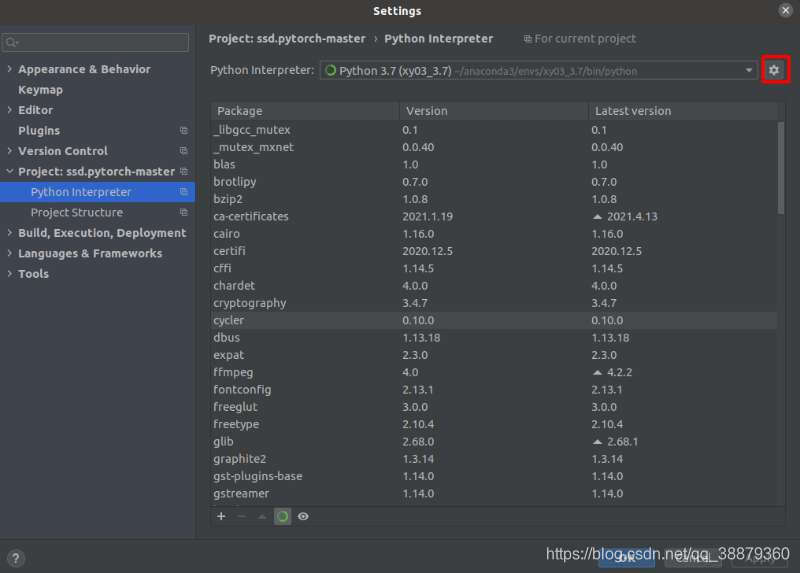
配置环境的第一步 “Add Interpreter” 还可以通过
点击pycharm左上方File->settings,得到如下界面,再点击右上方红框,再点击add。
二、通过conda.bat
可能是由于Pycharm的版本不同(具体原因没有深究)
找不到python.exe文件
而是采用conda.bat的方式来加载conda环境
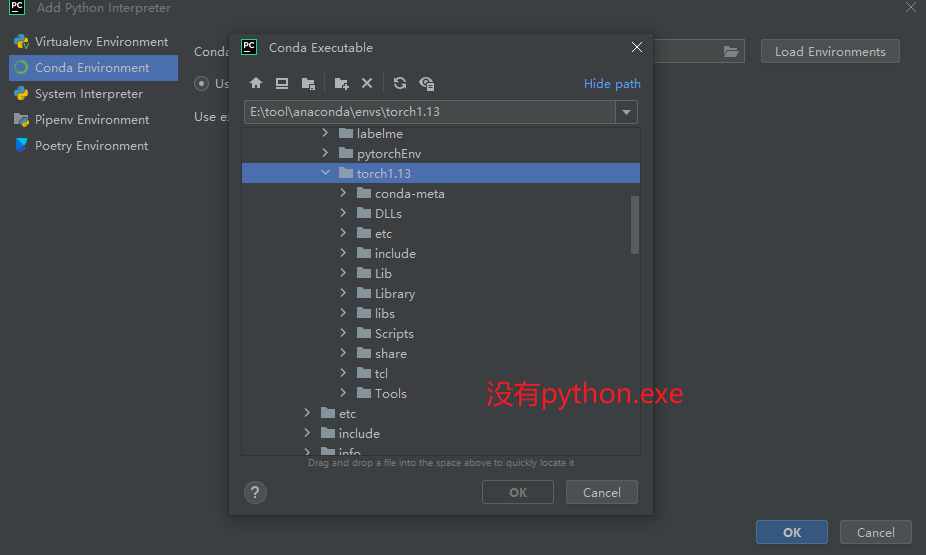
Conda Executable这一项中找到anconda\condabin\conda.bat
点击Load Environments
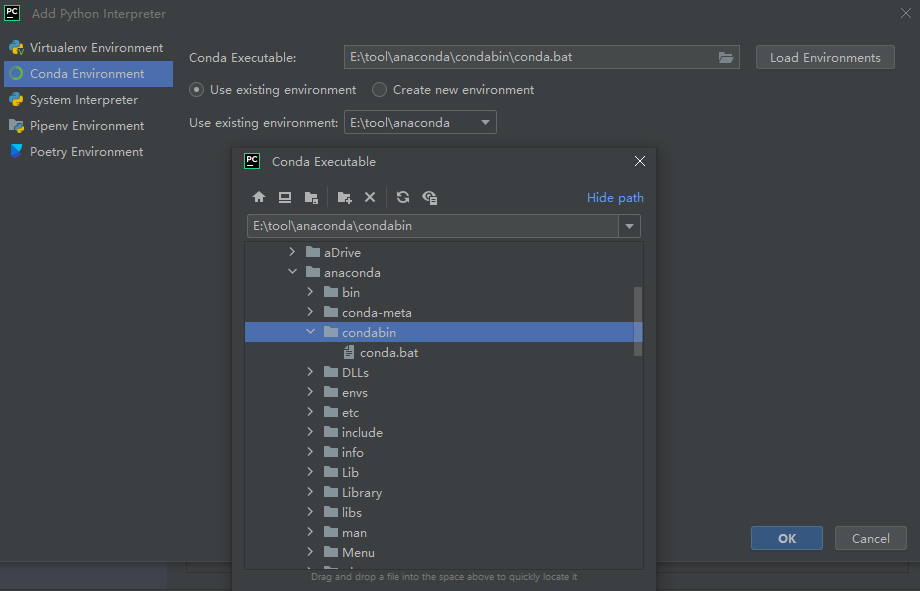
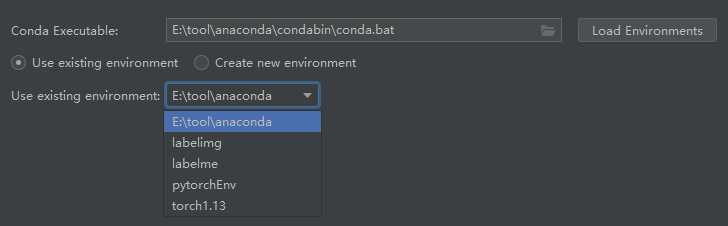
选择已存在的环境 Use existing enviroment, 即可看到目前conda中已有的环境 选择所需环境点击OK即加载完成
参考文章:
https://blog.csdn.net/qq_62573714/article/details/137817695
https://blog.csdn.net/qq_38879360/article/details/115896096

腾讯云面向开发者汇聚海量精品云计算使用和开发经验,营造开放的云计算技术生态圈。
更多推荐
 8
8 0
0- 0


 已为社区贡献5条内容

所有评论(0)