vscode-icons插件的使用及文件夹标红的原因
vscode-icons插件的使用及文件夹标红的原因
vscode-icons简介及使用
vscode-icons简介及安装效果
vscode-icons 是 Visual Studio Code(VS Code)的一款流行扩展,用于为文件资源管理器中的文件和文件夹添加可视化的图标标识。通过图标分类,用户可以更直观地识别文件类型、项目结构及技术栈,提升开发效率和代码导航体验。
总而言之,就可以使文件在目录中的图标更加好看
这张是未安装的图标效果
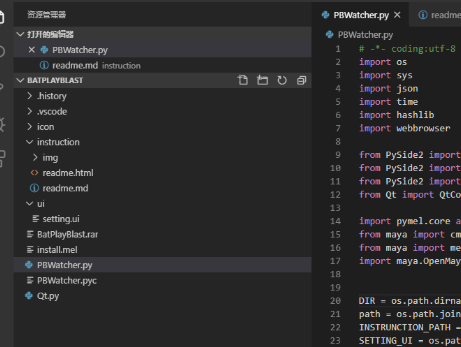
这张是已安装的图标效果
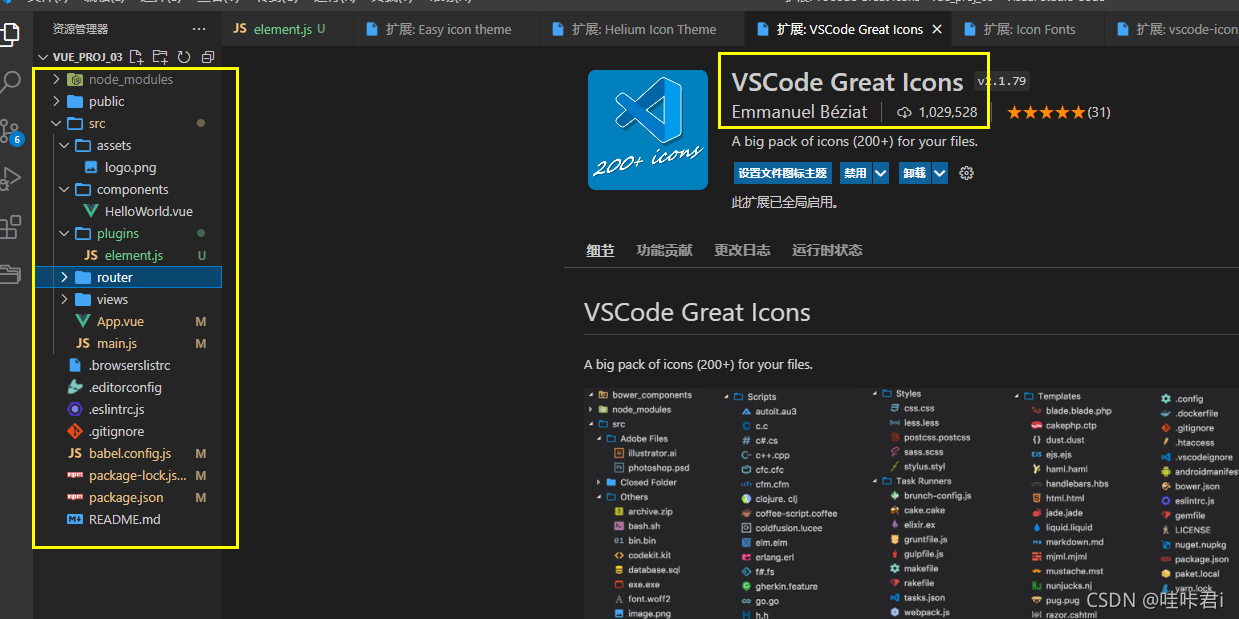
可以看到图标样式变得鲜明好看了许多,同时也变得更大更容易识别了
vscode-icons安装过程
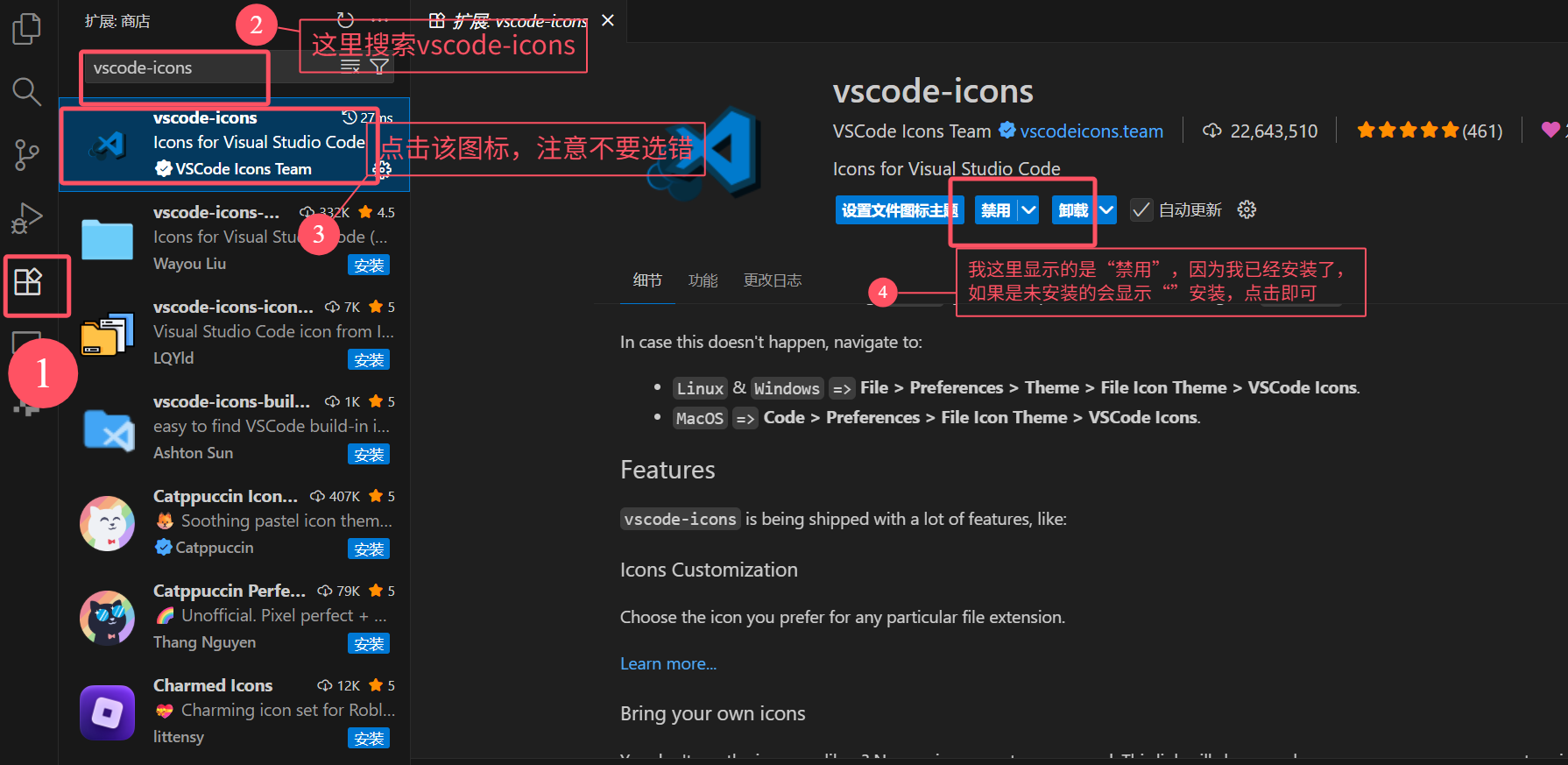
vscode-icons安装非常方便,在vscode的扩展功能中直接搜索对应的名字就可以搜到,之后可点击安装。安装该插件成功后重启vscode,便可成功激活该插件
文件夹图标出现标红
个人在使用vscode中曾出现文件夹图标变红的情况,如图
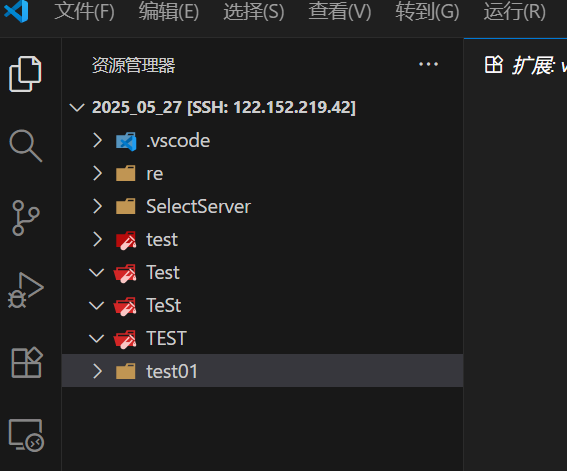
通过命令可知,所有目录下的所有文件都是文件夹,属性相同,但为什么中间的那四个图标却是标红的呢?
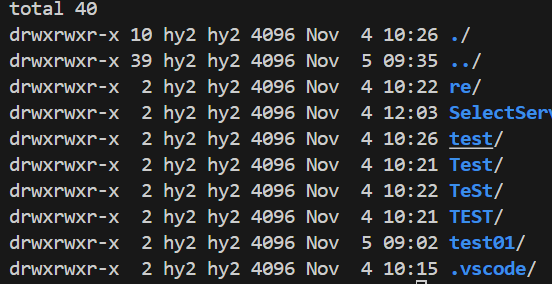
后面通过文件名可以猜测,是由于文件名的原因。只要文件夹的名字设置为"test",该插件就会把图标选定为红色,即标记为测试文件。而且通过我的四个文件夹都出现该现象可知,"test"的四个字母是不区分大小写的,即无论大小写,只要是test的字母排列,便是这个图标标红的效果。
再一分析便可以看出,该红色图标中还有一个倾斜的试管样式,好吧是很形象了哈哈~
后记
vscode-icons的安装使用教程网络上有很多大佬已经分享过了,这里不多赘述。但该文件夹标红的原因我在网络上搜索了很多博客论坛社区,都没有找到很好的答案,可能是基本没人关心这种问题吧哈哈,确实当时我是看到红色的图标以为有相关的代码报错才注意到这个问题的,去咨询了一些老师同学也都让我不要深究这个问题。但个人还是比较好奇,最终探索出了这么一个结果,便在这里分享一些个人观点。

腾讯云面向开发者汇聚海量精品云计算使用和开发经验,营造开放的云计算技术生态圈。
更多推荐
 7
7 0
0- 0


 已为社区贡献3条内容

所有评论(0)