三步搞定 mysql 8.0的安装(CentOS 8系统环境)
三步搞定 mysql 8.0的安装(Linux 版)```bash
MySQL 是全球广泛使用的开源数据库,因其高效稳定、安全可靠而深受广大开发者喜爱。本文将详细介绍在 CentOS 7 系统环境下,如何快速且轻松地安装 MySQL 8.0,仅需三步即可完成,让你轻松掌握安装技巧。
根据 2025年7月 25 的最近排名 mysql 还是高居 第2名 940分 ,千年老二的地位,始终稳如泰山。
DB-Engines Ranking of Relational DBMS

文章目录
前言
提示:这里可以添加本文要记录的大概内容:
例如:随着人工智能的不断发展,机器学习这门技术也越来越重要,很多人都开启了学习机器学习,本文就介绍了机器学习的基础内容。
第一步:下载 MySQL 源安装包
首先,通过官方渠道下载 MySQL 提供的源安装包,这能确保安装过程安全可靠。执行以下命令即可下载相应的 RPM 文件:
wget https://dev.mysql.com/get/mysql80-commun-release-el7-3.noarch.rpm
wget 是一个用于从网络下载文件的命令行工具。
该 URL 是由 MySQL 官方提供的 RPM 软件包,主要用在 CentOS 7 和 RHEL 7 等基于 Red Hat 系统中,用于安装 MySQL 8.0 的 YUM 源。
官方来源参考链接:
MySQL 官方下载页面:
https://dev.mysql.com/downloads/repo/yum/

输入的具体链接正是 MySQL 官方提供的标准下载地址之一。
第二步:安装 MySQL 源
下载完成后,需要安装该 RPM 包,以便系统识别并自动配置 MySQL 官方源。执行以下命令进行安装:
rpm -ivh mysql80-community-release-el7-3.noarch.rpm

rpm 是 Red Hat Package Manager,用于安装、更新、查询、删除RPM软件包。
参数解释:
-i 表示安装 (install);
-v 表示显示详细信息 (verbose);
-h 表示用进度条显示安装进度 (hash)。
该 RPM 包包含了配置文件,用于配置 MySQL 官方的 Yum 源,便于后续使用 yum 命令安装和管理 MySQL 8.0。
第三步:安装 MySQL 服务器
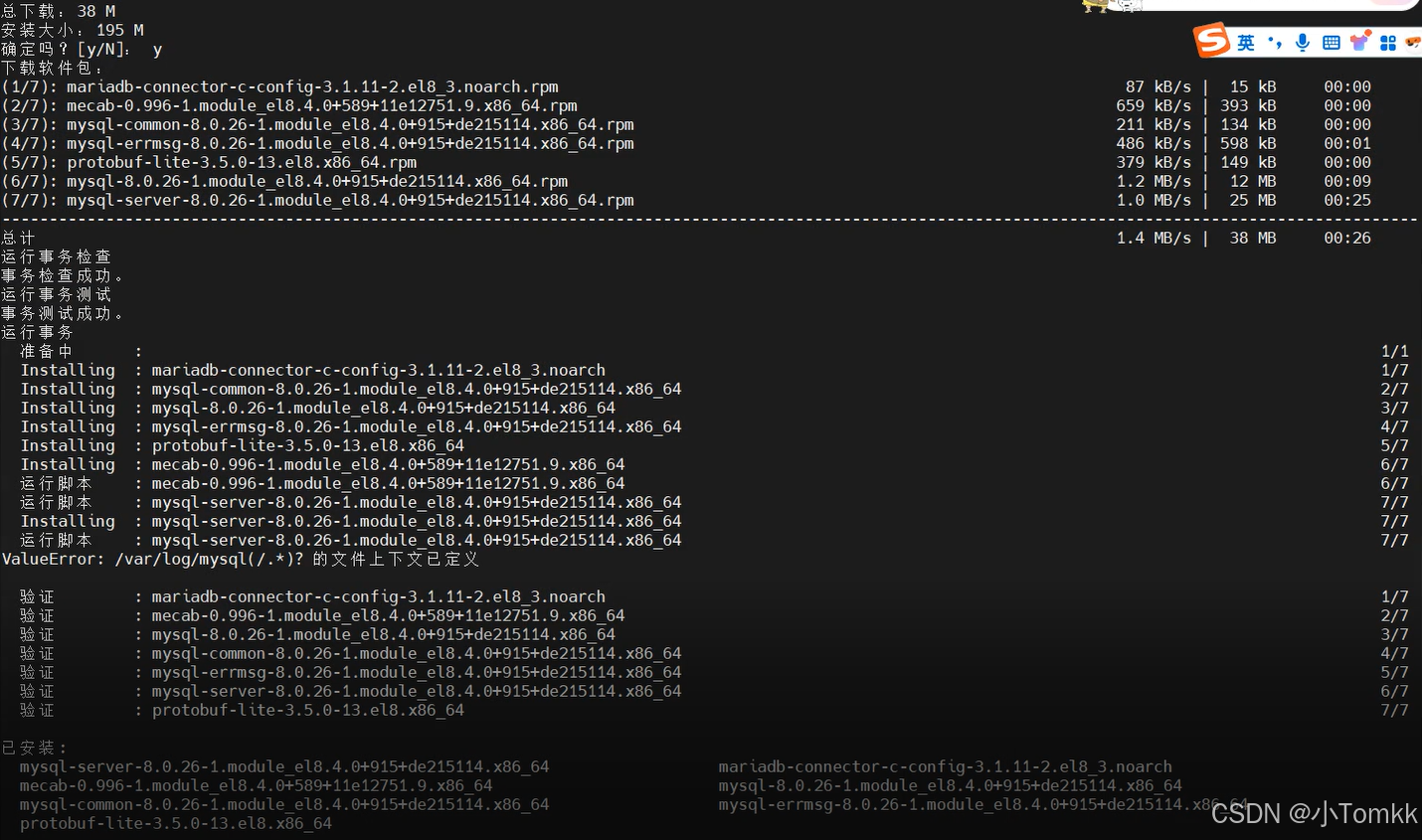
配置完成源之后,即可通过 Yum 命令一键安装 MySQL 服务器。此步骤简洁方便,命令如下:
yum install mysql-server -y
yum 是基于 RPM 的 Linux 系统(如 CentOS、RHEL)使用的默认软件包管理工具。
参数含义:
install:安装指定软件包。
mysql-server:MySQL 服务器软件包名称。
-y:自动确认安装,无需人工交互。
该命令的前提是已安装 MySQL 官方的 Yum 仓库(如前面的rpm -ivh mysql80-community-release-el7-3.noarch.rpm命令所做)。
它们非必要步骤
启动并设置开机自启
MySQL 服务安装后默认处于未启动状态,因此需要手动启动并设置开机自动启动,确保系统重启后 MySQL 能自动运行。执行以下命令完成设置:
systemctl start mysqld
systemctl enable mysqld

检查 MySQL 服务状态
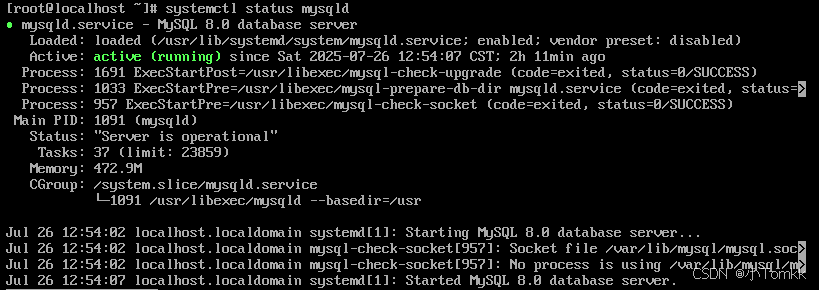
建议安装完成后检查 MySQL 服务状态,确保安装过程无误且服务正常运行。可执行以下命令确认:
systemctl status mysqld
获取并修改 MySQL root 用户密码
至此,MySQL 8.0 已成功安装。系统默认会生成一个临时 root 密码,通过以下命令获取密码信息:
grep 'temporary password' /var/log/mysqld.log
随后,使用临时密码登录 MySQL,并执行如下命令修改 root 用户密码,以保障数据库安全:
mysql -uroot -p
ALTER USER 'root'@'localhost' IDENTIFIED BY 'YourNewPassword';
完成以上步骤后,你就成功掌握了 MySQL 8.0 的基础安装和安全设置方法,便于后续开发工作快速展开!
验证 MySQL 安装
登录 MySQL 数据库,验证是否安装成功:
mysql -u root -p
输入密码后,若成功进入 MySQL 命令行,则安装完成。可运行简单命令测试:
SHOW DATABASES;
防火墙配置(可选)
如需远程访问 MySQL,需开放 3306 端口:
sudo firewall-cmd --zone=public --add-port=3306/tcp --permanent
sudo firewall-cmd --reload
注意:远程访问需在 MySQL 中配置用户权限,确保安全性。
最后
你可以访问 如下 mysql 官网安装指南
https://dev.mysql.com/doc/mysql-yum-repo-quick-guide/en/


腾讯云面向开发者汇聚海量精品云计算使用和开发经验,营造开放的云计算技术生态圈。
更多推荐
 22
22 0
0- 0


 已为社区贡献7条内容

所有评论(0)