windows docker desktop nacos minio mongdb 部署教程
·
nacos部署命令
拉取镜像

文件挂载
先启动容器一次,无论是否成功,不重要,启动一次即可。
然后在本机创建目录
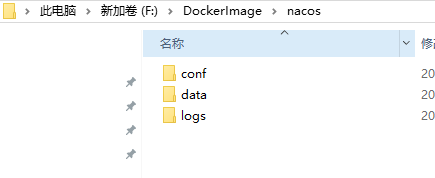
使用命令
docker cp nacos:/home/nacos/conf F:\DockerImage\nacos
docker cp nacos:/home/nacos/data F:\DockerImage\nacos
docker cp nacos:/home/nacos/logs F:\DockerImage\nacos
注意,我这里的 nacos:/home/nacos/logs的nacos是我的容器名,各位根据自己的容器名修改即可。
注意:conf,data,logs这三个文件在使用docker cp的时候会自动创建,我们只需要nacos目录即可。
在执行完上述命令后,我们的conf文件夹下就会有东西。
然后使用conf中的数据库文件创建nacos数据库,我使用的是navicat创建
注意:使用nacos必须有mysql的数据库
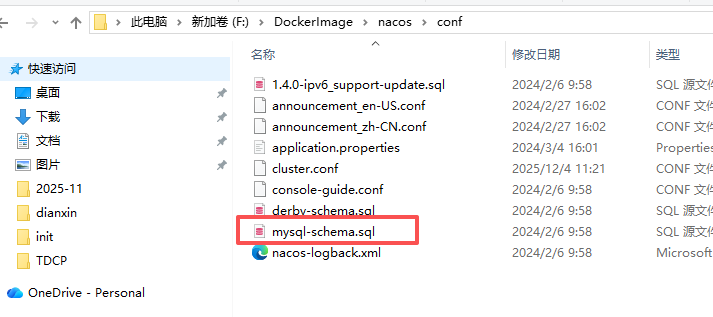
之后使用以下命令开启nacos,开启之前先删除之前的nacos容器
docker run -e MODE=standalone --privileged=true -e SPRING_SERVICE_PLATFORM=mysql -e MYSQL_SERVICE_HOST=localhost -e MYSQL_SERVICE_PORT=3306 -e MESQL_SERVICE_USER=root -e MYSQL_SERVICE_PASSWORD=root -e MYSQL_SERVICE_DB_NAME=nacos -v F:\DockerImage\nacos\conf:/home/nacos/conf -v F:\DockerImage\nacos\data:/home/nacos/data -v F:\DockerImage\nacos\logs:/home/nacos/logs -p 8848:8848 -p 9848:9848 -p 9849:9849 --name nacos --restart=always nacos/nacos-server:latestminio
拉取镜像
dockerhub

同样先启动一次容器,然后在本机新建目录。
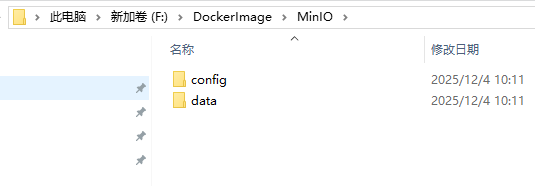
之后使用命令配置minio
docker run -p 9000:9000 -p 9090:9090 --name minio -d --restart=always -e "MINIO_ACCESS_KEY=minioadmin" -e "MINIO_SECRET_KEY=minioadmin" -v F:\DockerImage\MinIO\data:/data -v F:\DockerImage\MinIO\config:/root/.minio minio/minio server /data --console-address ":9090" -address ":9000"mongo
拉取镜像

然后创建本地目录
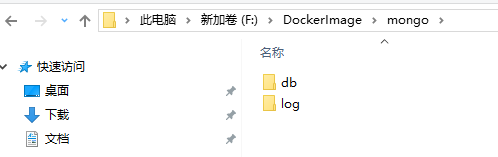
执行下面的命令。
docker run --restart=always --name mongo -p 27017:27017 -v F:\DockerImage\mongo\db:/data/db -v F:\DockerImage\mongo\log:/data/log --privileged=true -e MONGODB_INITDB_ROOT_USERNAME=root -e MONGODB_INITDB_ROOT_PASSWORD=123456 mongo:latest
腾讯云面向开发者汇聚海量精品云计算使用和开发经验,营造开放的云计算技术生态圈。
更多推荐
 5
5 0
0- 0


 已为社区贡献1条内容

所有评论(0)