数据可视化实践与心得
一、实践背景:锚定课程核心知识点
本次实践围绕《数据可视化》课程的 **“基础工具应用 + 可视化优化原则”** 两大核心模块展开 —— 既落地了第 3 章 “Matplotlib 基础图表绘制” 的操作方法,也践行了第 5 章 “可视化可读性、美观性” 的理论要求,最终完成 “从‘能画图’到‘画好图’” 的实践目标。
二、实践全流程:从踩坑到优化的详细记录
2.1 初阶任务:解决 “从 0 到 1 画出折线图” 的基础问题
2.1.1 需求分析
课程要求用折线图展示连续数据的趋势变化,我选择 “某城市 1 月上旬气温数据” 作为案例(数据来源:课程实验模拟数据集)。
import matplotlib.pyplot as plt import numpy as np # 准备数据 date = ["1月1日", "1月2日", "1月3日", "1月4日", "1月5日", "1月6日", "1月7日"] temp = [18, 20, 22, 19, 21, 23, 20] # 气温(℃) # 绘制折线图(初版) plt.plot(date, temp) plt.title("某城市1月上旬气温变化") plt.show()
踩坑 1:中文显示乱码
- 现象:运行后标题、坐标轴文字变成 “□□□”
- 原因:Matplotlib 默认不加载中文字体
- 解决:添加字体配置代码(课程课件补充知识点):
plt.rcParams["font.sans-serif"] = ["SimHei"] # 引入黑体 plt.rcParams["axes.unicode_minus"] = False # 解决负号显示问题
-
踩坑 2:图表元素缺失
- 现象:仅显示折线,无坐标轴标签、网格,可读性差
- 原因:初版代码未配置可视化辅助元素
- 解决:补充图表基础元素(参考课程 “可视化可读性” 要求):
plt.figure(figsize=(8, 5)) # 设置画布大小,避免内容拥挤 plt.plot(date, temp, color="skyblue", linewidth=2, marker="o", label="气温(℃)") plt.title("某城市1月上旬气温变化趋势", fontsize=14, pad=20) # pad:标题与图表间距 plt.xlabel("日期", fontsize=12, labelpad=10) plt.ylabel("气温 (℃)", fontsize=12, labelpad=10) plt.xticks(rotation=30) # 日期文字旋转30°,避免重叠 plt.grid(alpha=0.3) # 网格透明度0.3,既辅助阅读又不干扰视线 plt.legend() # 显示图例
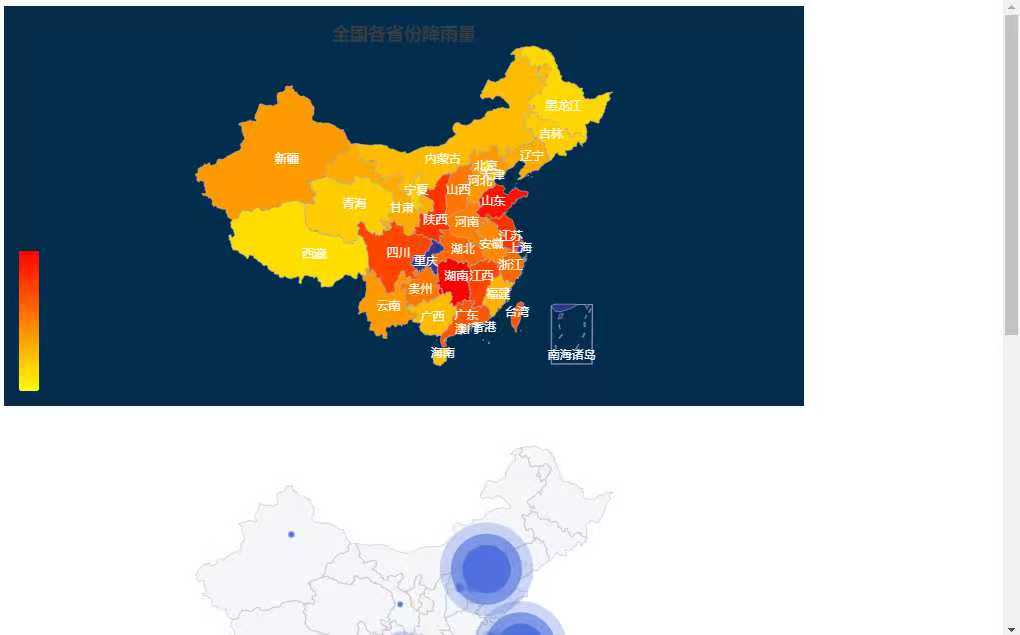
2.1.3 初版效果展示(图片)
2.3 参考资料(链接)
- Matplotlib 官方双 Y 轴教程:https://matplotlib.org/stable/gallery/subplots_axes_and_figures/two_scales.html
- 课程课件:《数据可视化 - 多维度数据展示方法》
- CSDN 优质案例:Matplotlib 折线图进阶优化技巧
三、学习心得:从 “工具操作” 到 “思维升级”
3.1 工具层面:从 “会用” 到 “会调”
本次实践让我掌握了 Matplotlib 的核心操作:从基础的plot()、savefig(),到进阶的rcParams字体配置、twinx()双 Y 轴、text()数据标签添加。更重要的是,我学会了 **“根据需求调整参数”**—— 比如根据数据量调整画布大小、根据阅读体验调整网格透明度,而非机械套用模板。
3.2 思维层面:理解 “可视化的核心是‘传递信息’”
课程中 “可读性优先” 的原则,在实践中得到了充分验证:
- 初版图表缺失元素,读者需要 “费力找信息”;
- 优化版用双 Y 轴、数据标签、颜色区分,读者能 “一眼看懂趋势”。这让我明白:数据可视化不是 “技术炫技”,而是 “用最低成本传递数据价值”—— 所有的参数调整、格式优化,最终都要服务于 “让读者高效获取信息” 的目标。
3.3 不足与后续计划
本次实践仍有可提升之处:
- 功能局限:未尝试 Matplotlib 的样式表(
plt.style.use()),图表美观性还有优化空间; - 场景拓展:仅用了模拟数据,后续需结合课程实验的真实数据集(如用户行为数据)练习;
- 工具联动:未结合 Pandas 做数据预处理,效率有待提升。
后续计划:参考课程第 7 章 “可视化工具联动” 的内容,练习 “Pandas 数据清洗 + Matplotlib 可视化” 的全流程,同时学习 Seaborn 库的高级样式,提升图表的专业性与美观性。

腾讯云面向开发者汇聚海量精品云计算使用和开发经验,营造开放的云计算技术生态圈。
更多推荐
 16
16 0
0- 0


 已为社区贡献1条内容

所有评论(0)