C#使用vscode环境搭建
原文地址
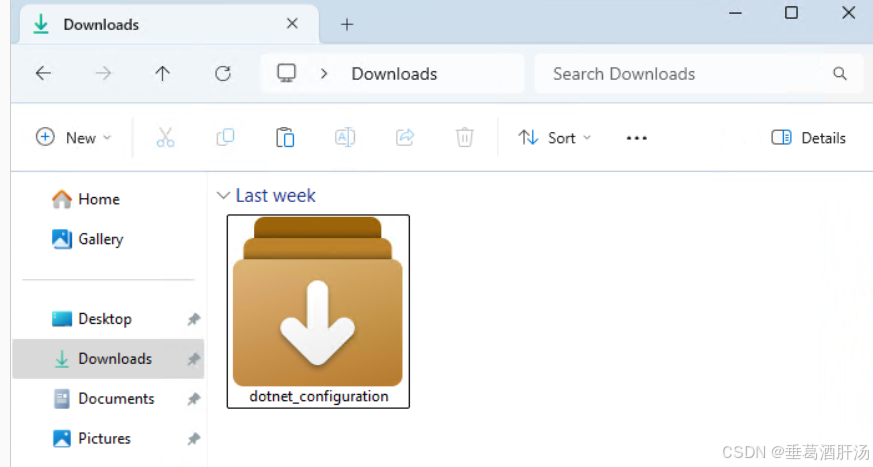
下载并且安装
要构建您的第一个 .NET 应用程序,您需要安装 .NET SDK、Visual Studio Code 和 C# 开发工具包。
什么是 .NET SDK、Visual Studio Code 和 C# 开发工具包?
-
.NET SDK(软件开发工具包)是一个免费的开源工具和库集合,您需要使用 C# 构建和运行应用程序。C# 是您将在本教程中使用的现代面向对象的编程语言。
-
Visual Studio Code (VS Code) 是世界上最受欢迎的轻量级、免费和开源代码编辑器。这是您将编写 C# 代码的地方。
-
C# 开发工具包是一组功能强大的 VS Code 扩展,可简化 C# 开发。它可以帮助您在构建应用程序时编写、测试和调试代码。
.NET WinGet 配置文件将为您安装 .NET 9 SDK、VS Code 和 C#
开发工具包。如果您已经安装了某些内容,WinGet 将跳过该安装步骤。
下载并运行配置文件
过程中输入 Y确定,和同意系统申请提示就可以了
完成后,可以在控制面板win+R打开。输入:dotnet 没有提示无效就成功了。
创建第一个应用
创建您的应用
1、按 ++ 在 VS Code 中打开命令面板。CTRL + SHIFT + P
2、键入 .NET: 以查看可以使用 C# Dev Kit 运行的命令!
3、查找并选择 .NET: New Project 以创建新的 .NET 项目。

4、向下滚动并选择 Console App。
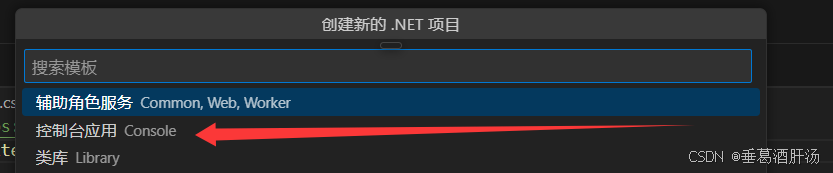
5、选择要保存项目的文件夹位置。
6、出现提示时,在命令面板中为项目命名。MyConsoleApp

完成后:
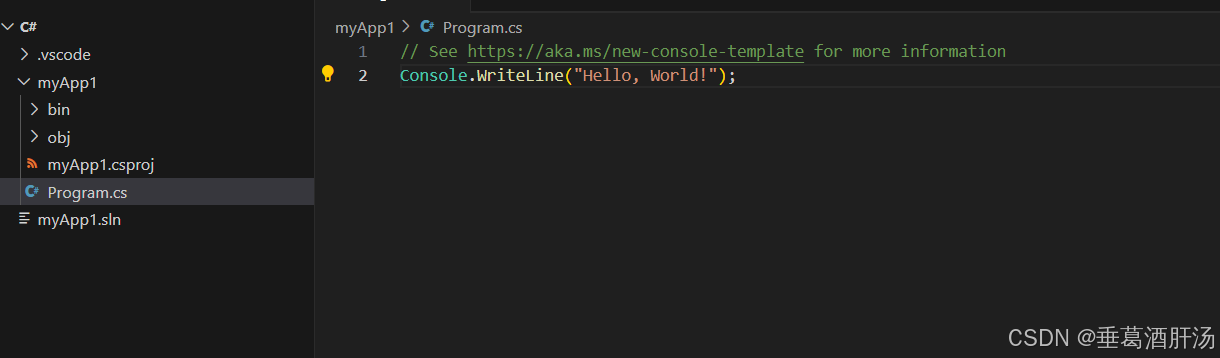
运行应用
要运行应用程序,请选择右上角 run 按钮右侧的下拉菜单,然后选择 Run project associated with this file。


腾讯云面向开发者汇聚海量精品云计算使用和开发经验,营造开放的云计算技术生态圈。
更多推荐
 3
3 0
0- 0


 已为社区贡献2条内容

所有评论(0)