vscode使用conda环境运行Jupyter notebook
·
假设我们的电脑已经装了anaconda并且有了自己的conda虚拟环境,并且vscode里面已经装好了jupyter相关插件
打开ipynb文件
打开文件后,提示需要选择内核,点击“选择内核”,出现下图

法一
直接选择python环境
然后就会出现你自己创建的所有虚拟环境,选一个适合的就可以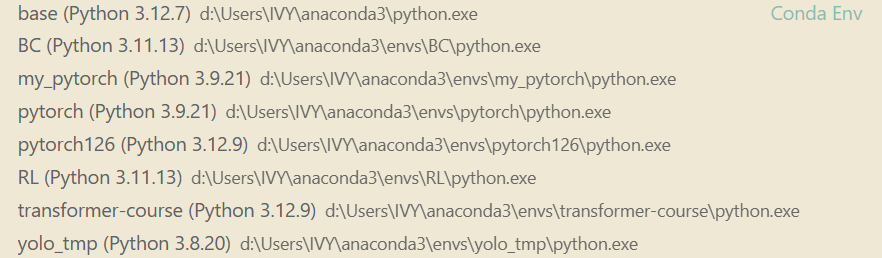
法二
因为anaconda是一个第三方软件很容易出现bug(vscode找不到你conda里面的python)
当出现bug的时候,可选择“现有Jupyter服务器”
- 首先打开anaconda命令行
- 输入
conda activate ...,其中…是你想使用的环境 - 前面括号从(base)变成(“你想使用的环境名”),然后输入
jupyter lab - 找到类似如下语句
To access the server, open this file in a browser: file:///C:/Users/IVY/AppData/Roaming/jupyter/runtime/jpserver-1884-open.html Or copy and paste one of these URLs: http://localhost:8888/lab?token=8c28ebf04e630bc4dd06d28bfe557b3b27d563f58cbcec75 http://127.0.0.1:8888/lab?token=8c28ebf04e630bc4dd06d28bfe557b3b27d563f58cbcec75 - 复制其中的URL到vscode中,一路按回车即可


腾讯云面向开发者汇聚海量精品云计算使用和开发经验,营造开放的云计算技术生态圈。
更多推荐
 4
4 0
0- 0


 已为社区贡献1条内容

所有评论(0)