vscode 安装和使用Easy Sass
·
第一步,打开vscode,在商店中找到easy sass。
第二步,安装easy sass

第三步,点击设置图标,点击扩展设置

第四步,在工作区 设置settings.json

第五步,将settings.json文件设置为一下内容
{
    /** Easy Sass 插件 **/
    "easysass.compileAfterSave": true,

    "easysass.excludeRegex": "",

    "easysass.formats": [

        {
            "format": "expanded",
            "extension": ".css"
        },
        {
            "format": "compressed",  // 压缩
            "extension": ".min.css"
        }

    ],

    "easysass.targetDir": "/Users/xxx/themes/consulting/css/"
}
第六步
重启vscode,在.scss 文件点击保存后,easysass.targetDir 设置的目录下会自动增加.min.css 和 .css
疑难杂症
保存后不生效
-
查看返回结果,目录是否正确
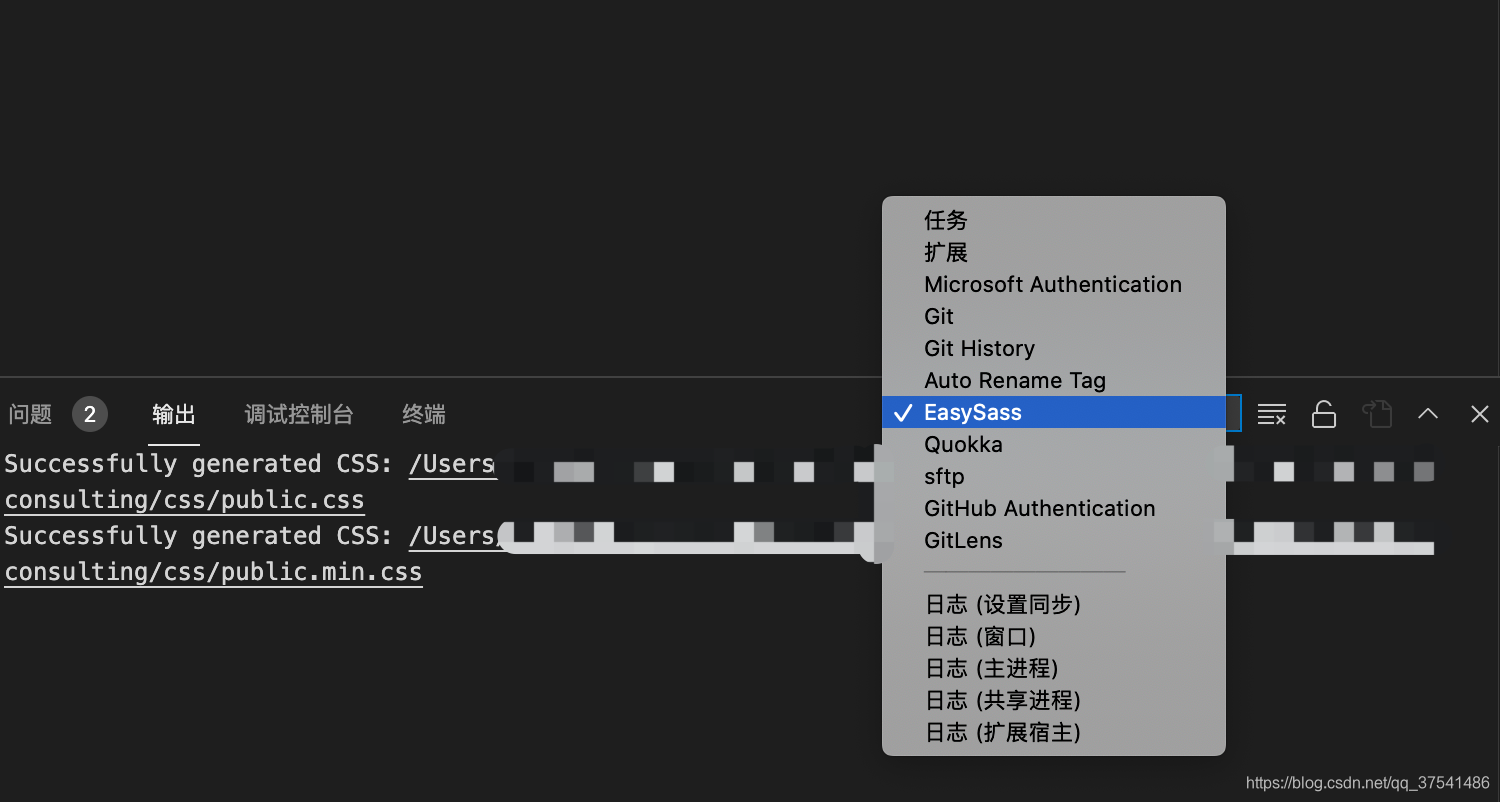
1.在第四步的图中,找到【工作区】 - 【Easysass: Target Dir】
设置自己的目标目录  .eg:/Users/xxx/themes/consulting/css/


//正常情况下设置 以上1 后重启就解决了
2. 同以上 1 在【工作区】的旁边【用户】 - 【Easysass: Target Dir】
 设置自己的目标目录  .eg:/Users/xxx/themes/consulting/css/

腾讯云面向开发者汇聚海量精品云计算使用和开发经验,营造开放的云计算技术生态圈。
更多推荐
 1
1 0
0- 0


 已为社区贡献2条内容

所有评论(0)