qt或c++环境搭建
·
8、开发环境
QtCreator
QtCreator、vscode、vs
软件的安装非常简单,只需要在一个不包含中文路径下,一直点击下一步即可。
安装完成后,为了使其支持中文输出,更改下面的编码:
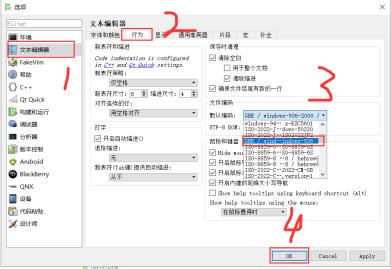
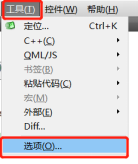
设置完成后,重启启动QtCreator,就可以新建一个C++的项目了。操作步骤如下:
- 点击

- 在弹出的窗口中,按照下图所示进行操作。
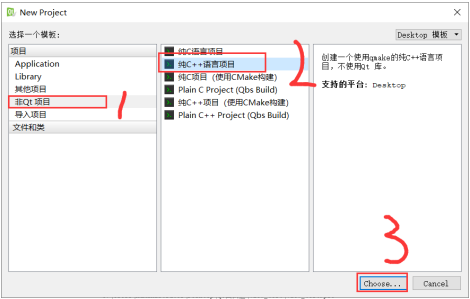
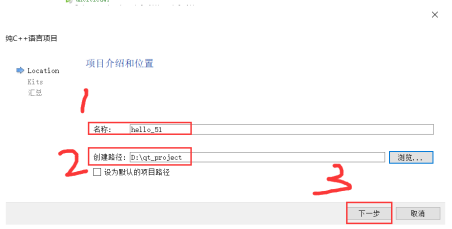
3.在弹出的窗口中,先输入项目名称,再设定项目路径,最后点击“下一步”。需要注意的是中出不得出现任何中文字符。
4. 在弹出的窗口中,直接点击下一步。
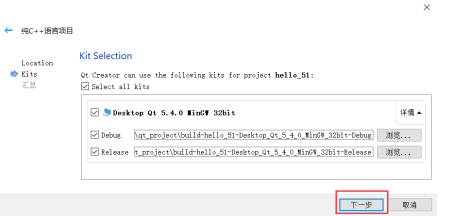
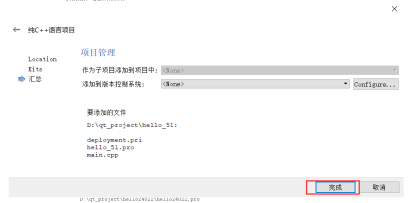
5. 在项目管理界面,直接点击“完成”。
6. 可以看到新的项目中包含了两个主要文件
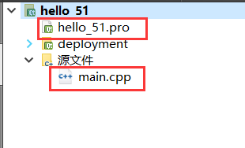
.pro文件,为项目配置文件,通常无需手动编辑,只有在项目中完全开启C++11功能时,增加下面这句话即可:
QMAKE_CXXFLAGS += -std=c++11
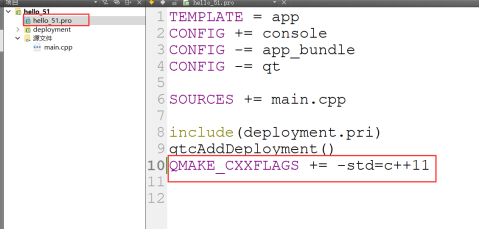
添加完成后别忘记保存。(ctrl+s)
main.cpp文件,.cpp文件为C++语言的源文件。用于编写C++代码。
// 头文件 标准输入输出流
#include <iostream>
// 使用标准名字空间,不要删
using namespace std;
// 主函数,程序的入口
int main()
{
// 连续输出一个字符串和换行符
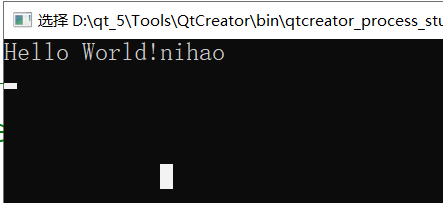
cout << "Hello World!" << "nihao" << endl;
// 返回一个0
return 0;
}
点击左下角的

即可运行项目。(ctrl+r)
补充几个快捷键的使用技巧:
- Alt+0 显式/隐藏边栏
- ctrl+A 全选,再ctrl+i对齐。代码排版
- ctrl+F 搜说+替换
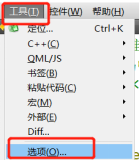
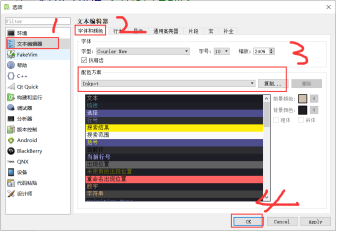
更换主题:

腾讯云面向开发者汇聚海量精品云计算使用和开发经验,营造开放的云计算技术生态圈。
更多推荐
 8
8 0
0- 0


 已为社区贡献1条内容

所有评论(0)