最新yolov8环境搭建、推理训练一站式超详细保姆教学
1、获取yolov8源码
访问yolov8_github官网,网络不稳定时可能需要加速器。yolov8源码地址 yolov8源码地址
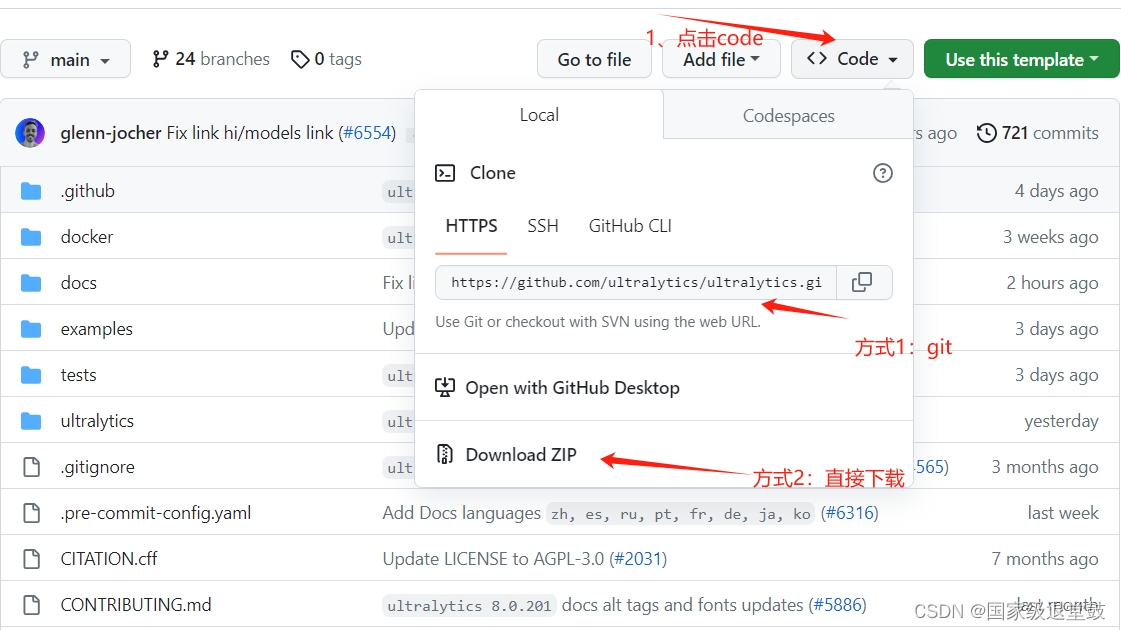
获取方式:1、直接下载ZIP解压即可或者2、使用git工具克隆
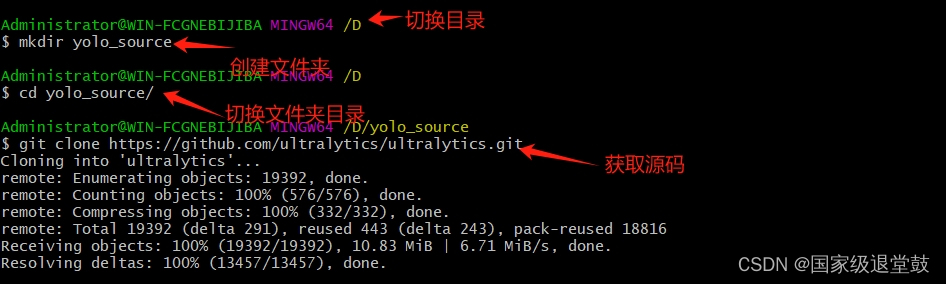
使用git操作进行演示,复制github上的地址(需提前关闭加速器)。
git clone https://github.com/ultralytics/ultralytics.git
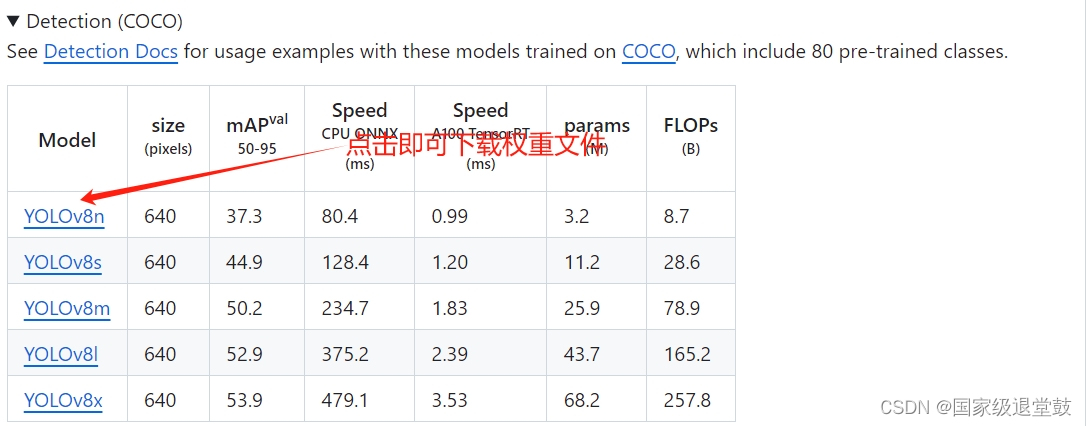
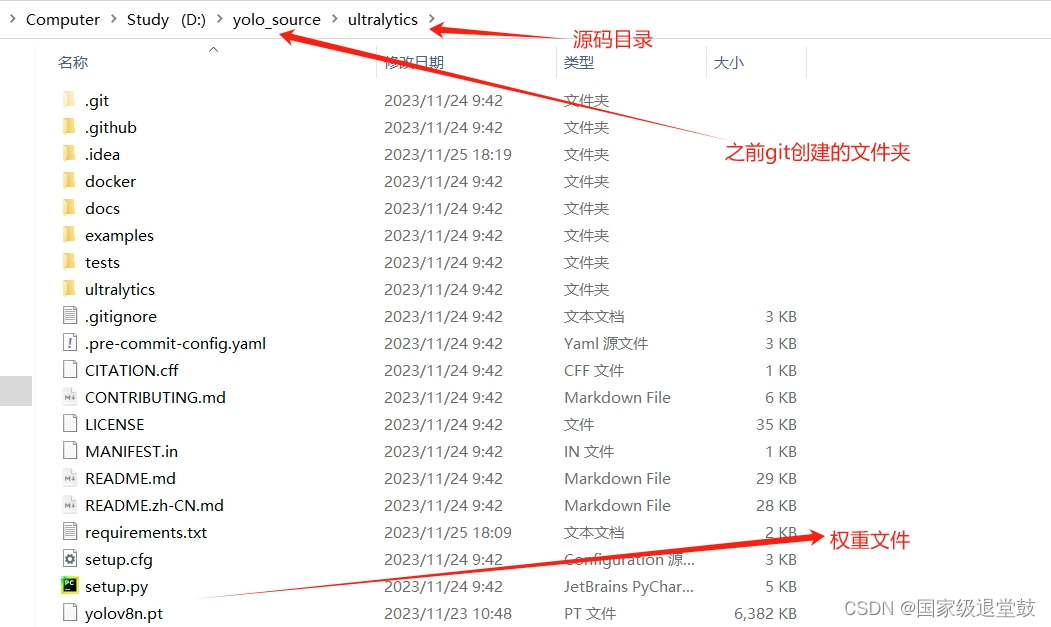
 yolov8源码地址往下翻,找到权重文件,点击下载顺便一同放入之前下载的源码里。(不下载也行,推理的时候会自动去获取)
最终得到yolov8的源码
2、安装CUDA、CUDNN、Anaconda、Pytorch
Win+R输入cmd命令弹出对话框后输入命令,查看显卡驱动最高支持的CUDA版本。若版本过低需要更新显卡驱动地址
nvidia-smi
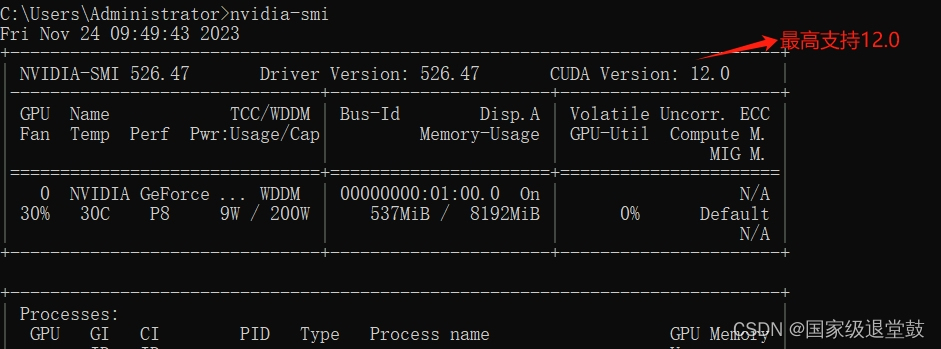
安装cuda、cudnn(免邮箱注册)、pytorch统一以11.8版本进行安装
2.1、CUDA下载地址,点击CUDA Toolkit 11.8.0跳转页面后依次选择
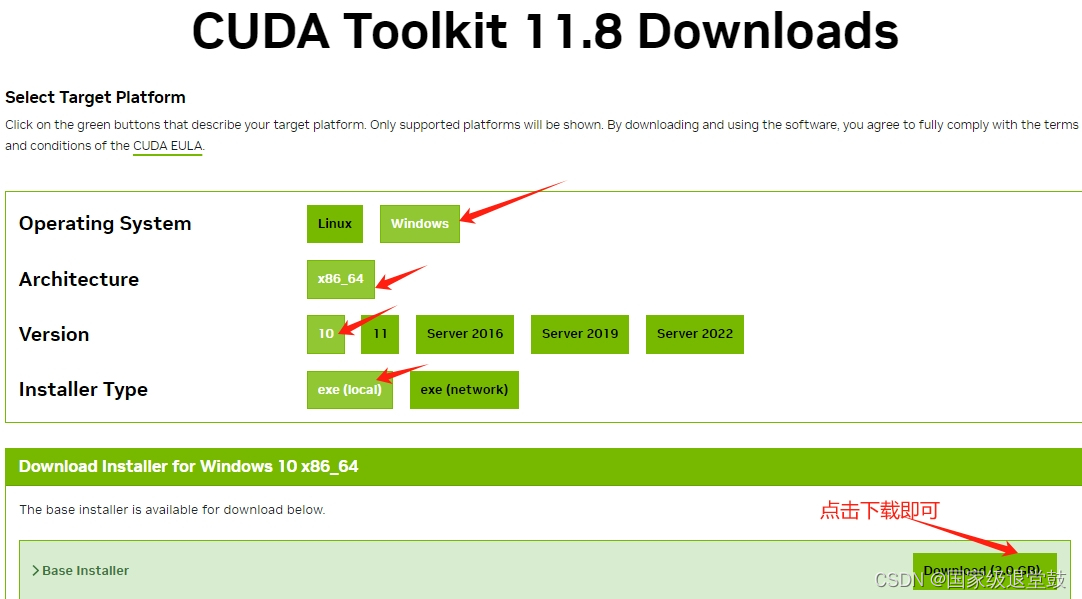
等待下载完成后默认安装路径一直点确认即可
安装完成后,【右击此电脑】—>【属性】—>(界面右边)【高级系统设置】—>【环境变量】—>点击【系统变量】里的path进去查看环境变量。需要有下面两个环境变量,若没有安装默认安装路径自行添加
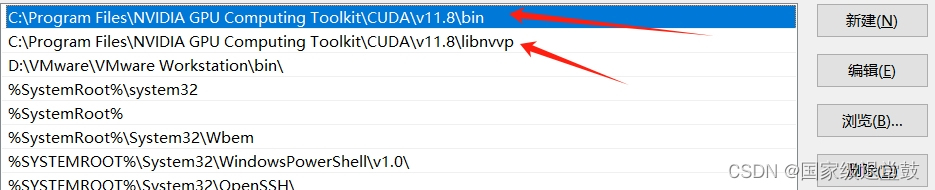
Win+R输入cmd命令弹出对话框后输入命令,验证cuda是否安装成功
nvcc -V

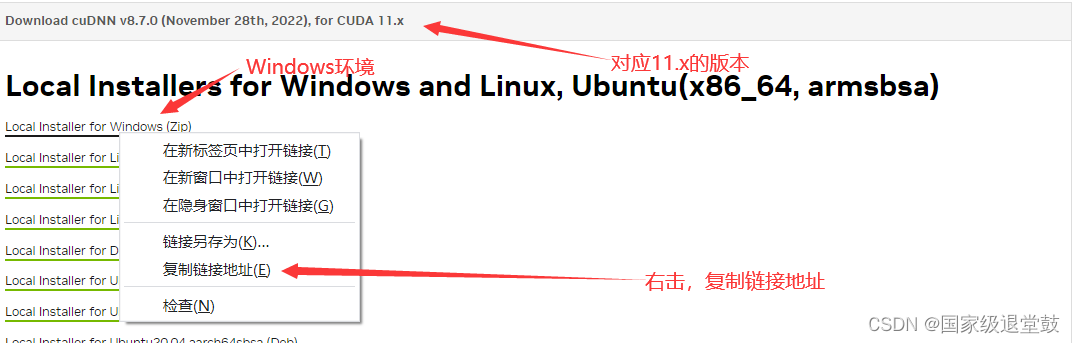
2.2、cudnn下载网址,选择对应11.x的版本即可,展开后鼠标点击安装包右键(不然会进行一系列邮箱注册繁琐操作)
如复制链接没有弹窗下载或者还是显示注册邮箱换一个11.x对应的cudnn版本即可
复制链接可直接用于迅雷下载速度更佳
将下载解压后将所有文件拷贝到CUDA目录里,CUDA默认路径为C:\Program Files\NVIDIA GPU Computing Toolkit\CUDA\v11.8

拷贝后CUDA中的文件显示为
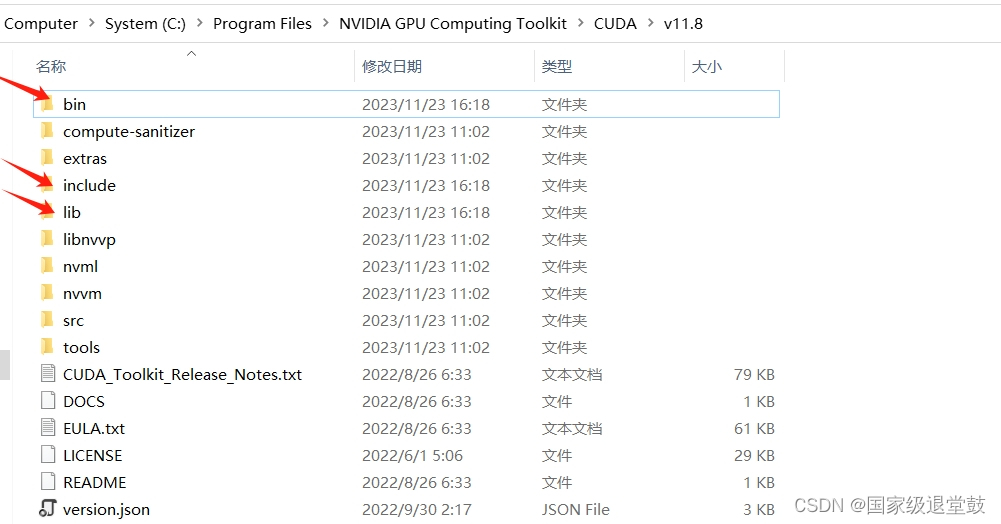
2.3、安装anaconda、建立pytorch虚拟环境
2.3.1、anaconda网上教程很多,自行下载安装即可。安装完成后需要根据自己的安装路径配置环境变量
安装完成后,【右击此电脑】—>【属性】—>(界面右边)【高级系统设置】—>【环境变量】—>点击系统变量里的path进去添加环境变量。

找到自己安装的对应路径,复制即可:
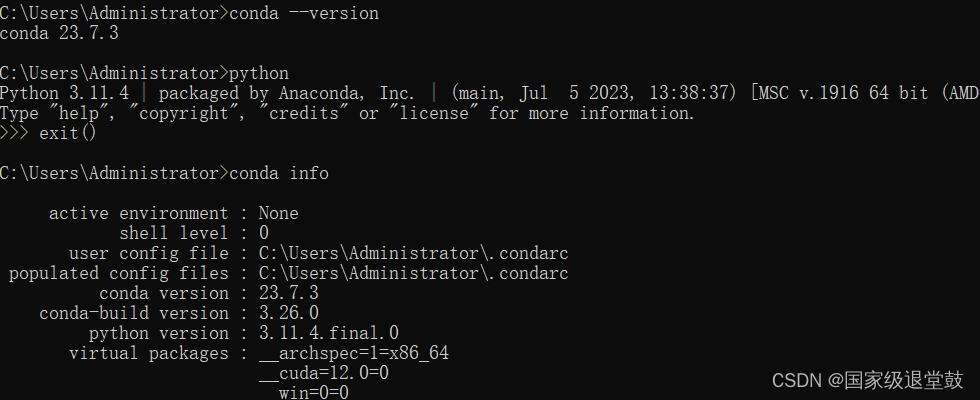
Win+R输入cmd命令弹出对话框后输入命令,验证Anaconda是否安装成功
conda --version
conda info
python
exit()
2.3.2、打开**【开始】菜单,找到【anaconda prompt】**,打开窗口。
(1) 基于base创建一个命名为yolov8的python环境。-n 参数后跟新建环境名称
conda create -n yolov8 python==3.8
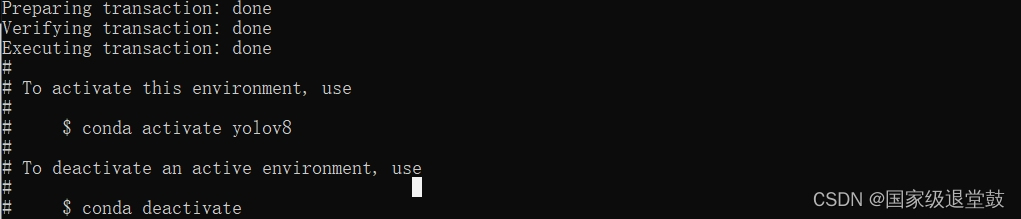
根据提示输入"y"即可,最后会得到如何激活环境的命令的界面
(2) 查看当前有那些虚拟环境
conda env list

(3)激活环境
conda activate yolov8

(4)pytorch官网地址,找到cuda11.8对应的命令进行安装
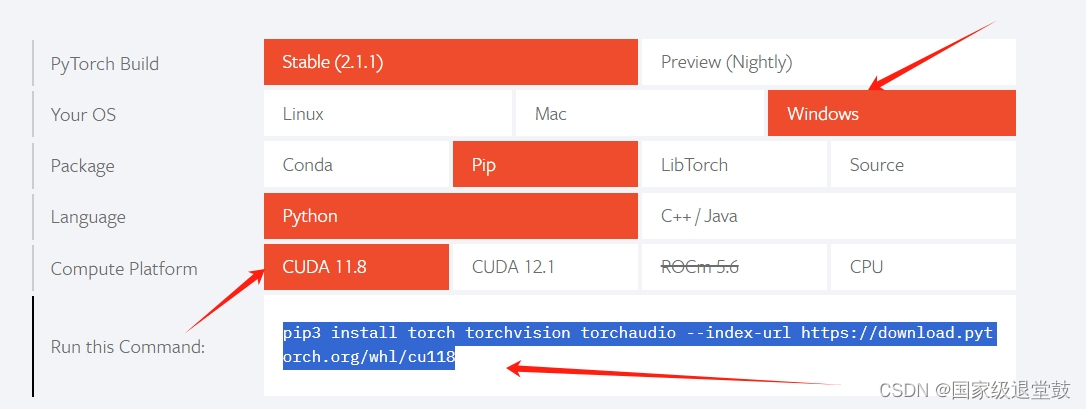
pip3 install torch torchvision torchaudio --index-url https://download.pytorch.org/whl/cu118

等待安装完成,显示下图字样,即代表安装成功

然后找到源码对应文件,在文件路径处输入cmd,激活之前创建的yolo环境
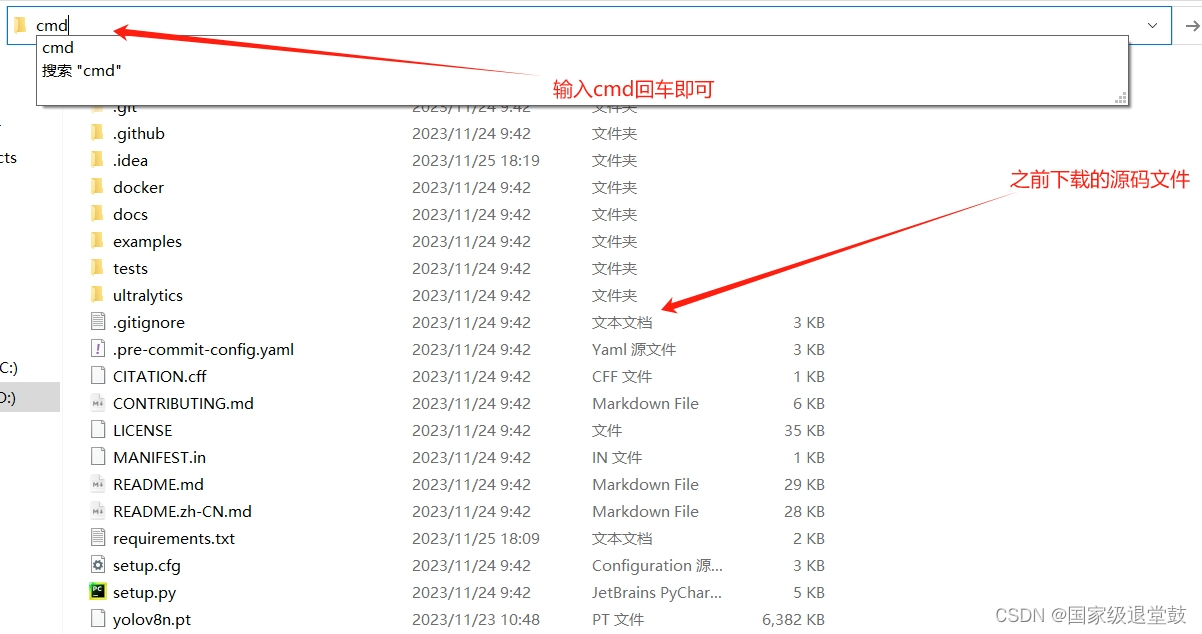

安装requirements里的依赖
pip install -r requirements.txt -i https://pypi.tuna.tsinghua.edu.cn/simple

3、添加环境到pycharm进行推理、训练
一共有3种方式。第一种是将代码在pycharm中运行,第二是在vscode运行,第三种则直接在Windows的cmd中运行(看不见代码,只显示结果,更加的窗口化)。前两种则更加的直观化,这里我选择第一种pycharm进行配置,后续需要会更新其余两种方式。
打开PyCharm后,将现有yolov8环境添加到解释器中,右下角点击添加新的解释器
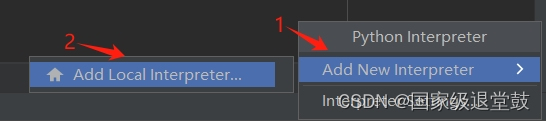
正常情况下第一次配置会自动弹出,若无虚拟环境需要自行根据自己安装anaconda的环境变量地址查找
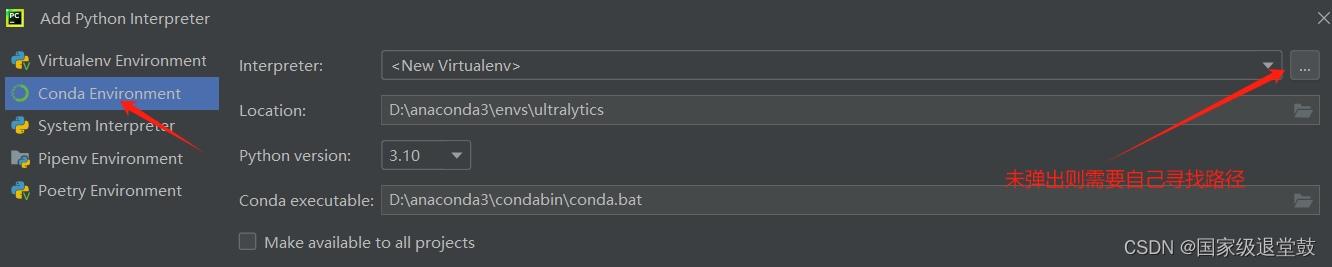

补:找不到python.exe可以在当前路径的Tools文件查看一下
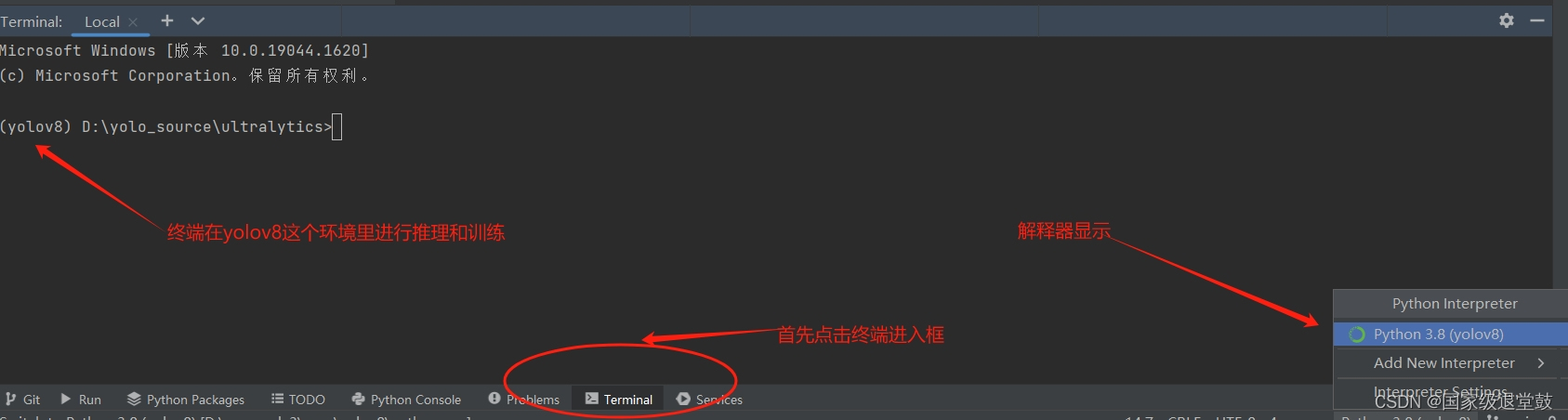
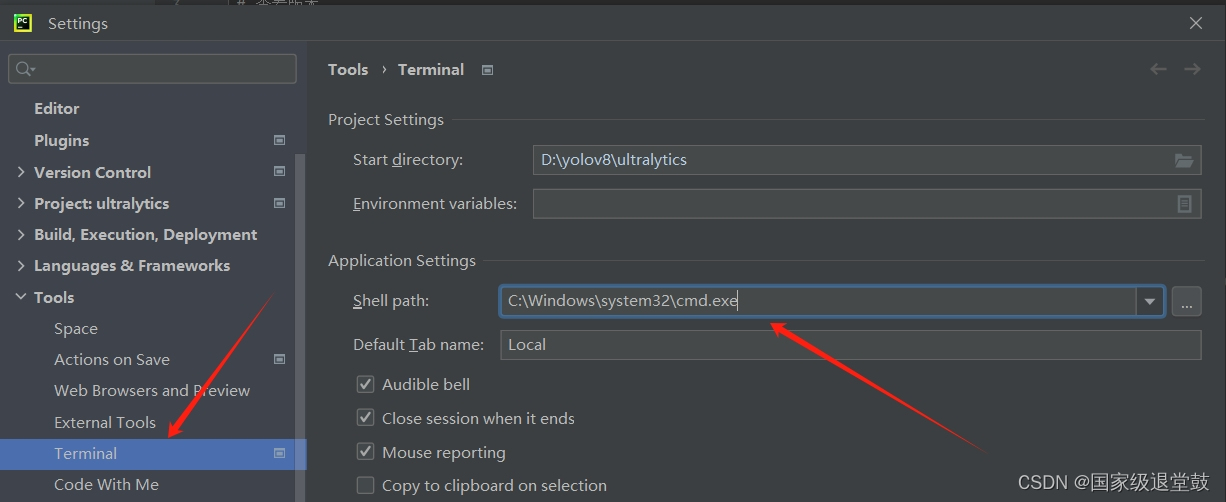
如果终端显示是PS需要修改路径,点击【设置】->【终端】->【路径】
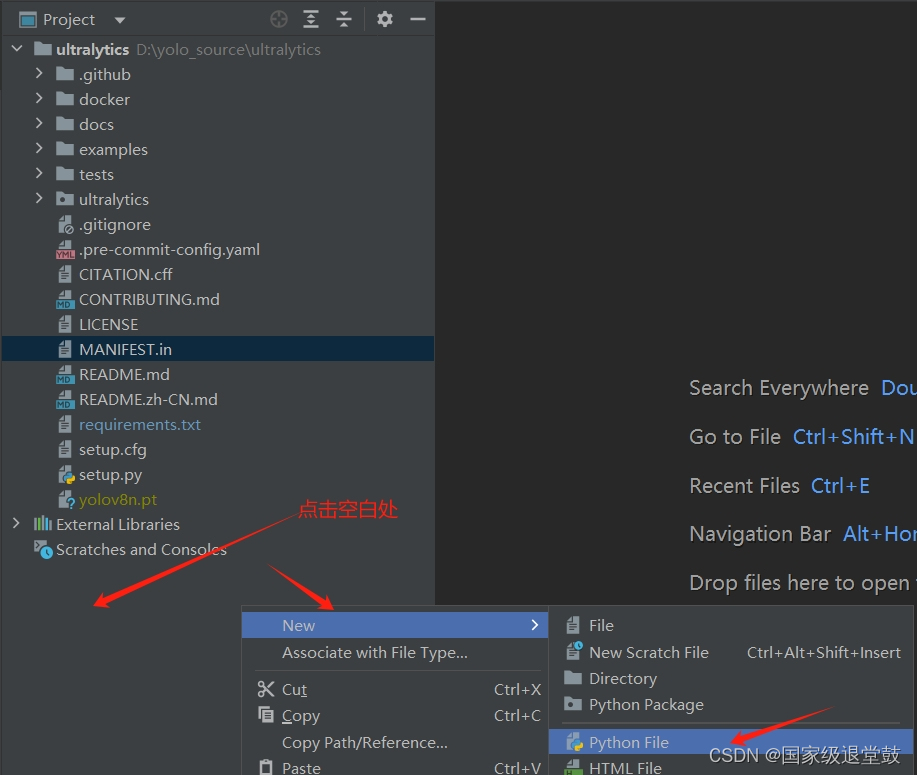
鼠标【右击Project项目空白处】,【新建python文件】,创建一个名为test.py文件,检测pytorch
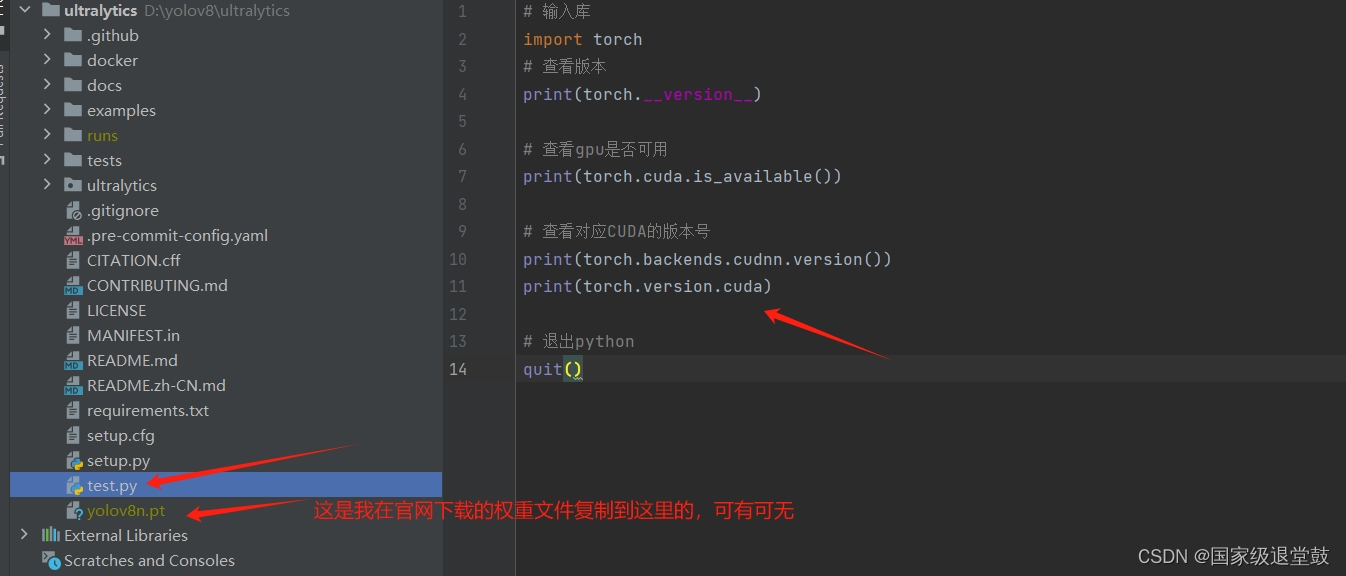
输入下面代码,点击运行
# 输入库
import torch
# 查看版本
print(torch.__version__)

# 查看gpu是否可用
print(torch.cuda.is_available())

# 查看对应CUDA的版本号
print(torch.backends.cudnn.version())
print(torch.version.cuda)

# 退出python
quit()
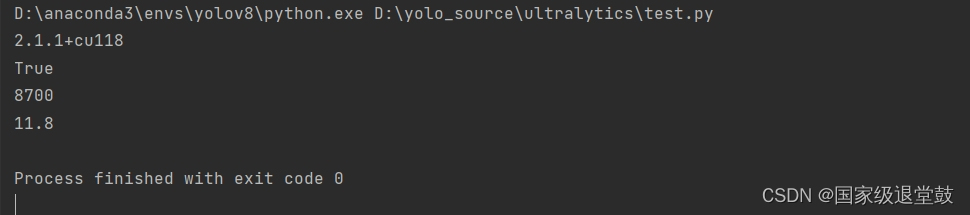
运行结果显示
使用yolov8的预训练权重文件进行推理
yolo task=detect mode=predict model=yolov8n.pt conf=0.25 source='ultralytics/assets/bus.jpg'
若出现以下错误'yolo' 不是内部或外部命令,也不是可运行的程序或批处理文件。
输入下面指令即可
pip install ultralytics
最后进行推理成功

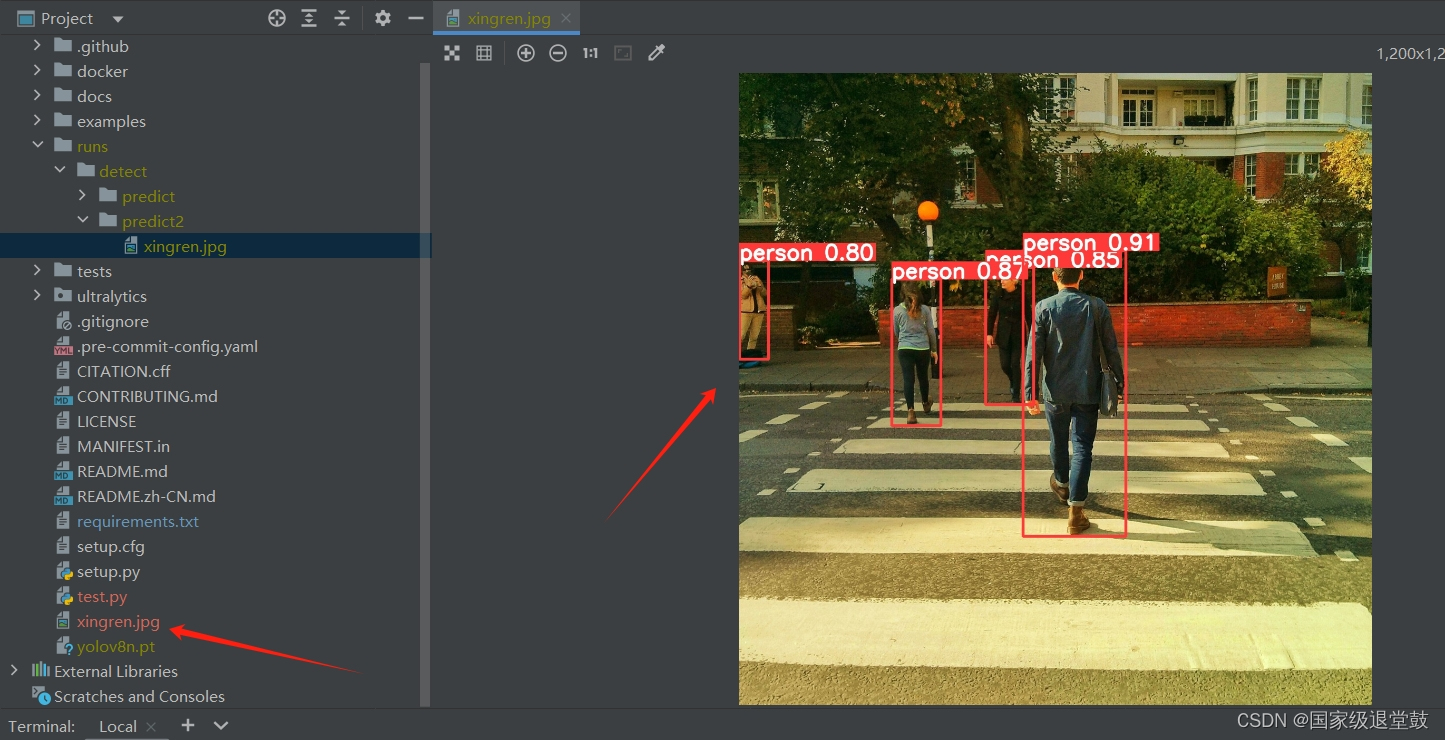
测试,网上下载一张行人图片,命名为xingren.jpg放入源码文件夹中,终端输入
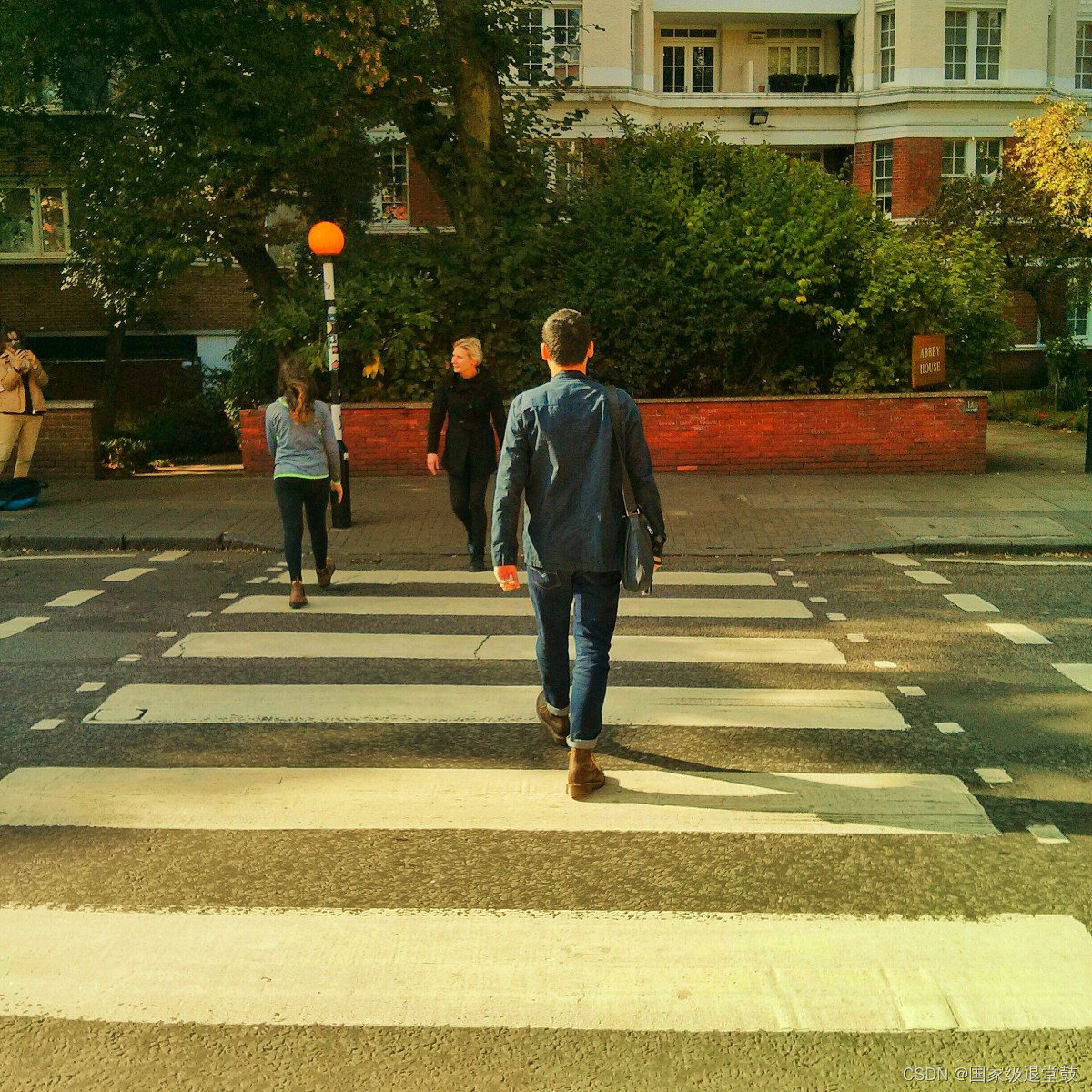
yolo task=detect mode=predict model=yolov8n.pt conf=0.25 source='ultralytics/assets/xingren.jpg'
最终得到检测结果
4、mmcv安装失败问题
train.py脚本呢
from ultralytics import YOLO
import torch.optim as optim
# Load a model
#model = YOLO(r'/root/autodl-fs/yolov8_modify/datasets/yolov8n.yaml', task='detect')
model = YOLO(r'D:/yolov8_ok/datasets/yolov8-C2f_CBAM-all.yaml', task='detect')


#r'/root/autodl-fs/yolov8_modify/datasets/data.yaml
#/root/autodl-fs/yolov8_modify/datasets_s1_A/data.yaml

#Train the model
model.train(data=r'D:/yolov8_ok/datasets/data.yaml',
            workers=2,
            epochs=300,
            #optimizer=SGD,
            resume=True,
            batch=32,
            imgsz=640,
            project='runs/train',
            name='exp',)
当我们使用tarin.py脚本训练时,需要安装mmcv包,出现问题
python train.py

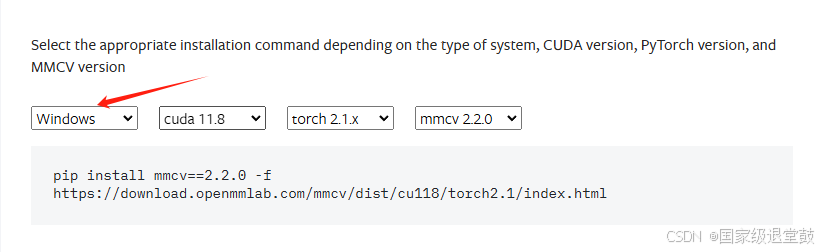
解决方法,确定对应的cuda和torch版本,在官网地址复制命令安装即可
mmcv
网页往下翻,选择正确的MMCV版本,注意自己的操作系统,复制到命令行安装即可成功!
未待完续…
总结:
1、获取github上yolov8的项目,利用git工具克隆到本地
2、下载cuda
3、下载cudnn
4、anaconda
5、创建yolov8虚拟环境
6、安装pytorch
7、导入环境到pycharm

腾讯云面向开发者汇聚海量精品云计算使用和开发经验,营造开放的云计算技术生态圈。
更多推荐
 95
95 0
0- 0


 已为社区贡献1条内容

所有评论(0)