网络数据可视化工具软件Gephi 0.9.2下载安装教程(附安装包下载)
简单说,这是款免费的网络数据可视化工具,能把复杂的关系数据(比如用户互动、公交换乘、蛋白质关联)做成直观的图,不管是做学术研究、行业分析还是新闻报道,只要涉及 “关系网络”,用它都能省不少事。比同类工具好上手,不用写复杂代码,界面操作像普通办公软件,新手也能快速出图。
一、Gephi 0.9.2软件介绍
简单说,这是款免费的网络数据可视化工具,能把复杂的关系数据(比如用户互动、公交换乘、蛋白质关联)做成直观的图,不管是做学术研究、行业分析还是新闻报道,只要涉及 “关系网络”,用它都能省不少事。比同类工具好上手,不用写复杂代码,界面操作像普通办公软件,新手也能快速出图。
二、Gephi 0.9.2安装包下载
Gephi 0.9.2安装包下载链接:https://pan.quark.cn/s/94643b979a08
三、Gephi超详细安装教程
1.先装 JRE 环境(不装这个软件用不了)
解压下载的安装包,找到 “jre” 开头的 exe 文件(比如 jre-8u202-windows-x64.exe)
右键点它,选 “以管理员身份运行”(一定要管理员身份,不然会提示 “权限不足”)
弹出窗口直接点 “安装”,等进度条走完,点 “下一步” 再点 “关闭”,不用改任何设置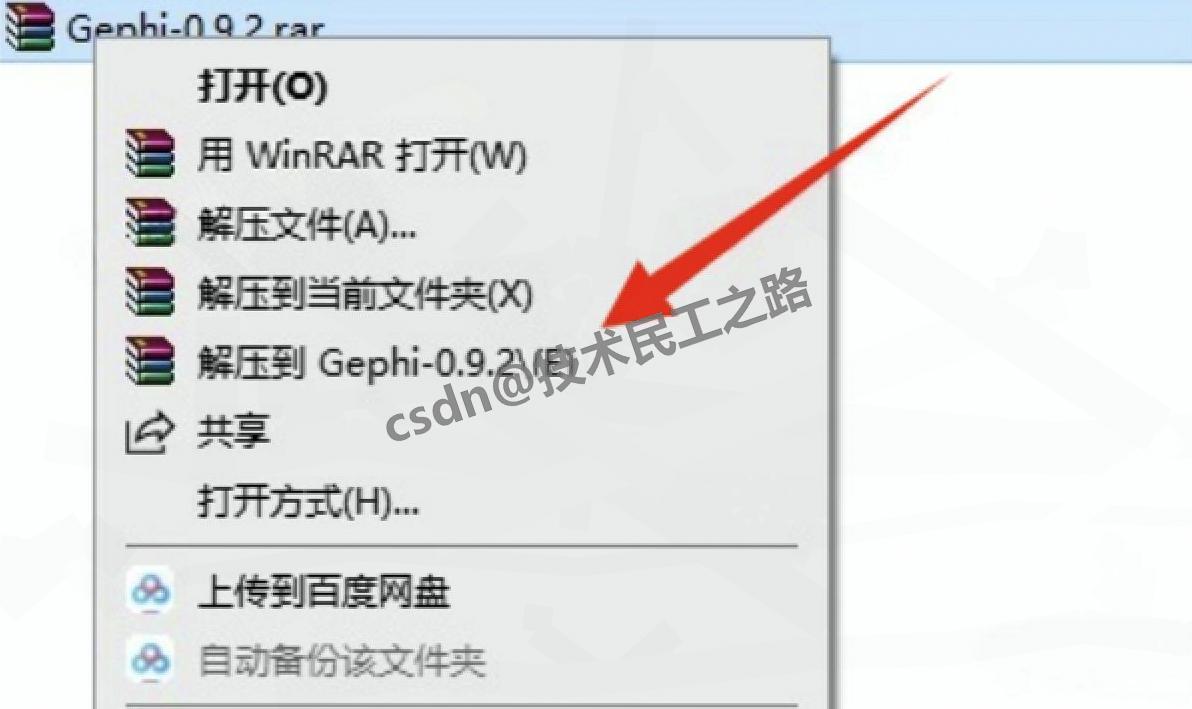
2.再装 Gephi 主程序
回到解压文件夹,找到 “gephi-0.9.2-windows-x64.exe”,同样右键 “以管理员身份运行”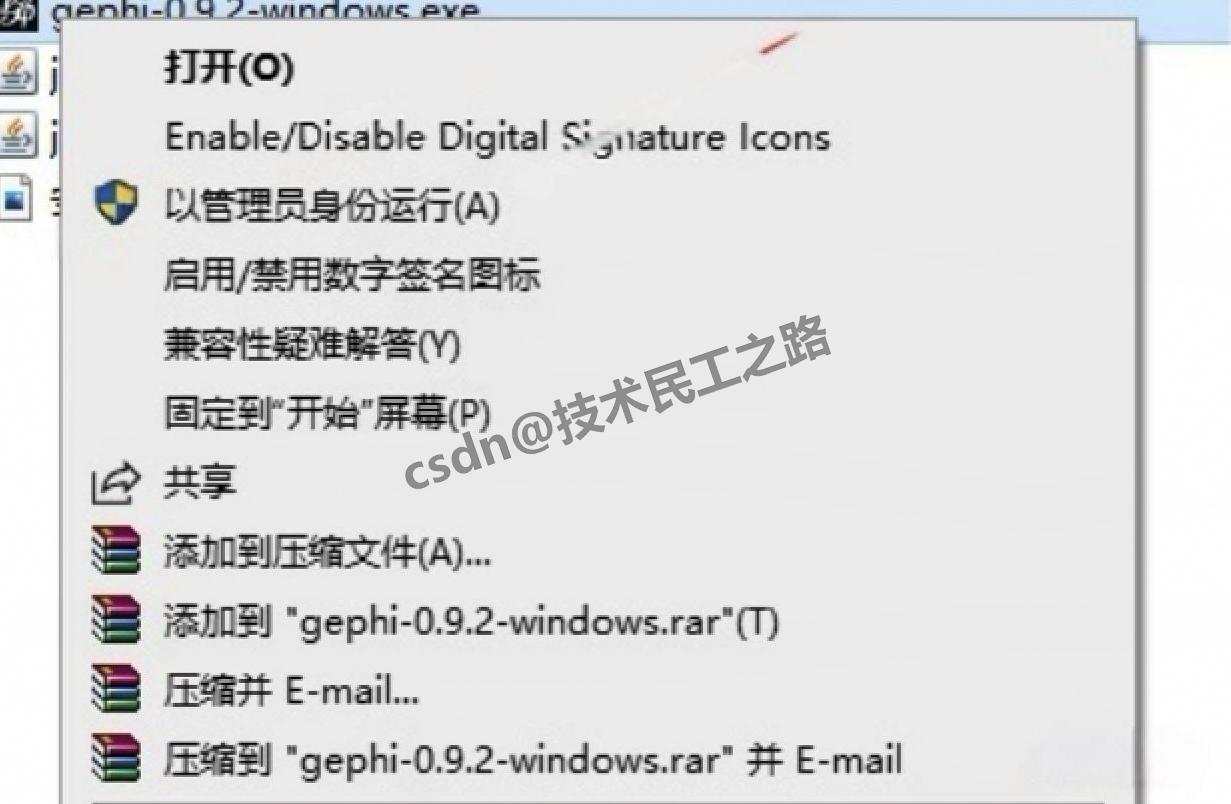
第一步点 “Next”,第二步勾 “I accept…”(必须勾)再点 “Next”
改安装路径:默认是 C 盘,想装 D 盘就把 “C:\Program Files\Gephi-0.9.2” 改成 “D:\Program Files\Gephi-0.9.2”,别搞中文路径(比如 “D:\ 软件 \Gephi”,会报错)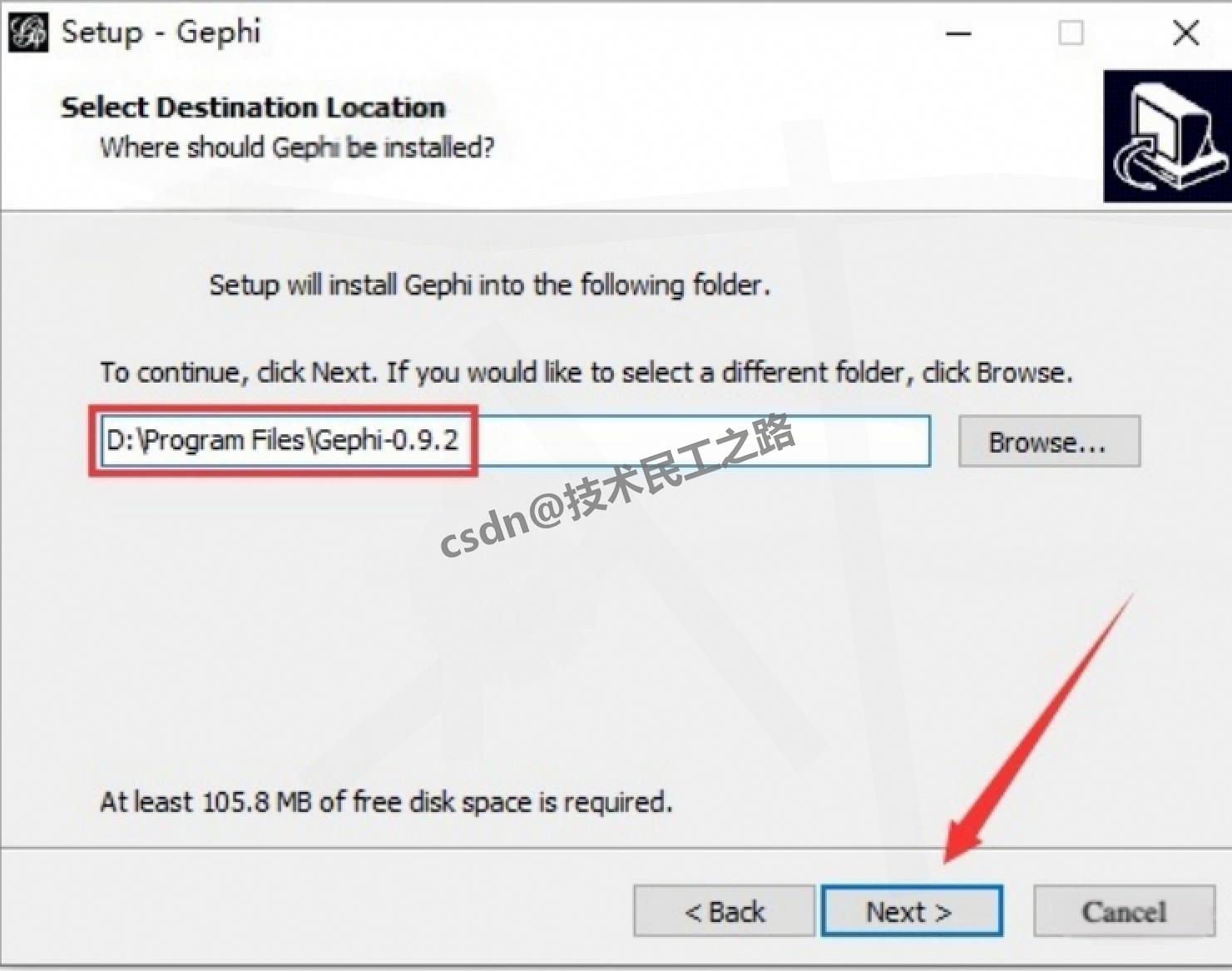
接下来连续点 2 次 “Next”,然后点 “Install”,等 3-5 分钟,最后点 “Finish”,桌面会出快捷方式
3.装完验证:看看能不能用
双击桌面 “Gephi 0.9.2”,第一次打开可能慢,等 10-20 秒
能看到主界面(上面是文件、编辑这些菜单,中间是空白画布),没弹出 “缺少文件”“环境错误” 的提示,就说明装对了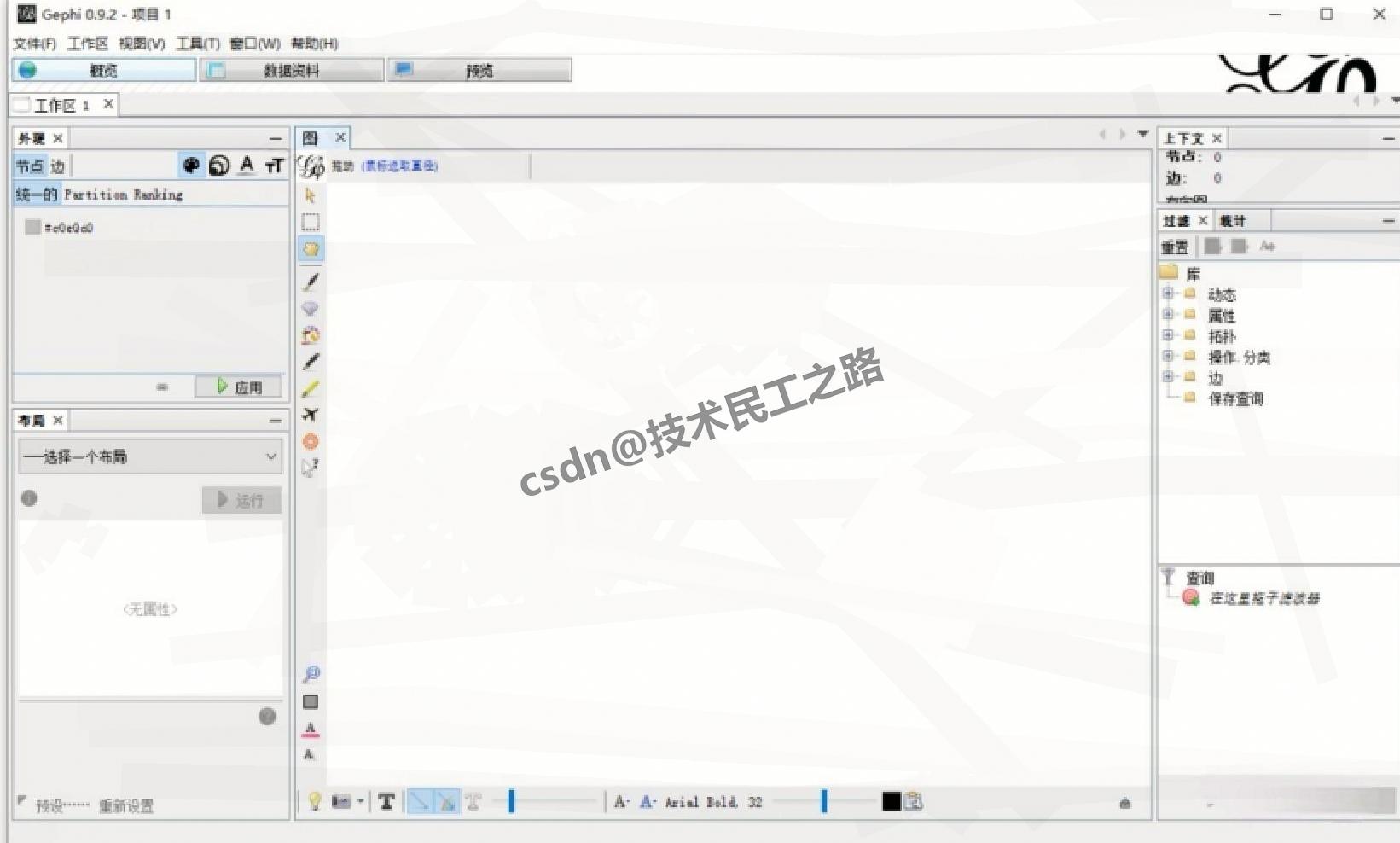
四、Gephi核心功能:这些功能最常用(附实际操作场景)
1.数据导入:不管是表格还是专用格式都能读
Gephi支持 CSV(Excel 另存为 CSV 格式)、GEXF(网络数据专用)、GraphML(跨软件通用)
实操场景:把 Excel 里的 “用户 ID、关注用户 ID” 数据存成 CSV,在 Gephi 里点 “数据导入”→“电子表格”,选文件就能导进去,不用改格式
2.图谱布局:自动把乱麻一样的数据排整齐
Gephi有力导向图(适合社交网络,节点会自动散开,不重叠)、环形图(适合层级关系,比如公司组织架构)、随机布局(快速预览)
实操场景:做微博用户关系图,选 “力导向图”,点 “运行”,等 1 分钟,原本挤在一起的节点会自动分开,谁和谁关联一眼就能看出来
3.节点 / 边设置:让图更直观
节点:Gephi能改大小(比如用节点大小表示用户粉丝数,粉丝多的节点大)、颜色(比如用红色标核心用户,蓝色标普通用户)
边:能改粗细(比如用粗边表示频繁互动,细边表示偶尔互动)、颜色(比如用橙色标转发关系,绿色标评论关系)
实操场景:做公交换乘图,用节点大小表示站点人流量(人流量大的节点大),边粗细表示线路班次(班次多的边粗),一眼能看出哪个站点人多、哪条线路忙
4.数据分析:不用编程也能算指标
Gephi能自动算 “度分布”(每个节点关联多少个其他节点)、“聚类系数”(节点抱团程度)、“最短路径”(两个节点间最近的关联路线)
实操场景:做蛋白质相互作用研究,导入数据后点 “统计”→“网络指标”,10 秒就能算出每个蛋白质关联多少个其他蛋白质,不用自己用 Excel 算
5.导出图片:能存成各种格式用在报告里
Gephi支持 PNG(插 PPT、写文章用)、SVG(放大不会糊,适合印刷)、PDF(嵌在论文里)
实操场景:做完分析后,点 “文件”→“导出”→“PNG”,选分辨率 300dpi,存出来的图清晰,插在论文里不会模糊
五、Gephi实际案例:别人都怎么用?(4 个真实场景)
1.学术研究:某高校用它做社交媒体传播分析
需求:研究某环保事件的微博传播路径,找出核心传播者
做法:导入 2000 个相关微博账号的互动数据(谁转发谁、谁评论谁),用节点大小表示账号粉丝数,颜色标传播角色(核心、普通、围观),选力导向图布局
结果:快速找出 5 个核心账号(节点最大,关联最多),发现传播是从 “环保机构账号”→“科技类大 V”→“普通用户”,把这个结论写进论文,顺利发表
2.生物医学:某医院用它找疾病相关蛋白质
需求:从 50 个与糖尿病相关的蛋白质中,找出关键作用的几个
做法:导入蛋白质相互作用数据,用边粗细表示作用强度,红色标已知致病蛋白,然后算 “最短路径”
结果:发现 3 个之前没注意到的蛋白质,和已知致病蛋白关联最紧密,后续实验证实这 3 个是潜在药物靶点
3.交通规划:某城市用它优化公交线
需求:解决早晚高峰部分公交站人太多、换乘难的问题
做法:导入全市公交站点换乘数据,用节点颜色表示换乘量(红色 = 换乘多,蓝色 = 换乘少),边表示线路
结果:发现 3 个站点换乘量超承载(红色深),周边 2 个站点换乘量低,于是加了 2 条接驳线路,把人流分散开,换乘时间平均缩短 20 分钟
4.新闻报道:某媒体用它做突发事件可视化
需求:报道某地震救援进展,让读者直观看到救援力量分布和物资运输路线
做法:导入救援点、物资点、运输路线数据,用节点表示救援 / 物资点(大小表示规模),边表示运输路线(颜色标运输状态:绿色 = 正常,黄色 = 拥堵)
结果:做成的可视化图嵌在新闻里,读者一眼能看懂哪里有救援、物资够不够,新闻转发量比普通文字报道多 50%
法:导入救援点、物资点、运输路线数据,用节点表示救援 / 物资点(大小表示规模),边表示运输路线(颜色标运输状态:绿色 = 正常,黄色 = 拥堵)
结果:做成的可视化图嵌在新闻里,读者一眼能看懂哪里有救援、物资够不够,新闻转发量比普通文字报道多 50%

腾讯云面向开发者汇聚海量精品云计算使用和开发经验,营造开放的云计算技术生态圈。
更多推荐
 24
24 0
0- 0


 已为社区贡献2条内容

所有评论(0)