前端框架vue-element-admin新手教程
1、介绍
vue-element-admin 是一个后台前端解决方案,它基于 vue 和 element-ui实现。它使用了最新的前端技术栈,内置了 i18 国际化解决方案,动态路由,权限验证,提炼了典型的业务模型,提供了丰富的功能组件,它可以帮助你快速搭建企业级中后台产品原型。相信不管你的需求是什么,本项目都能帮助到你。
建议
本项目的定位是后台集成方案,不太适合当基础模板来进行二次开发。因为本项目集成了很多你可能用不到的功能,会造成不少的代码冗余。如果你的项目不关注这方面的问题,也可以直接基于它进行二次开发。
- 集成方案: vue-element-admin
- 基础模板: vue-admin-template
- 桌面终端: electron-vue-admin
- Typescript 版: vue-typescript-admin-template (鸣谢: @Armour)
- Others: awesome-project
2、前序准备
你需要在本地安装 node 和 git。本项目技术栈基于 ES2015+、vue、vuex、vue-router 、vue-cli 、axios 和 element-ui,所有的请求数据都使用Mock.js进行模拟,提前了解和学习这些知识会对使用本项目有很大的帮助。
3、目录结构
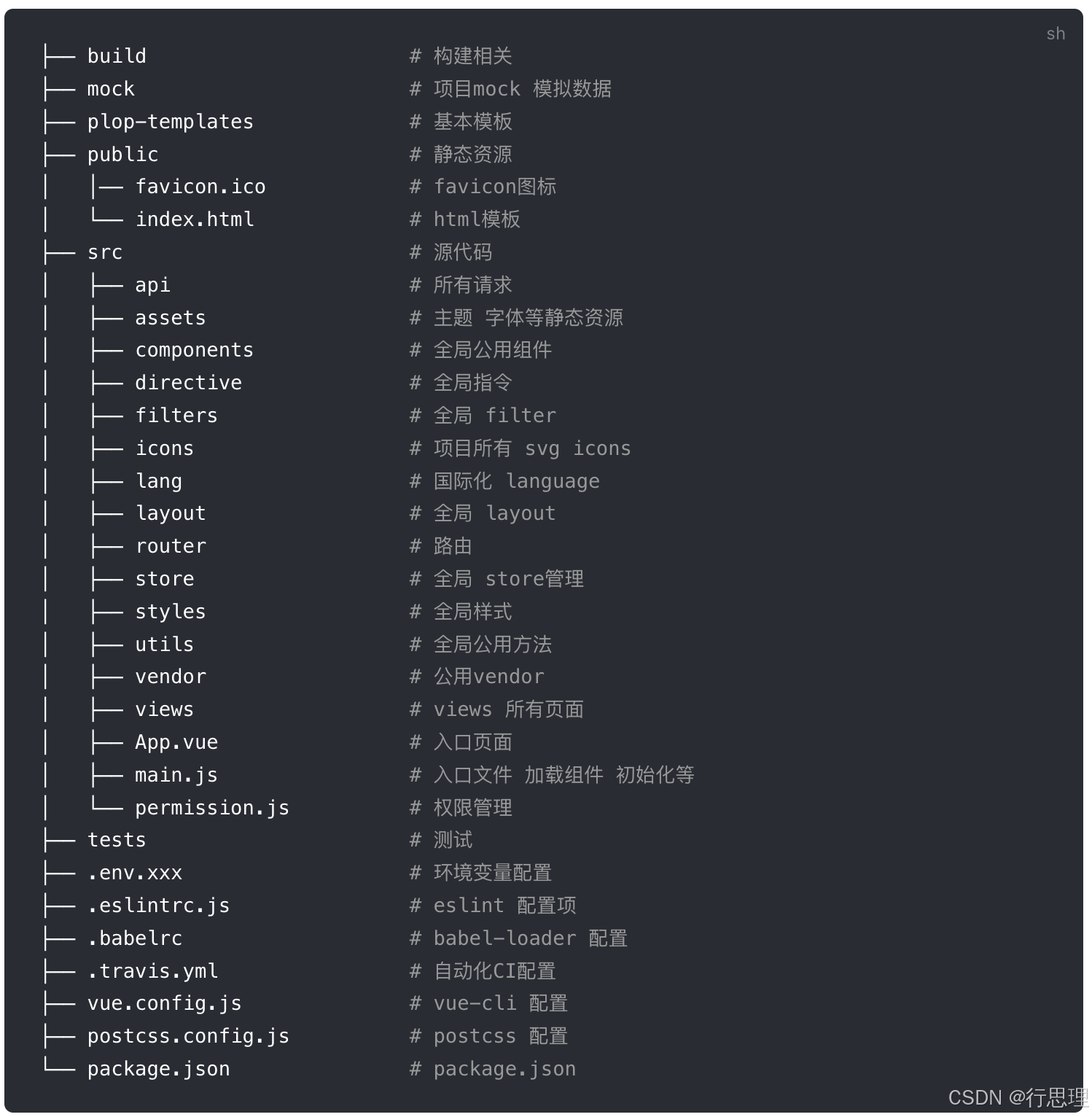
4、安装
# 克隆项目
git clone https://github.com/PanJiaChen/vue-element-admin.git

# 进入项目目录
cd vue-element-admin

# 安装依赖
npm install

# 建议不要用 cnpm 安装 会有各种诡异的bug 可以通过如下操作解决 npm 下载速度慢的问题
npm install --registry=https://registry.npmmirror.com

# 本地开发 启动项目
npm run dev
注:
强烈建议不要用直接使用 cnpm 安装,会有各种诡异的 bug,可以通过重新指定 registry 来解决 npm 安装速度慢的问题。若还是不行,可使用 yarn 替代 npm。
Windows 用户若安装不成功,很大概率是node-sass安装失败,解决方案。
另外因为 node-sass 是依赖 python环境的,如果你之前没有安装和配置过的话,需要自行查看一下相关安装教程。
启动完成后会自动打开浏览器访问 http://localhost:9527, 你看到下面的页面就代表操作成功了。
5、构建
当项目开发完毕,只需要运行一行命令就可以打包你的应用:
# 打包正式环境
npm run build:prod

# 打包预发布环境
npm run build:stage
构建打包成功之后,会在根目录生成 dist 文件夹,里面就是构建打包好的文件,通常是 ***.js 、***.css、index.html 等静态文件。
如果需要自定义构建,比如指定 dist 目录等,则需要通过 config的 outputDir 进行配置。
6、发布
对于发布来讲,只需要将最终生成的静态文件,也就是通常情况下 dist 文件夹的静态文件发布到你的 cdn 或者静态服务器即可,需要注意的是其中的 index.html 通常会是你后台服务的入口页面,在确定了 js 和 css 的静态之后可能需要改变页面的引入路径。
注:部署时可能会发现资源路径不对 ,只需修改 vue.config.js 文件资源路径即可。
publicPath: './' //请根据自己路径来配置更改7、前端路由与服务端的结合
vue-element-admin 中,前端路由使用的是 vue-router,所以你可以选择两种方式:browserHistory 和 hashHistory。
两者的区别简单来说是对路由方式的处理不一样,hashHistory 是以 # 后面的路径进行处理,通过 HTML 5 History 进行前端路由管理,而 browserHistory 则是类似我们通常的页面访问路径,并没有 #,但要通过服务端的配置,能够访问指定的 url 都定向到当前页面,从而能够进行前端的路由管理。
本项目默认使用的是 hashHistory ,所以如果你的 url 里有 #,想去掉的话,需要切换为 browserHistory。 修改 src/router/index.js 中的 mode 即可
export default new Router({
  // mode: 'history', //后端支持可开
})
如果你使用的是静态站点,那么使用 browserHistory 可能会无法访问你的应用,因为假设你访问 http://localhost:9527/dashboard,那么其实你的静态服务器并没有能够映射的文件,而使用 hashHistory 则不会有这个问题,因为它的页面路径是以 # 开始的,所有访问都在前端完成,如:http://localhost:9527/#/dashboard/。
不过如果你有对应的后台服务器,那么我们推荐采用 browserHistory,只需要在服务端做一个映射,比如:
//Apache
<IfModule mod_rewrite.c>
  RewriteEngine On
  RewriteBase /
  RewriteRule ^index\.html$ - [L]
  RewriteCond %{REQUEST_FILENAME} !-f
  RewriteCond %{REQUEST_FILENAME} !-d
  RewriteRule . /index.html [L]
</IfModule>

//nginx
location / {
  try_files $uri $uri/ /index.html;
}
Apache
- 需要修改
router/index.js中new Router配置,加一个base: '/vue/', 它指定应用的基路径,该应用是服务于localhost/vue路径下,所以必须加base配置,否则应用会展示 404 页面 - 需要修改
config/index.js中 build 下的assetsPublicPath: '/vue/',如果用相对路径,chunk 文件会报错找不到。 - 修改
httpd.conf文件,开启 rewrite_module 功能。 LoadModule rewrite_module libexec/apache2/mod_rewrite.so,去掉前面的#。- 然后找到
AllowOverride None的那行,把它改成AllowOverride All,来使.htaccess文件生效。 - 在 apache 的
www/vue目录下新建.htaccess文件, 需要修改RewriteRule为/vue/index.html, 否则刷新页面服务端会直接报 404 错误。
.htaccess 文件内容
<IfModule mod_rewrite.c>
  RewriteEngine On
  RewriteBase /
  RewriteRule ^index\.html$ - [L]
  RewriteCond %{REQUEST_FILENAME} !-f
  RewriteCond %{REQUEST_FILENAME} !-d
  RewriteRule . /vue/index.html [L]
</IfModule>
注:具体请看官方文档,这里只是整理的一部分
官方文档地址:https://panjiachen.github.io/vue-element-admin-site/zh/guide/#%E5%8A%9F%E8%83%BD

腾讯云面向开发者汇聚海量精品云计算使用和开发经验,营造开放的云计算技术生态圈。
更多推荐
 45
45 0
0- 0


 已为社区贡献3条内容

所有评论(0)