windos系统使用wsl装“龙虾“(openclaw)
本文介绍了在Windows 10及以上系统安装WSL(Windows Subsystem for Linux)并部署AlmaLinux-8系统的完整流程。主要内容包括:1)通过官方文档安装WSL;2)选择并安装AlmaLinux-8系统;3)可选系统位置迁移方法;4)安装Node.js和OpenClaw(龙虾AI工具);5)配置OpenClaw连接硅基流动API;6)提供常用操作命令。文中包含详细
·
需要系统win10以上
1. 装wsl
wsl wsl --install
2.安装系统
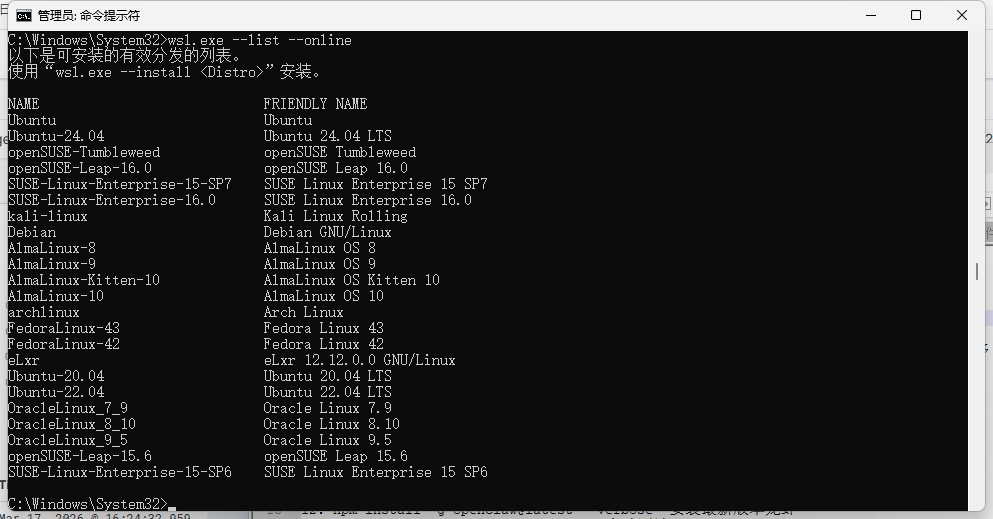
wsl.exe --list --online  & ::选择可用系统
wsl.exe  --install AlmaLinux-8  & ::我选择的是AlmaLinux-8可按习惯选择
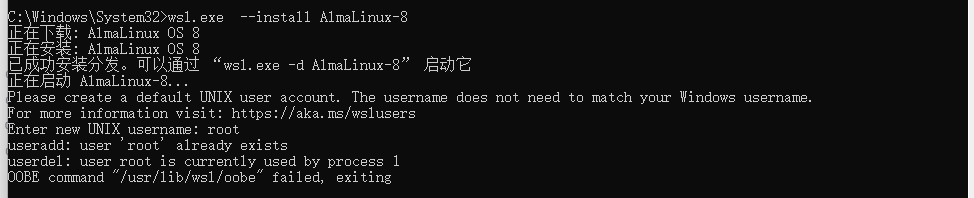
2.1系统安装位置调整(可跳过)
wsl --export AlmaLinux-8 D:\developTools\wsl\almalinux8_backup.tar &::迁移到目录D:\developTools\wsl需保证目录存在
wsl --unregister AlmaLinux-8 &::系统注销
wsl --import  AlmaLinux8 D:\developTools\wsl\almalinux8 D:\developTools\wsl\almalinux8_backup.tar  &::安装导入系统名称可以自定义
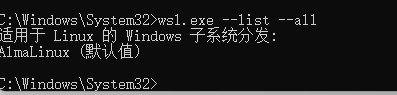
3 查询可用系统
wsl.exe --list --all &::查询所有可用系统如下表示安装成功
4.开始安装
wsl AlmaLinux8 &::进入安装的系统
rpm -ivh http://mirror.centos.org/centos/8/BaseOS/x86_64/os/Packages/yum-*.rpm  &::安装yum命令
curl -sL https://rpm.nodesource.com/setup_lts.x | sudo bash -  &::启用最新版nodejs源
yum install -y nodejs  &::执行安装命令
npm config set registry https://registry.npmmirror.com  &::npm 使用国内源
npm install -g openclaw@latest --verbose  &::npm 安装最新版本龙虾
5.配置龙虾
openclaw onboard --install-daemon &::安装并启动
5.1 我安装时先默认选了skip
5.2 Base Url 我使用的是硅基流动 https://api.siliconflow.cn/v1
5.3 注册创建新的API密钥
5.4 模型广场选择自己想用的模型eg:(deepseek-ai/DeepSeek-V3.2) 免费的好像不可用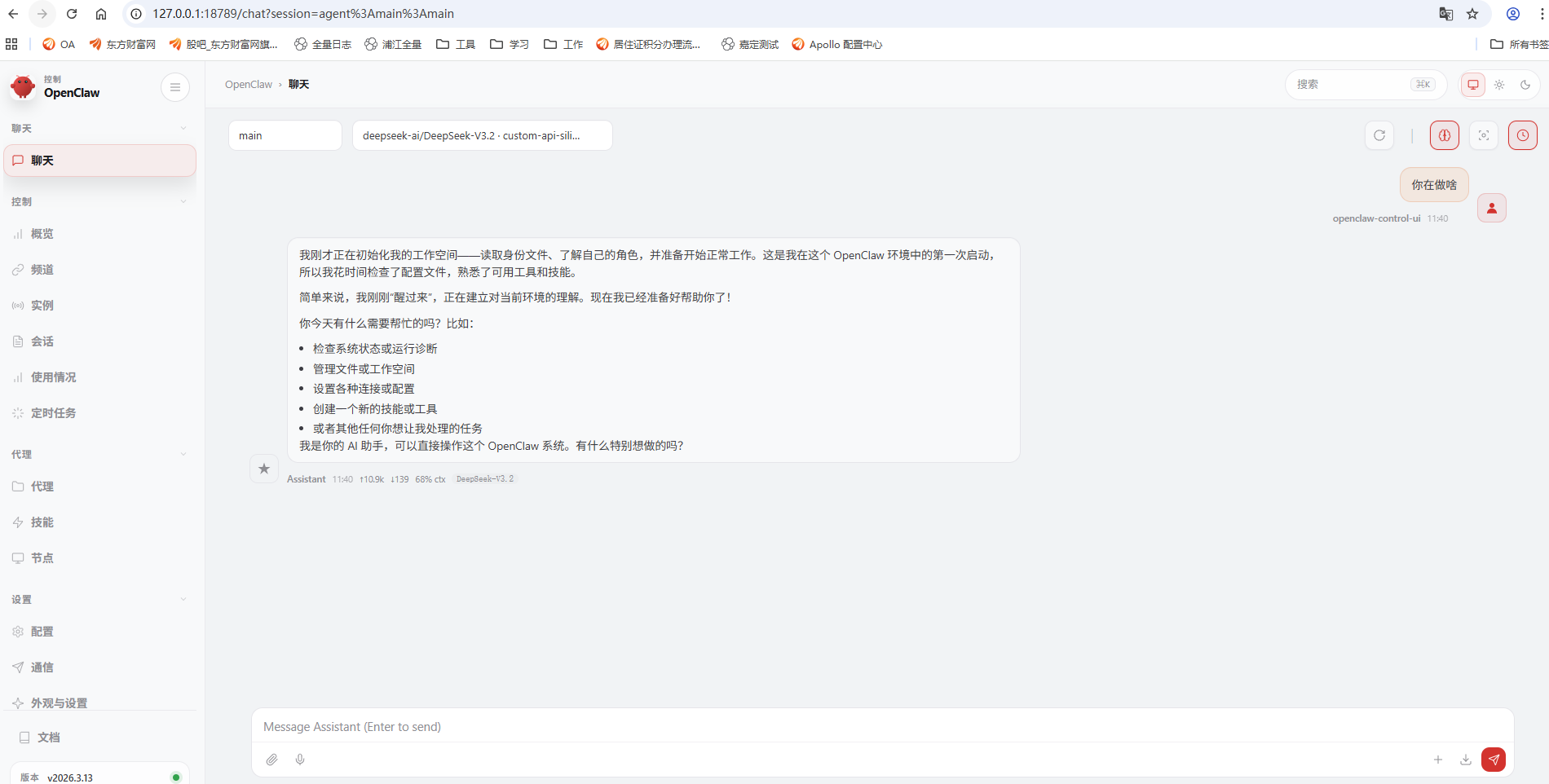
6.常用命令
	openclaw dashboard  #查看网址
	openclaw gateway stop  # 停止网关服务
	openclaw daemon stop   # 停止守护进程(开机自启核心)
	openclaw daemon start # 启用服务
	exit #退出登录
	wsl --stop  #停用系统

腾讯云面向开发者汇聚海量精品云计算使用和开发经验,营造开放的云计算技术生态圈。
更多推荐
 1
1 0
0- 0


 已为社区贡献1条内容

所有评论(0)