Flutter跨平台开发鸿蒙化WebView集成使用指南
Flutter-OpenHarmony WebView集成方案为开发者提供了在鸿蒙平台上嵌入Web内容的能力。该方案支持本地HTML加载、JavaScript双向通信、导航控制和路由管理等功能。开发环境要求Flutter SDK≥3.7.0和OpenHarmony API≥9,通过AtomGit引入webview_flutter依赖即可使用。示例展示了WebView初始化、本地资源加载、JS通信等

一、插件介绍
Flutter-OpenHarmony WebView集成方案是一个专为开源鸿蒙平台打造的WebView组件适配方案,它允许开发者在Flutter应用中无缝集成WebView组件,实现Web内容与原生Flutter界面的高效交互。该方案支持:
- 本地HTML资源加载
- JavaScript与Flutter双向通信
- WebView导航控制(前进、后退、刷新等)
- 页面生命周期管理
- 跨平台页面跳转协调
该方案特别适合需要在OpenHarmony应用中嵌入Web内容的场景,如混合开发、内容展示、第三方服务集成等。
二、环境搭建
2.1 开发环境要求
- Flutter SDK: ≥ 3.7.0
- Dart SDK: ≥ 2.19.6
- OpenHarmony SDK: API ≥ 9
- DevEco Studio: ≥ 3.0
2.2 项目创建
- 使用Flutter命令创建新的Flutter项目:
flutter create --platforms=ohos flutter_webview_demo
- 进入项目目录:
cd flutter_webview_demo
三、依赖配置
由于该WebView组件是针对OpenHarmony平台的自定义修改版本,需要通过AtomGit进行引入。在项目的pubspec.yaml文件中添加以下依赖配置:
dependencies:
  flutter:
    sdk: flutter

  # WebView组件依赖
  webview_flutter:
    git:
      url: "https://atomgit.com/openharmony-tpc/flutter_packages.git"
      path: "packages/webview_flutter/webview_flutter"

  # 路由管理依赖
  go_router:
    git:
      url: "https://atomgit.com/openharmony-tpc/flutter_packages.git"
      path: "packages/go_router"

  # 其他必要依赖
  cupertino_icons: ^1.0.2
添加完依赖后,执行以下命令安装:
flutter pub get
四、API调用与代码示例
4.1 WebView组件初始化
在Flutter页面中,我们可以通过WebViewController来初始化和控制WebView组件:
import 'package:flutter/material.dart';
import 'package:webview_flutter/webview_flutter.dart';
class WebViewPage extends StatefulWidget {
const WebViewPage({super.key});
State<WebViewPage> createState() => _WebViewPageState();
}
class _WebViewPageState extends State<WebViewPage> {
late final WebViewController controller;
void initState() {
super.initState();
controller = WebViewController()
..setJavaScriptMode(JavaScriptMode.unrestricted)
..setBackgroundColor(const Color(0x00000000))
// 加载本地HTML资源
..loadFlutterAsset('assets/index.html')
// 添加JavaScript通信通道
..addJavaScriptChannel("flutter_method_channel",
onMessageReceived: (JavaScriptMessage message) {
// 处理来自JavaScript的消息
Navigator.of(context).push(MaterialPageRoute(
builder: (context) => OtherFlutterPage(title: 'Flutter Page')));
});
}
Widget build(BuildContext context) {
return Scaffold(
appBar: AppBar(title: const Text('Web Page')),
body: WebViewWidget(controller: controller),
);
}
}
4.2 本地HTML资源加载
首先,在项目根目录创建assets文件夹,并添加index.html文件:
<!DOCTYPE html>
<html>
<head>
    <title>H5 Page</title>
</head>
<body>
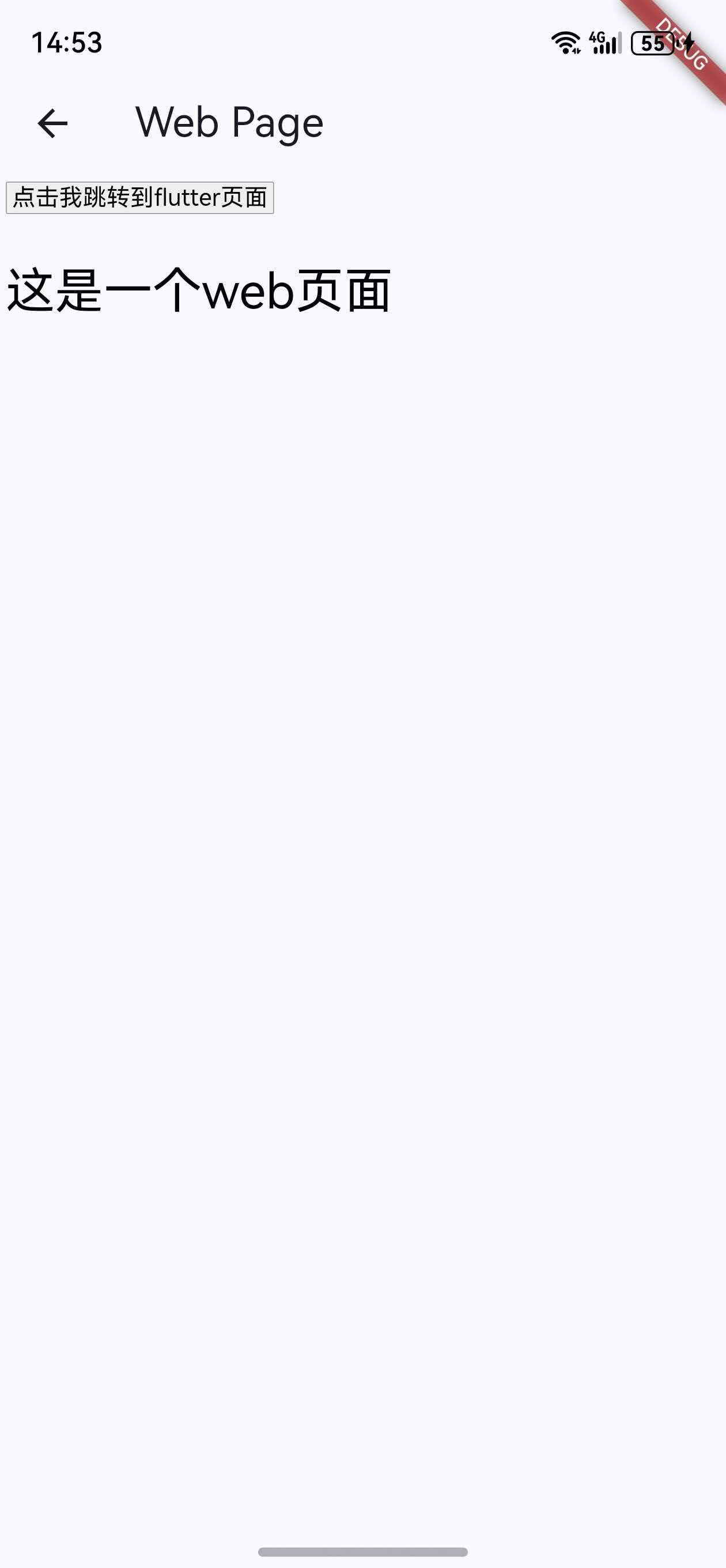
<button style="font-size: 32px;" onclick="navigateToFlutter()">点击跳转到Flutter页面</button>
<script type="text/javascript">
    function navigateToFlutter() {
        // 调用Flutter方法
        flutter_method_channel.postMessage("message_from_web");
    }
</script>
<p style="font-size: 66px;">这是一个Web页面</p>
</body>
</html>
然后在pubspec.yaml文件中配置资源路径:
flutter:
  uses-material-design: true
  assets:
    - assets/index.html
4.3 JavaScript与Flutter通信
在WebView中,我们可以通过JavaScriptChannel实现JavaScript与Flutter的双向通信:
- Flutter向JavaScript发送消息:
// 调用JavaScript函数
controller.runJavaScript('alert("Hello from Flutter!");');
- JavaScript向Flutter发送消息:
// 在HTML中调用Flutter方法
flutter_method_channel.postMessage("message_content");
4.4 导航控制
WebViewController提供了丰富的导航控制方法:
// 前进
controller.goForward();

// 后退
controller.goBack();

// 刷新
controller.reload();

// 加载指定URL
controller.loadRequest(Uri.parse('https://www.example.com'));

// 停止加载
controller.stopLoading();
4.5 路由配置
使用go_router配置应用路由:
import 'package:flutter/material.dart';
import 'package:go_router/go_router.dart';
import 'package:webview_flutter/webview_flutter.dart';

final GlobalKey<NavigatorState> navigatorKey = GlobalKey<NavigatorState>();

var router = GoRouter(
  initialLocation: '/',
  navigatorKey: navigatorKey,
  routes: [
    GoRoute(
      name: 'home',
      path: '/',
      builder: (context, state) => const MyHomePage(title: 'WebView Demo'),
    ),
    GoRoute(
        name: 'web',
        path: "/web",
        builder: (BuildContext context, GoRouterState state) {
          return const WebViewPage();
        }
    ),
  ],
);
五、完整示例应用
5.1 主页面实现
import 'package:flutter/material.dart';
import 'package:go_router/go_router.dart';
class MyHomePage extends StatefulWidget {
const MyHomePage({super.key, required this.title});
final String title;
State<MyHomePage> createState() => _MyHomePageState();
}
class _MyHomePageState extends State<MyHomePage> {
Widget build(BuildContext context) {
return Scaffold(
appBar: AppBar(
title: Text(widget.title),
),
body: Center(
child: Column(
mainAxisAlignment: MainAxisAlignment.center,
children: <Widget>[
GestureDetector(
onTap: () {
// 导航到WebView页面
context.push("/web");
},
child: const Text(
'点击启动本地H5',
style: TextStyle(fontSize: 24),
),
),
],
),
),
);
}
}
5.2 WebView页面实现
import 'package:flutter/material.dart';
import 'package:webview_flutter/webview_flutter.dart';
import 'OtherFlutterPage.dart';
class WebViewPage extends StatefulWidget {
const WebViewPage({super.key});
State<WebViewPage> createState() => _WebViewPageState();
}
class _WebViewPageState extends State<WebViewPage> {
late final WebViewController controller;
void initState() {
super.initState();
controller = WebViewController()
..setJavaScriptMode(JavaScriptMode.unrestricted)
..setBackgroundColor(const Color(0x00000000))
..loadFlutterAsset('assets/index.html')
..addJavaScriptChannel("flutter_method_channel",
onMessageReceived: (JavaScriptMessage message) {
// 当接收到方法调用时,跳转到Flutter页面
Navigator.of(context).push(MaterialPageRoute(
builder: (context) => const OtherFlutterPage(title: 'Flutter Page')));
});
}
Widget build(BuildContext context) {
return Scaffold(
appBar: AppBar(title: const Text('Web Page')),
body: WebViewWidget(controller: controller),
);
}
}
5.3 跳转目标页面实现
import 'package:flutter/material.dart';
class OtherFlutterPage extends StatefulWidget {
const OtherFlutterPage({super.key, required this.title});
final String title;
State<OtherFlutterPage> createState() => _OtherFlutterState();
}
class _OtherFlutterState extends State<OtherFlutterPage> {
int _counter = 0;
void _incrementCounter() {
setState(() {
_counter++;
});
}
Widget build(BuildContext context) {
return Scaffold(
appBar: AppBar(
title: Text(widget.title),
),
body: Center(
child: Column(
mainAxisAlignment: MainAxisAlignment.center,
children: <Widget>[
const Text(
'You have pushed the button this many times:',
),
Text(
'$_counter',
style: Theme.of(context).textTheme.headlineMedium,
),
],
),
),
floatingActionButton: FloatingActionButton(
onPressed: _incrementCounter,
tooltip: 'Increment',
child: const Icon(Icons.add),
),
);
}
}
六、OpenHarmony原生集成
6.1 鸿蒙原生页面配置
在OpenHarmony项目的Index.ets页面中,使用FlutterPage组件加载Flutter应用:
import { FlutterPage } from '@ohos/flutter';

@Entry
@Component
struct Index {
  build() {
    Column() {
      FlutterPage()
        .width('100%')
        .height('100%')
    }
    .width('100%')
    .height('100%')
  }
}
6.2 应用构建与运行
- 使用DevEco Studio打开项目的OpenHarmony模块
- 连接OpenHarmony设备或模拟器
- 点击运行按钮构建并运行应用
七、总结
Flutter-OpenHarmony WebView集成方案为开发者提供了在OpenHarmony平台上无缝使用WebView组件的能力。通过该方案,开发者可以:
- 轻松加载本地HTML资源和远程网页
- 实现JavaScript与Flutter的双向通信
- 灵活控制WebView的导航和生命周期
- 实现Web页面与Flutter页面的无缝跳转
- 享受跨平台开发的便利,同时充分利用OpenHarmony平台特性
该方案的优势在于其简洁的API设计、强大的功能支持和良好的性能表现,是开发混合式应用的理想选择。
欢迎加入开源鸿蒙跨平台社区:https://openharmonycrossplatform.csdn.net

腾讯云面向开发者汇聚海量精品云计算使用和开发经验,营造开放的云计算技术生态圈。
更多推荐
 25
25 0
0- 0


 已为社区贡献1条内容

所有评论(0)