[云服务器17] 搭建PMail个性邮箱,我的邮箱我做主
哈喽大家好啊!
我们先来看一个邮箱:
123456example@163.com
你发现了吗?后面有163的域名!
这个就标志了邮箱服务提供商的名字,像常见的Outlook 163等。
那么作为一个追求自由主义的人,今天,我们就要使用开源的Pmail自定义这个后缀,搭建一个完整的网络邮箱收发平台,我的邮箱我做主!
部署平台
又是一期需要用到云服务器的文章,首先,我们打开微微云,注册/登录一个账号,并在产品购买界面选择一个适合你的服务器。
这里推荐美国的,不封25端口,还很便宜!
记得,操作系统要选择ubuntu哦!可以在实例开通后,在“登录信息”中找到ssh信息,并用ssh工具连接。
出现类似这些信息就表示成功:

开始安装
本次搭建要用到docker compose,所以如果你没安装docker/docker-compose,记得用:
apt install docker.io -y
apt install docker-compose
来安装,不然当你后面执行docker run的时候:
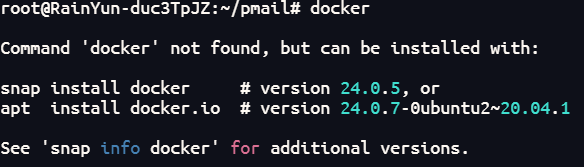
创建一个工作目录:
mkdir pmail
cd pmail
然后把pmail的docker镜像pull下来:
docker pull ghcr.io/jinnrry/pmail:latest
开始run:
docker run -p 25:25 -p 80:80 -p 443:443 -p 110:110 -p 465:465 -p 995:995 -v $(pwd)/config:/work/config ghcr.io/jinnrry/pmail:latest
其中的80:80&443:443如果和你现有的网站冲突,那就把前面的数字改一下,比如我的:
docker run -p 25:25 -p 8000:80 -p 8001:443 -p 110:110 -p 465:465 -p 995:995 -v $(pwd)/config:/work/config ghcr.io/jinnrry/pmail:latest
你要是没搞好别怪我
然后他会有一个please click xxx的消息,打开这个网址:
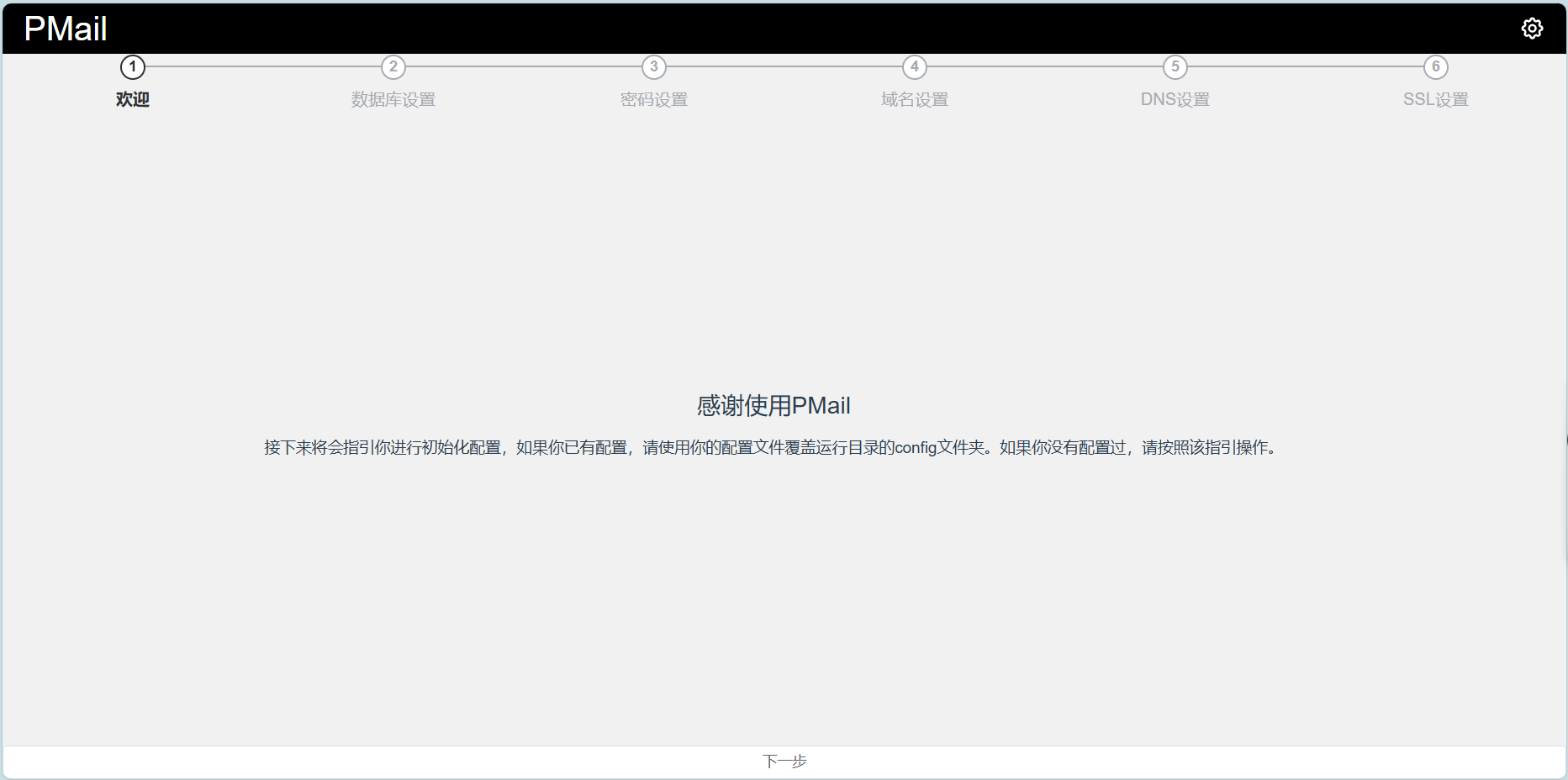
按照要求配置即可。
然后会有一个让你输域名的环节,你需要有一个域名;smtp填你的邮箱服务提供商(如163)提供的地址,应该会有文档说明,如果找不到:
你就不能百度一下吗
你就不能bing一下吗
你就不能google一下吗
你就不能问技术人员吗
之后还会让你配置一个DNS,一个一个输入就好了。
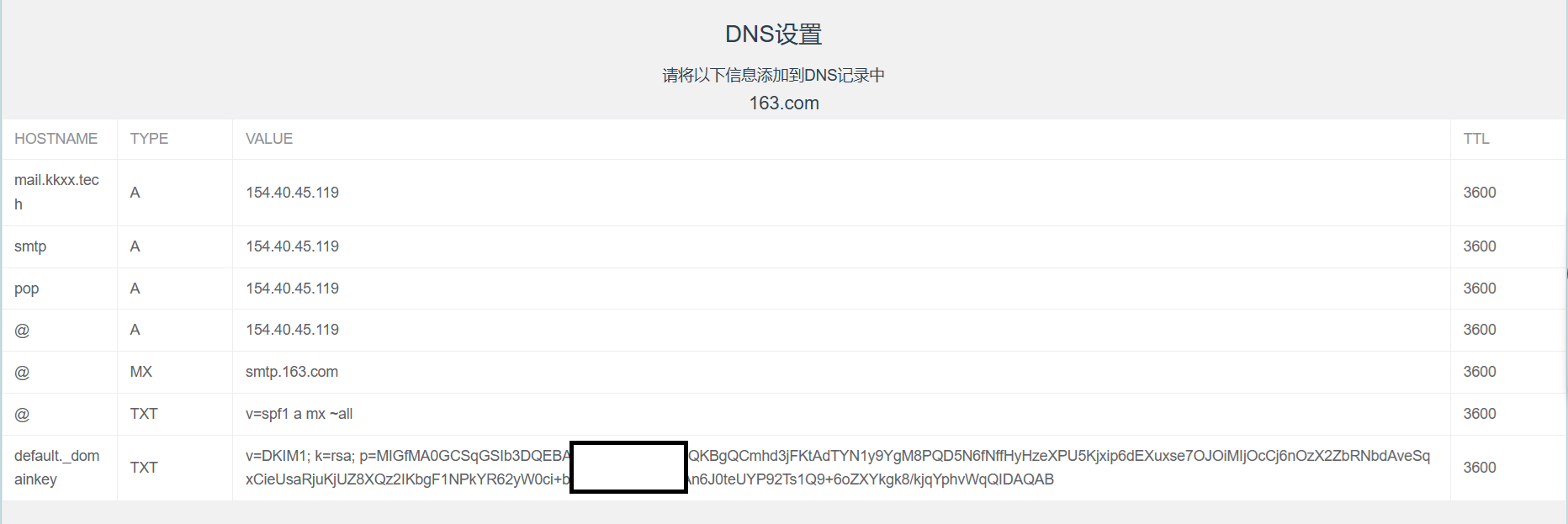
后面还有一个SSL的设置,就是不至于让网站显示 的证书。
的证书。
好的,当你兴致勃勃开始玩这个邮箱,一不小心把SSH给断了……
诶,诶,怎么连不上了,不,我的服务器!
问题呢也很简单,实际上这是一个前台阻塞进程,SSH就是这个进程的命根子,SSH没了,那进程就立不住脚了!
所以,我们可以尝试使用noVNC连接(在微微云的管理界面),或者用SV进程守护……
好啦,这样一个极具个性の邮箱平台就搭建好了!
(开心max)
写在结尾的话
你有没有发现,这篇文章非常的短,这就得得益于PMail的一键部署,使我不用过多讲解
同时,这个系列已经做了17篇文章了,我想大家对大概流程也应该比较熟悉了,所以就没有花多笔墨(不是你电脑上哪来的笔墨)去写了……
好啦,记得点赞+关注哦!

腾讯云面向开发者汇聚海量精品云计算使用和开发经验,营造开放的云计算技术生态圈。
更多推荐
 5
5 0
0- 0


 已为社区贡献7条内容

所有评论(0)