Ubuntu20.04双系统(用于ros及深度学习强化学习)
目录
一、系统安装
Windows 和 Ubuntu 双系统的安装和卸载_哔哩哔哩_bilibili https://www.bilibili.com/video/BV1554y1n7zv?spm_id_from=333.788.videopod.episodes&vd_source=8a1288706670ac1a2303c66402b9f173(99+ 封私信 / 80 条消息) Windows+Ubuntu20.04双系统安装教程 - 知乎 (zhihu.com)https://zhuanlan.zhihu.com/p/363640824
Ubuntu20.04双系统安装详解(内容详细,一文通关!)_ubuntu 20.04-CSDN博客https://blog.csdn.net/wyr1849089774/article/details/133387874Windows + Ubuntu20.04双系统详细安装教程_device for boot loader installation-CSDN博客https://blog.csdn.net/initative/article/details/120859954(保姆式教学) Win10 + Ubuntu 20.04——双系统安装方法 + 配置显卡 + root权限 + flash调配_双系统安装保姆教程-CSDN博客https://blog.csdn.net/codeHonghu/article/details/111940656U盘安装Win11+Ubuntu20.04双系统安装踩坑历程(双系统)_用u盘安装ubuntu系统-CSDN博客https://blog.csdn.net/m0_58469455/article/details/134491243#:~:text=%E6%9C%AC%E6%96%87%E8%AF%A6%E7%BB%86%E6%8F%8F%E8%BF%B0%E4%BA%86%E5%A6%82%E4%BD%95%E5%9C%A8Windows11%E5%8E%9F%E7%B3%BB%E7%BB%9F%E4%B8%8A%E5%AE%89%E8%A3%85Ubuntu20.04%E5%8F%8C%E7%B3%BB%E7%BB%9F%E7%9A%84%E6%AD%A5%E9%AA%A4%EF%BC%8C%E5%8C%85%E6%8B%AC%E5%87%86%E5%A4%87U%E7%9B%98%E3%80%81%E7%A1%AE%E8%AE%A4%E7%94%B5%E8%84%91%E7%B1%BB%E5%9E%8B%E3%80%81%E5%88%86%E9%85%8D%E7%A1%AC%E7%9B%98%E7%A9%BA%E9%97%B4%E3%80%81%E7%83%A7%E5%BD%95%E9%95%9C%E5%83%8F%E3%80%81BIOS%E8%AE%BE%E7%BD%AE%E5%92%8C%E5%AE%89%E8%A3%85%E8%BF%87%E7%A8%8B%EF%BC%8C%E4%BB%A5%E5%8F%8A%E9%81%87%E5%88%B0%E7%9A%84SQUASHFSerror%E9%97%AE%E9%A2%98%E5%8F%8A%E5%85%B6%E8%A7%A3%E5%86%B3%E6%96%B9%E6%A1%88%E3%80%82%20%E6%91%98%E8%A6%81%E7%94%9F%E6%88%90%E4%BA%8E%20C%E7%9F%A5%E9%81%93%20%EF%BC%8C%E7%94%B1,DeepSeek-R1%20%E6%BB%A1%E8%A1%80%E7%89%88%E6%94%AF%E6%8C%81%EF%BC%8C%20%E5%89%8D%E5%BE%80%E4%BD%93%E9%AA%8C%20%3E安装Ubuntu和win双系统(Win10ltsc+Ubuntu22.04LTS) - 哔哩哔哩 (bilibili.com)https://www.bilibili.com/opus/899380230688342018注意事项:我是跟着b站这个视频一步步弄得,中间不要着急,遇到不确定的一定多看看,多搜搜再操作。
空U盘,我用了32G的
ubuntu选20.04LTS 后续可兼容ros1和ros2
查看自己的类型:(一个磁盘还是两个磁盘,GPT还是MBR)我是单磁盘和GPT格式
磁盘分区:删掉了E盘,在C盘和D盘中压缩了一部分(这里可能存在可用压缩比实际剩余少很多,上网搜索解决)这里注意数据的备份,可能数据就没了
我总共是分了772GB的
3.安装ubuntu
系统分区
引导区(500MB)
内存交换区?swap(16GB)
/跟挂载点(100GB)ext4这里注意很多给的都是二十三十之类的,我查了其他的说做深度学习和强化学习要留大一点儿
/home挂载点(剩余所有)ext4
还要注意:下面有个要改的,这样就可以开机直接进ubuntu系统
还有:安装成功后小字说拔掉u盘再重启
二、连接网络
我的电脑自己没有网卡,之前我就买了一个,网卡驱动看对应的linux系统,找客服问,客服不明白让他找技术员,我的是绿联的AC650M,它那个linux驱动一直给我发的驱动包和视频都不是我这个版本的,后来我找技术员才发给我对应版本。
还有就是没有网卡我的ubuntu连不上网,没法安装驱动什么的,所以可以用usb连接手机的网络
华为手机是“设置”-“移动网络”-“个人热点”-“更多设置”-“USB共享网络”
安装驱动前先换源(我用的鱼香ros的一键换源),
wget http://fishros.com/install -O fishros && . fishros安装gcc,make
sudo apt updatesudo apt install build-essential然后就可以按照教程愉快的安装驱动啦
注意安装完驱动再插入网卡(emm我也不知道为啥)
%%%第三天打开ubuntu发现找不到wife这个设置了,重新安装驱动,重启,又有了。待解决!!!
三、安装微信QQ和vs
还是鱼香ros的一键安装
VScode的配置
➢ Python扩展
➢ codeRunner: 快速运行程序
➢ Jupyter: 交互式运行程序
➢ Pylance: 高效代码提示
四、系统配置
问题:播放不了视频
ubuntu20.04下firefox浏览器不能播放视频的解决方法 - bky-16 - 博客园
1.下载NVIDIA驱动
这里出现好多问题,旧的驱动好像在windows也影响它,删一下就好
还有华硕的secret boot关闭
华硕主板关闭secure boot_华硕b85secure boot-CSDN博客
问题1
安装NVIDIA驱动出现: An NVIDIA kernel module 'nvidia-drm'(这里用第二个解决的)
第一个黑屏之后输密码总是login incorrect(不知道为什么??)
(99+ 封私信 / 80 条消息) 安装NVIDIA驱动出现: An NVIDIA kernel module 'nvidia-drm' - 知乎 (zhihu.com)
问题2
the nouveau kernel driver is currently in use
NVIDIA 驱动安装(超详细) - pprp - 博客园 (cnblogs.com)
退出vi是enter后:wq
2.下载CUDA
ubuntu系统安装CUDA和CUDNN(CUDA安装)_哔哩哔哩_bilibili
我安装的nvidia驱动是nvidia-575.64
ubuntu20.04.6.LTS
https://www.cnblogs.com/my16/p/15140324.html
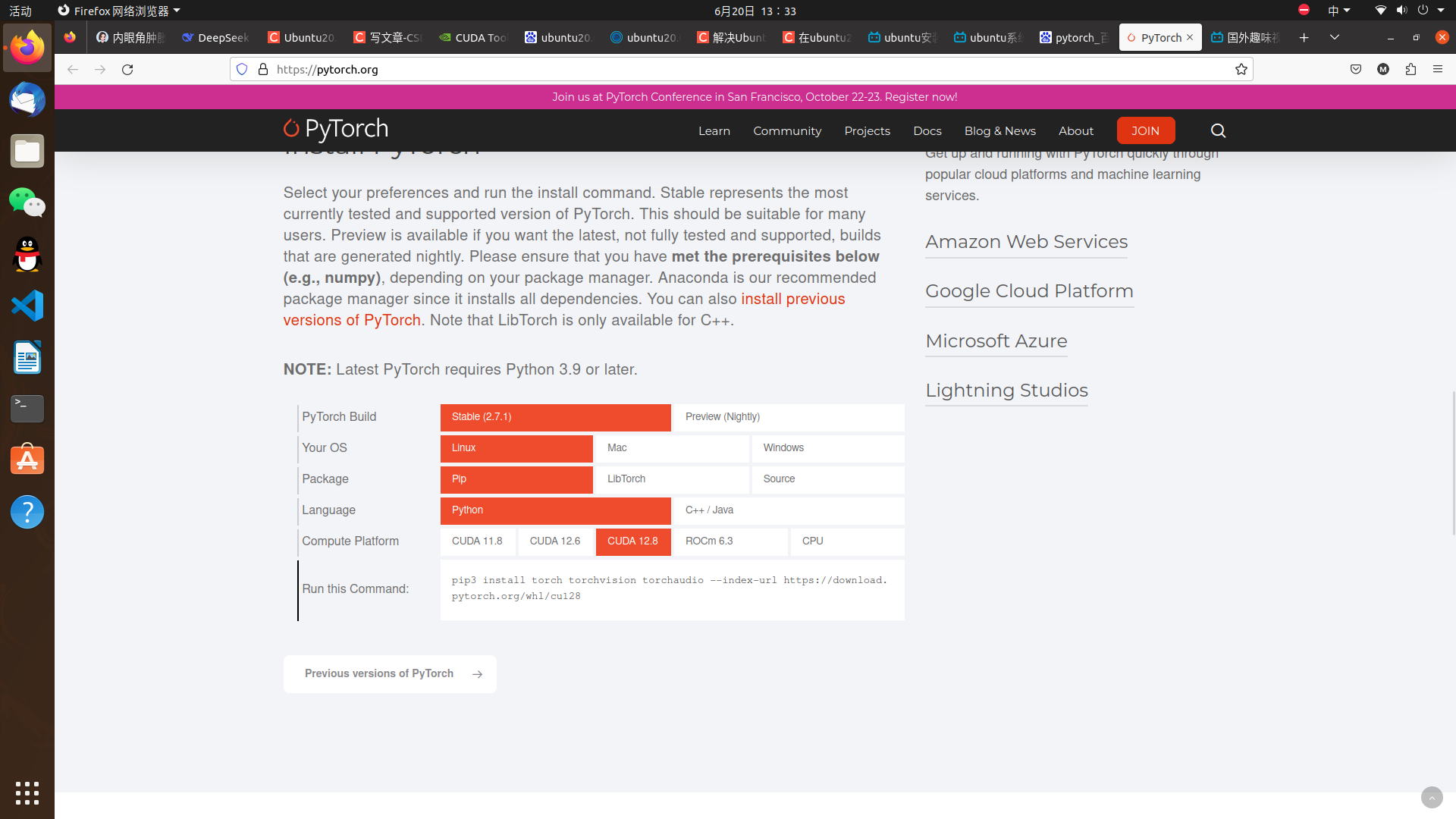
根据pytorch选择cuda12.8
问题:Ubuntu环境下cuda安装时出现段错误(核心已转储)的解决办法_ubuntu中出现核心已转储-CSDN博客
其中方法1没解决,方法2解决
3.下载cudnn
下载了8.9.7
参考:Ubuntu20.04 安装强化学习环境(CUDA、Conda)_ubuntu20.04 cuda-CSDN博客
对应的下载链接:(用了tar的)
cuDNN Archive | NVIDIA Developer
4.安装Anaconda
Anaconda安装【Linux系统】_哔哩哔哩_bilibili
conda create -n py python=3.9
查看所有环境
conda env list
激活环境
conda activate env
退出环境
conda deactivate
删除环境
conda remove --name env --all
查看已安装的包
conda list
5.安装Pytorch等
python要求3.9及以上
pythonPython 3.9.21 (main, Dec 11 2024, 16:24:11)
[GCC 11.2.0] :: Anaconda, Inc. on linux
Type "help", "copyright", "credits" or "license" for more information.
>>> import torch
>>> print(torch.__version__)
2.6.0+cu126
>>> print(torch.cuda.is_available())
True
>>>
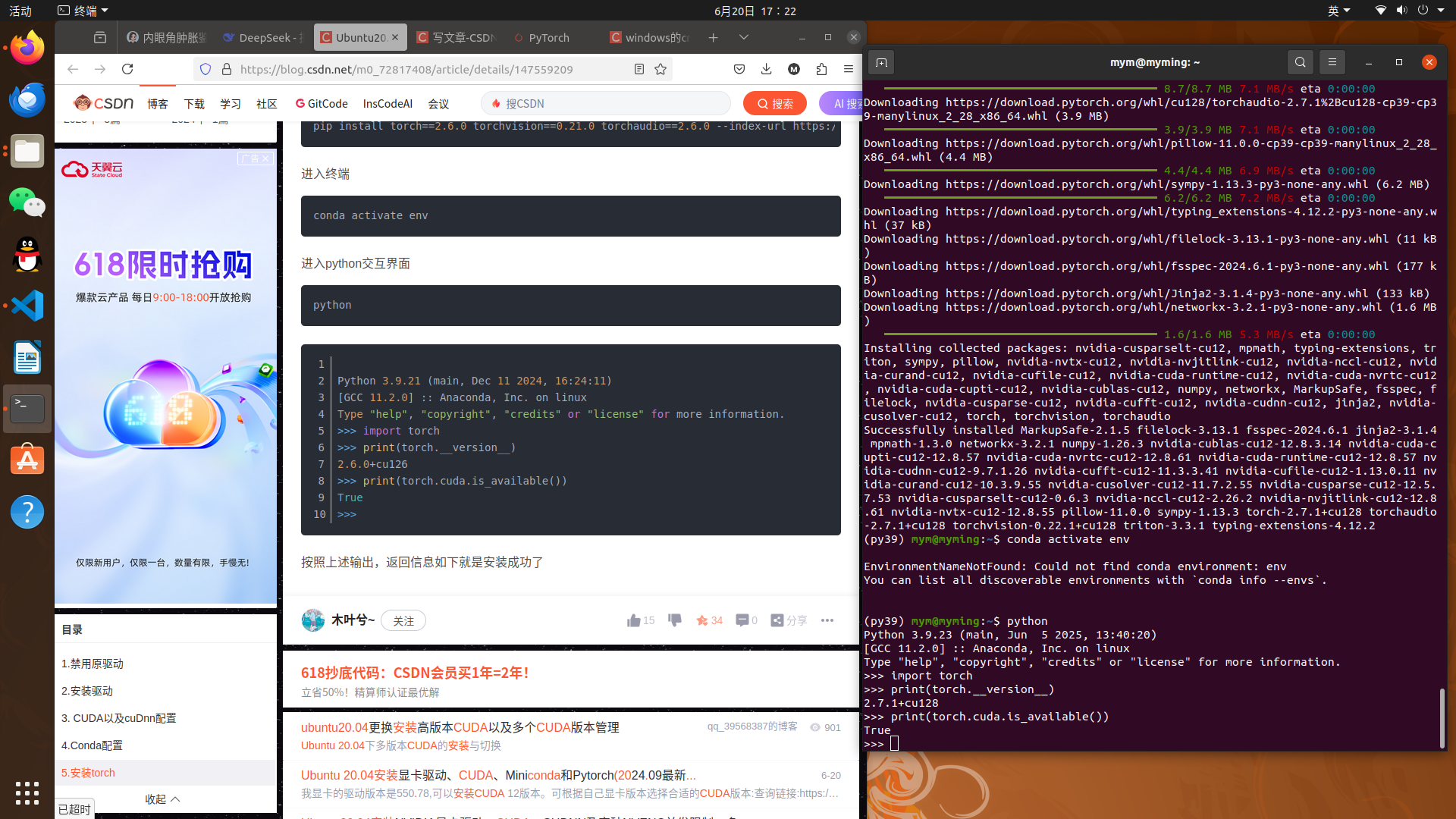
退出python
1.在命令行上输入exit()
2.在命令行上输入quit()
3.直接按住ctrl+Z

腾讯云面向开发者汇聚海量精品云计算使用和开发经验,营造开放的云计算技术生态圈。
更多推荐
 15
15 0
0- 0


 已为社区贡献1条内容

所有评论(0)