深度学习环境配置——Miniconda(for Windows)
参考《动手深度学习》一书,进行环境配置
- 安装 Miniconda
-
- 一、下载 Miniconda 安装包(指定版本)
- 二、安装 Miniconda 到 D 盘
- 三、验证 Miniconda 安装
- 四、创建并激活专属环境(d2l)
- 五、安装深度学习框架和 d2l 包
- 六、下载并解压课程代码
- 七、创建并启动 Jupyter Notebook 运行代码
-
- 1)虚拟环境中安装 Jupyter Notebook
- 2)启动 jupyter notebook
- 八、后续使用注意事项
说明:由于https://zh-v2.d2l.ai/chapter_installation/index.html网站上的安装教程部分命令是为macOS 和 Linux 提供的安装命令,并不适合Windows系统,特进行整理
安装
我们需要配置一个环境来运行 Python、Jupyter Notebook、相关库以及运行本书所需的代码,以快速入门并获得动手学习经验。
安装 Miniconda
访问Miniconda网站,根据Python3.x版本确定适合的版本。
一、下载 Miniconda 安装包(指定版本)
- 打开链接:清华大学开源镜像站-Miniconda
- 在页面中找到并下载
以Miniconda3-py312_24.4.0-0-Windows-x86_64.exe版本的为例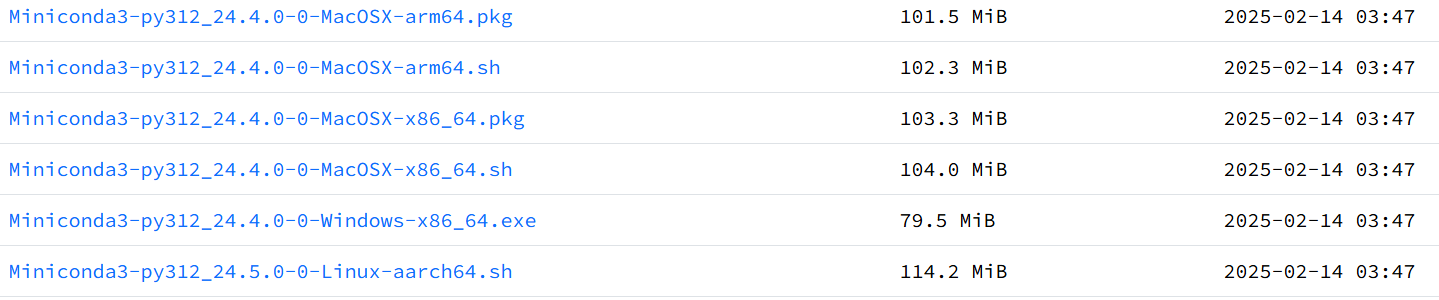
二、安装 Miniconda 到 D 盘
- 双击下载的 Miniconda3-py312_24.4.0-0-Windows-x86_64.exe 安装程序,点击 Next。
- 勾选 I agree,点击 Next。
- 选择安装类型:建议选 Just Me (recommended),点击 Next。
- 关键步骤:修改安装路径到 D 盘
点击 Browse,手动指定路径(例如:D:\Miniconda3,确保路径中无中文、空格或特殊符号)。
确认路径后点击 Next。 - 环境变量配置(必选,否则后续命令无法直接使用)
勾选 Add Miniconda3 to my PATH environment variable(允许在命令行直接调用 conda)。 - 其他选项保持默认(如 Register Miniconda3 as the system Python 3.12 可勾选)。
- 点击 Install,等待安装完成,最后点击 Finish。
三、验证 Miniconda 安装
按下 Win + R,输入 cmd 打开命令提示符。
输入以下命令,若显示版本信息则安装成功:
conda --version

(示例输出:conda 24.4.0,版本号可能随安装包略有差异)。
四、创建并激活专属环境(d2l)
- 在命令提示符中,输入以下命令创建环境(Python 版本会自动匹配 Miniconda 的 3.12,无需额外指定):
conda create --name d2l -y
(-y 表示自动确认,无需手动输入 yes)。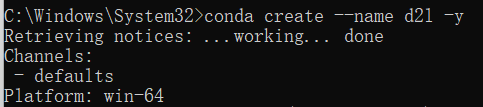
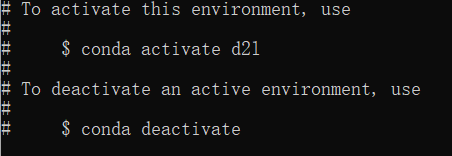
- 激活环境(每次运行代码前必须执行此步骤):
conda activate d2l
激活后,命令行前缀会显示 (d2l),表示当前处于该环境中。
五、安装深度学习框架和 d2l 包
在激活 d2l 环境的状态下,依次运行以下命令:
# 安装PyTorch和torchvision(适配Python 3.12,版本兼容文档要求)
pip install torch==2.1.0 torchvision==0.16.0 -i https://pypi.tuna.tsinghua.edu.cn/simple

# 安装d2l包(指定版本,确保与代码兼容)
pip install d2l==0.17.6 -i https://pypi.tuna.tsinghua.edu.cn/simple
(添加 -i 镜像加速,避免下载缓慢或失败)。
要选择与Python版本适配的torch/torchvision版本,经实践发现,2.1.0并不适合Python3.12,改换2.2.0

六、下载并解压课程代码
- 手动创建代码文件夹:在 D 盘(新建文件夹,例如 D:\d2l-zh。
- 下载代码压缩包:打开浏览器访问 课程代码下载链接,将压缩包保存到 D:\d2l-zh 中。
- 解压压缩包:右键压缩包 → 全部解压缩 → 选择解压到当前文件夹(D:\d2l-zh),会生成 d2l-zh-2.0.0 子文件夹。
- 进入 PyTorch 代码目录:在命令提示符中,通过 cd 命令导航到目标路径,例如:
# 切换到D盘(若当前在C盘)
D:
# 进入代码文件夹(路径根据实际解压位置调整)
cd D:\d2l-zh\d2l-zh-2.0.0\pytorch
七、创建并启动 Jupyter Notebook 运行代码
1)虚拟环境中安装 Jupyter Notebook
在配置好 Miniconda 虚拟环境(如d2l环境)后,需要先在该环境中安装 Jupyter Notebook,之后才能直接在虚拟环境中用jupyter notebook命令打开,无需额外复杂配置。具体流程如下:
- 为什么需要单独安装?
Miniconda 默认不自带 Jupyter Notebook,它属于第三方工具,需要在你创建的虚拟环境(如d2l)中手动安装,否则可能出现以下问题:
若在虚拟环境外(如 base 环境)安装过 Jupyter,直接在d2l环境中运行jupyter notebook,可能调用的是 base 环境的 Jupyter,导致无法识别当前环境的库(如torch、d2l)。
未安装时,运行jupyter notebook会提示 “命令不存在”。 - 正确操作步骤
(1)激活虚拟环境
打开终端(CMD 或 PowerShell),先激活你创建的d2l环境:
conda activate d2l
(2)在虚拟环境中安装 Jupyter Notebook
pip install jupyter notebook
(或用conda install jupyter notebook,两者均可)
(3)直接运行 Jupyter Notebook
安装完成后,进入代码所在目录(如d2l-zh/pytorch),直接运行:
jupyter notebook
此时启动的 Jupyter 会自动关联当前d2l环境的 Python 解释器,能正常导入该环境中安装的torch、d2l等库。
3. 验证是否关联正确环境
在 Jupyter Notebook 中新建一个代码单元格,运行以下代码:
运行
import sys
print(sys.executable)  # 查看当前使用的Python路径
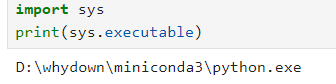
若输出路径包含d2l环境(如D:\Miniconda3\envs\d2l\python.exe),说明配置正确,可正常使用虚拟环境中的库。
总结
只需在虚拟环境中安装一次 Jupyter Notebook,之后每次激活该环境并运行jupyter notebook即可直接使用,无需额外配置。核心是确保 Jupyter 安装在你需要的虚拟环境中,而非全局环境。
2)启动 jupyter notebook
在激活 d2l 环境且已进入 pytorch 代码目录的状态下,输入以下命令:
jupyter notebook
命令执行后,会自动在浏览器中打开 Jupyter 界面(地址通常为 http://localhost:8888),此时可点击左侧的 .ipynb 文件运行课程代码。
八、后续使用注意事项
每次打开电脑运行代码前,需先:
打开命令提示符→ 输入 conda activate d2l 激活环境 → 进入代码目录(cd D:\d2l-zh\d2l-zh-2.0.0\pytorch)→ 运行 jupyter notebook。
若需退出环境,输入:
conda deactivate
若后续需要更新包,在激活环境后使用 pip install --upgrade 包名 即可。

腾讯云面向开发者汇聚海量精品云计算使用和开发经验,营造开放的云计算技术生态圈。
更多推荐
 20
20 0
0- 0


 已为社区贡献4条内容

所有评论(0)