使用vscode安装配置Typescript项目的开发环境
·
步骤 1:安装 Node.js
作用
- Node.js 提供 npm(包管理器),用于安装 TypeScript 编译器和 VSCode 插件依赖。
- 包含
node命令,用于直接运行编译后的 JS 文件。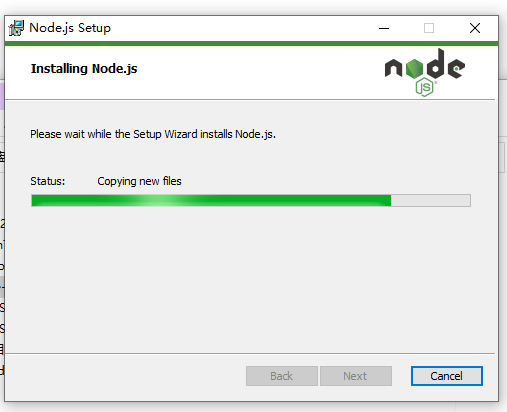
操作要点
- 访问 Node.js 官网 下载 LTS 版本(稳定版)。
- 安装时勾选 “Add to PATH”(Windows),自动配置环境变量。验证:命令行输入
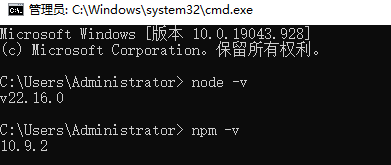
node -v和npm -v,输出版本号即成功 - 验证安装是否成功
- 打开命令行工具:按下 “Win+R” 键,输入 “cmd” 并回车,打开命令提示符窗口;或者在开始菜单中找到 “命令提示符” 并打开。
- 检查版本号:在命令提示符窗口中分别输入 “node -v” 和 “npm -v” 命令。如果正确输出版本号,说明 Node.js 和 npm 安装成功。“node -v” 显示 Node.js 的版本,“npm -v” 显示 npm(Node.js 包管理器)的版本 。
2. 安装 TypeScript
- 作用:TypeScript 是 JavaScript 的超集,增加了类型系统,能提前发现代码错误,提升开发效率。
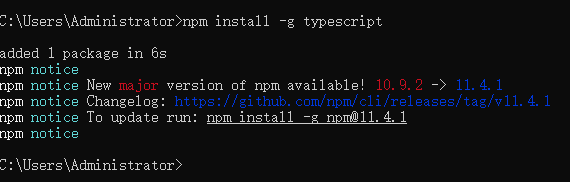
- 操作步骤:
- 打开命令提示符 / 终端,输入以下命令(通过 Node.js 自带的
npm工具安装):-g表示全局安装,安装后可在任意目录使用。
- 验证是否安装成功:输入
tsc -v,若显示版本号(如5.2.2),则安装成功
- 打开命令提示符 / 终端,输入以下命令(通过 Node.js 自带的
-
步骤 3:安装 VSCode
-
作用
- 代码编辑器,需配合插件实现 TS 开发的语法提示、编译等功能。
- 操作要点
- 下载:
- 官网 VSCode 下载页,根据系统选择安装包(
.exe/.dmg/.deb等)。
- 官网 VSCode 下载页,根据系统选择安装包(
- 安装:
- Windows:双击安装包,按向导完成安装,勾选 “添加到 PATH”。
- macOS:将应用拖入 “应用程序” 文件夹。
- Linux:使用包管理器或解压压缩包后运行。
- 验证:命令行输入
code --version,输出版本号(如1.83.0)即成功。步骤 4:新建 TS 文件
创建 TypeScript 源代码文件,扩展名为
.ts。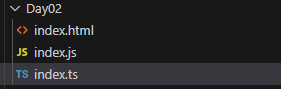
- 在 VSCode 中:
- 通过 “文件> 新建文件” 创建
xxx.ts,或在项目目录中右键新建。
- 通过 “文件> 新建文件” 创建
- 示例代码:
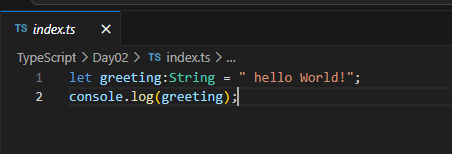
步骤 5:编译 TS 文件为 JS
作用
- 使用 TypeScript 编译器
tsc将 TS 代码转为 JS 代码,以便浏览器或 Node.js 运行。 xxx.js内容为 JS 代码,例如上述示例编译后: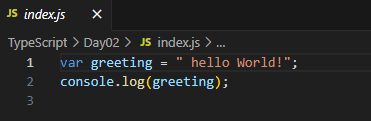
-
步骤 6:运行 JS 文件
作用
- 验证代码执行效果,支持浏览器或 Node.js 环境。
-
6.1 浏览器运行:
- 创建 HTML 文件(如
index.html),引入 JS 文件: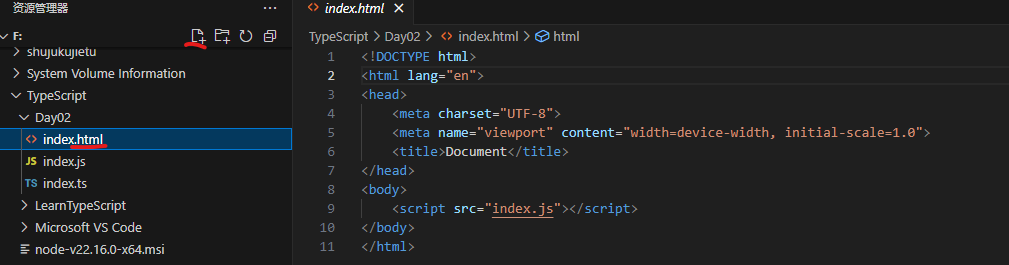
- 用浏览器打开
index.html,查看控制台输出(按F12打开开发者工具)。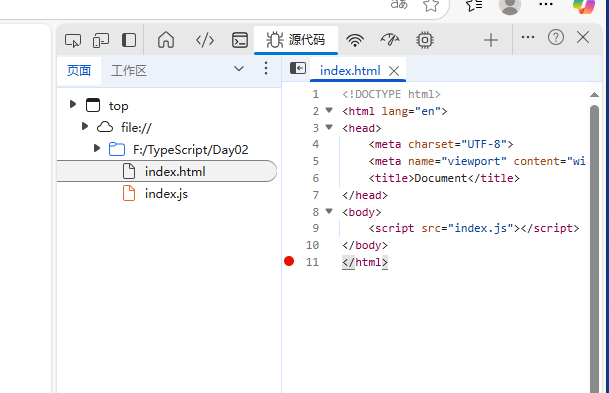
- 创建 HTML 文件(如
-
6.2 Node.js 运行
- 1.确保已安装 Node.js。
- 2.在终端中输入命令:
tsc index.js
直接在终端中显示输出结果 -
总结:7 步核心流程图示
-
Node.js 安装 → TypeScript 安装 → VSCode 安装 → 新建 TS 文件 → 编译 TS → 运行 JS → 效果验证
-

腾讯云面向开发者汇聚海量精品云计算使用和开发经验,营造开放的云计算技术生态圈。
更多推荐
 8
8 0
0- 0


 已为社区贡献1条内容

所有评论(0)