3. keil + vscode 进行stm32协同开发
·
1. 为什么使用vscode
主要还是界面友好,使用习惯问题,vscode 从前端,js, c/c++, qt, 仓颉,rust都有很好插件的支持,并且有romote, wsl 等很多插件可以提高效率, 唯一的问题就是要使用插件进行环境的配置。
2. 使用前准备
- vscode 安装
- keil MDK 环境安装, 可参考: https://blog.csdn.net/qq_51355375/article/details/143273553
- 工程模板准备, 可参考: https://blog.csdn.net/qq_51355375/article/details/143276840
3. 插件安装
- c/c++ Extesion Pack
- EIDE
- Cortex DeBug


4. 配置EIDE工具链
EIDE官网: https://em-ide.com/zh-cn/docs/intro
插件安装完后,点击图标配置工具链
- CppCheck
- OpenOCD Programmer
- GNU Arm EmdeddedToolchain(stable)


安装完成会有一个 ‘✔’ 标记将会出现
5. 配置外部编译器
在安装的插件中找到eide, 点设置

找到keil 安装路径中的ARMCC路径
填入插件ARMCC安装路径设置
6. 导入工程
将之前创建的工程模板复制一份


是否与原有的 KEIL 项目共存于同一目录下? 如果选择 “No”,你需要为 EIDE 项目指定存放位置 !
这里选择不共存
在原项目的Projecs目录下创建EIDE目录,存放eide项目文件

7. 项目配置
7.1 添加固件包

选择当时给MDK安装过的固件包
7.2 编译配置

编译输出配置:
一些配置和keil中是对应的

下载器选,这里选OpenOCD
根据实际配置OpenOCD
检查头文件配置和宏
可以通过配置文件或直接添加

8. 编译下载测试


单片机上电,连接下载器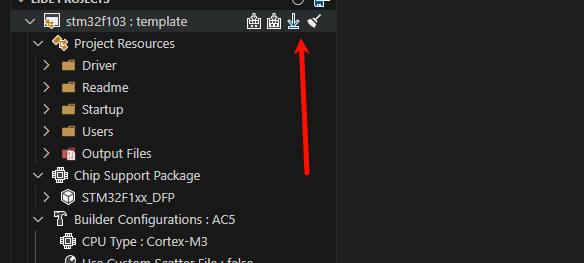

9. 调试
9.1 配置 cortex-debug

点击对应选项在配置文件中会出现对应配置项

之前工具链安装过,复制下来就行, 注意,这里使用绝对路径
9.2 创建调试


修改launch.json
{
    // Use IntelliSense to learn about possible attributes.
    // Hover to view descriptions of existing attributes.
    // For more information, visit: https://go.microsoft.com/fwlink/?linkid=830387
    "version": "0.2.0",
    "configurations": [
        {
            "name": "Cortex Debug",
            "cwd": "${workspaceFolder}",
            "executable": "build/template/stm32f103.elf",
            "request": "launch",
            "type": "cortex-debug",
            "runToEntryPoint": "main",
            "servertype": "openocd",
            "configFiles": [
                "interface/stlink.cfg",
                "target/stm32f1x.cfg"
            ]
        }
    ]
}

executable 配置路径在 EIDE 项目下的build 下对应路径
点击调试运行,调试按钮界面出现,测试成功
10. 自动识别文件编码

搜索 files.autoGuessEncoding
勾选后就能自动识别文件编码,防止导入的项目中文乱码

腾讯云面向开发者汇聚海量精品云计算使用和开发经验,营造开放的云计算技术生态圈。
更多推荐
 13
13 0
0- 0


 已为社区贡献11条内容

所有评论(0)