【前端22_混合开发】介绍、初步认识MUI、UI组件、窗口管理
文章目录
混合开发
混合开发,是介于H5和原生之间的一种开发模式,既有原生的部分,也有H5的部分,结合了各自有优点,这种开发模式,既可以做到跨平台,也能上各大应用市场。
混合开发介绍
- 移动应用开发的三种方式
- Native App: 本地应用程序(原生App)
- Web App:网页应用程序(移动web)
- Hybrid App:混合应用程序(混合App):美团,爱奇艺,微信
- web 应用
- 优点
- 不需要下载,不需要安装,保证最新版本
- 对于开发者相对简单
- 缺点
- 浏览器提供的api,大部分系统级硬件不能用
- 性能不如原生
- 优点
- 混合开发:native app 和 web app 的结合,最外有层壳(原生),里面放的网页系统提供的
Webview(网页渲染控件)- 优点
- 兼容多平台
- 顺利访问手机多种功能
App stroe中可以下载(web应用中套原生应用的外壳)
- 缺点
- 不确定上线时间
- 用户体验不如本地应用
- 性能较慢
- 优点
MUI 初步认识
https://dev.dcloud.net.cn/mui/
这是他的官网
HBulid初入时遇到的坑
Q0:Uncaught ReferenceError: plus is not defined (提示: 请在plus ready后再调用plus api)
这个报错的话应该是你没有添加事件,上来就运行 mui .XXX 的控件了
我解决的方案就是加个事件来触发mui.XXX
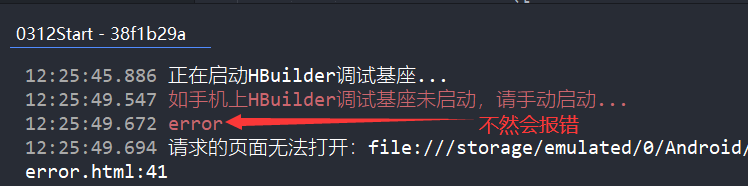
Q1:上机运行报错error
修改文件夹的名字,不要有横杠 - 或是下划线 _ 之类的符号(我找了好久的错误,浏览器能运行,到手机上就不好使了)
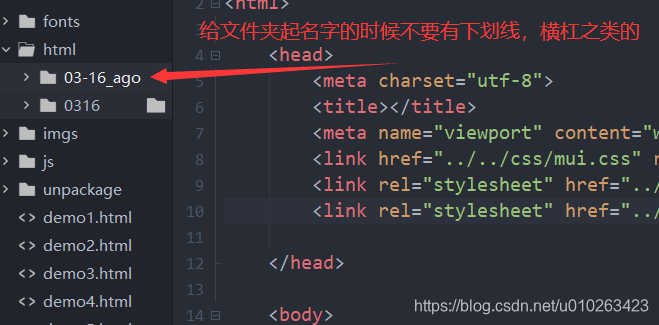
报错信息如下
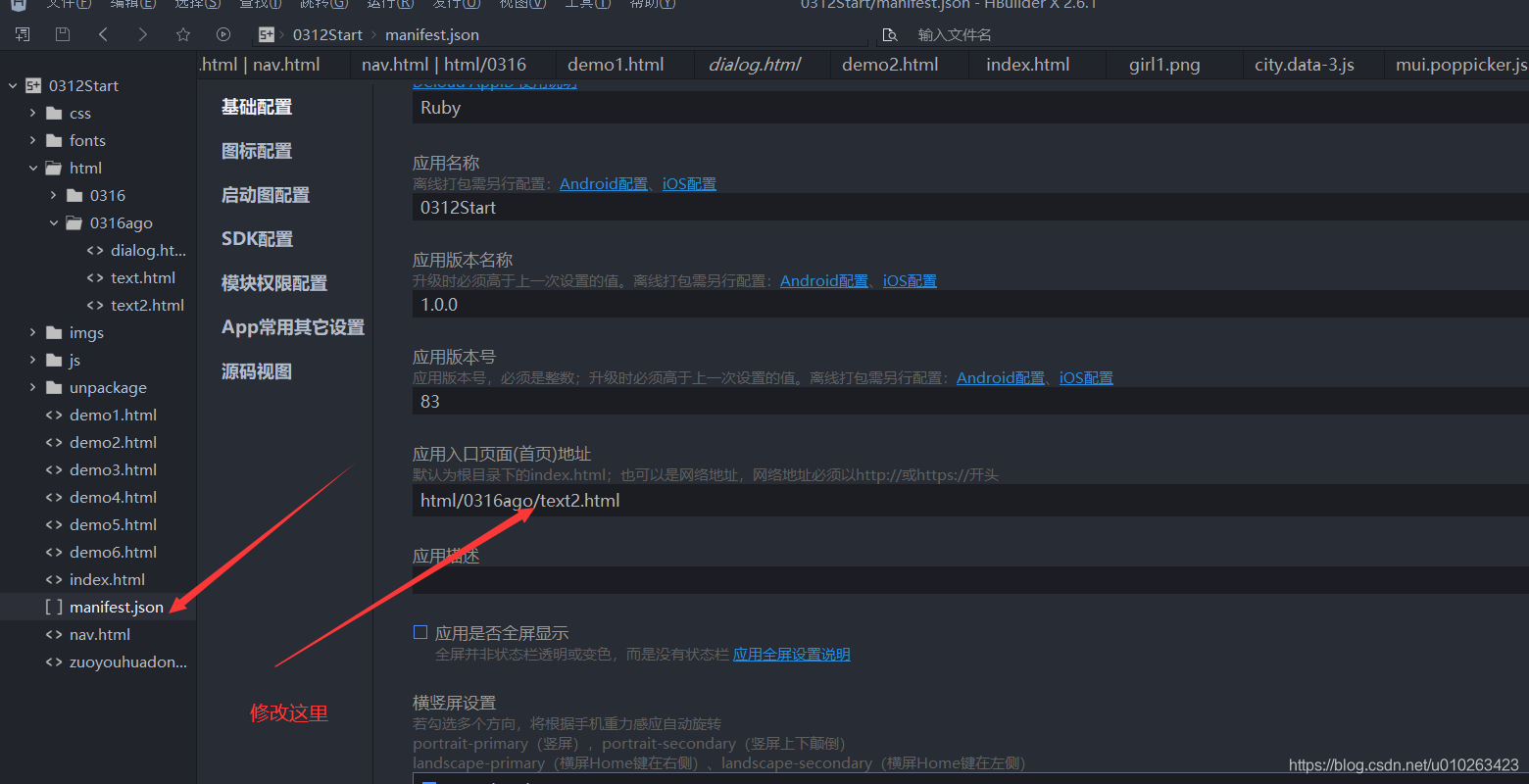
Q2:手机上显示主页怎么调?
不用每次都修改index,而是
Q3:mui 是 5+ 封装的
所以5+的方法一定要上手机真机上测试,手游模拟器也行,chrome等pc浏览器是测不出来的,因为没有安卓环境
他俩的封装关系类似 Bootstrap 和 css 之间的关系,Bootstrap 是 css 的封装
MUI框架
Dialog 消息框
如果想要一个消息框类似如下,可以写这样的代码
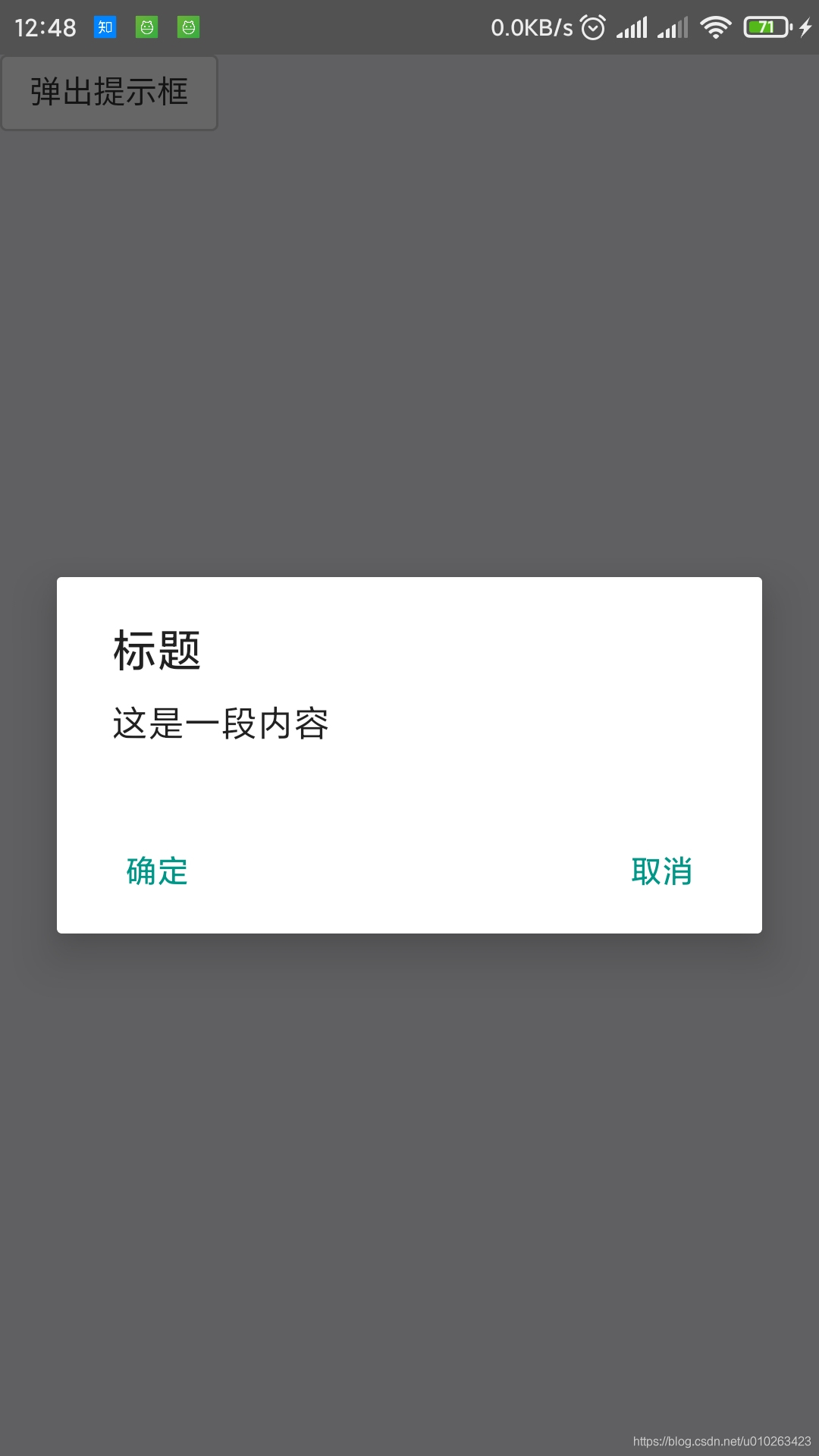
	<body>
		<script src="../../js/mui.js"></script>
		<script type="text/javascript">
			mui.init()
		</script>
		<button class="btn1">弹出提示框</button>
	</body>
	<script type="text/javascript">
		var btn = document.querySelector('.btn1')
		var arr = ['取消','确定'];
		btn.onclick = function(){
			mui.confirm('这是一段内容','标题',arr,function(e){
				console.log(e);
			});
		}
	</script>
如果想把她的样式变成IOS的,可以在confrim的参数里添加 div
		btn.onclick = function(){
			mui.confirm('这是一段内容','标题',arr,function(e){
				console.log(e);
				/* 在下面添加	'div'	 */
			},'div');
		}
图文列表
样式如下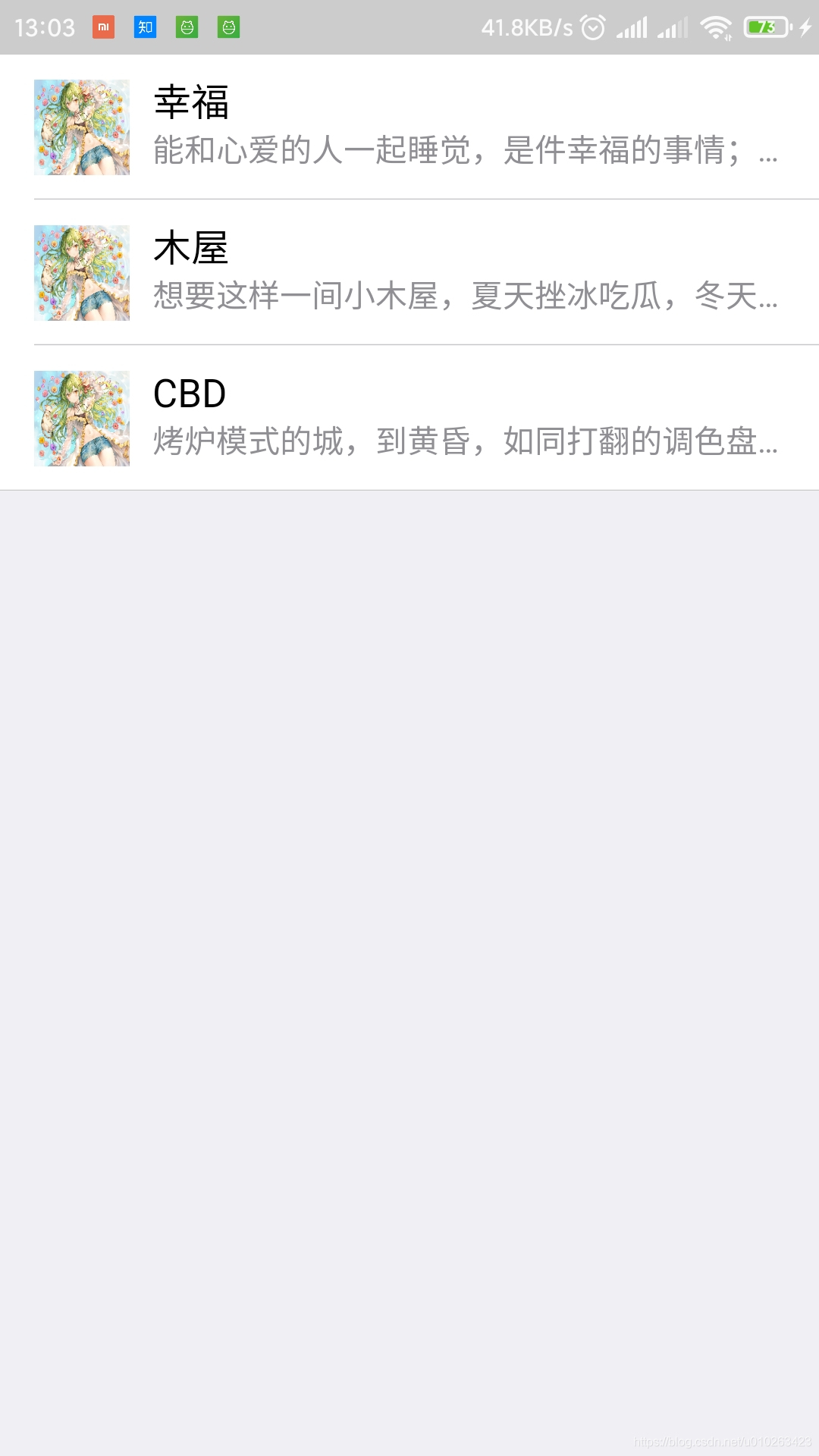
代码如下
<ul class="mui-table-view">
		    <li class="mui-table-view-cell mui-media">
		        <a href="javascript:;">
		            <img class="mui-media-object mui-pull-left" src="../../imgs/girl1.png">
		            <div class="mui-media-body">
		                幸福
		                <p class='mui-ellipsis'>能和心爱的人一起睡觉,是件幸福的事情;可是,打呼噜怎么办?</p>
		            </div>
		        </a>
		    </li>
		    <li class="mui-table-view-cell mui-media">
		        <a href="javascript:;">
		            <img class="mui-media-object mui-pull-left" src="../../imgs/girl1.png">
		            <div class="mui-media-body">
		                木屋
		                <p class='mui-ellipsis'>想要这样一间小木屋,夏天挫冰吃瓜,冬天围炉取暖.</p>
		            </div>
		        </a>
		    </li>
		    <li class="mui-table-view-cell mui-media">
		        <a href="javascript:;">
		            <img class="mui-media-object mui-pull-left" src="../../imgs/girl1.png">
		            <div class="mui-media-body">
		                CBD
		                <p class='mui-ellipsis'>烤炉模式的城,到黄昏,如同打翻的调色盘一般.</p>
		            </div>
		        </a>
		    </li>
		</ul>
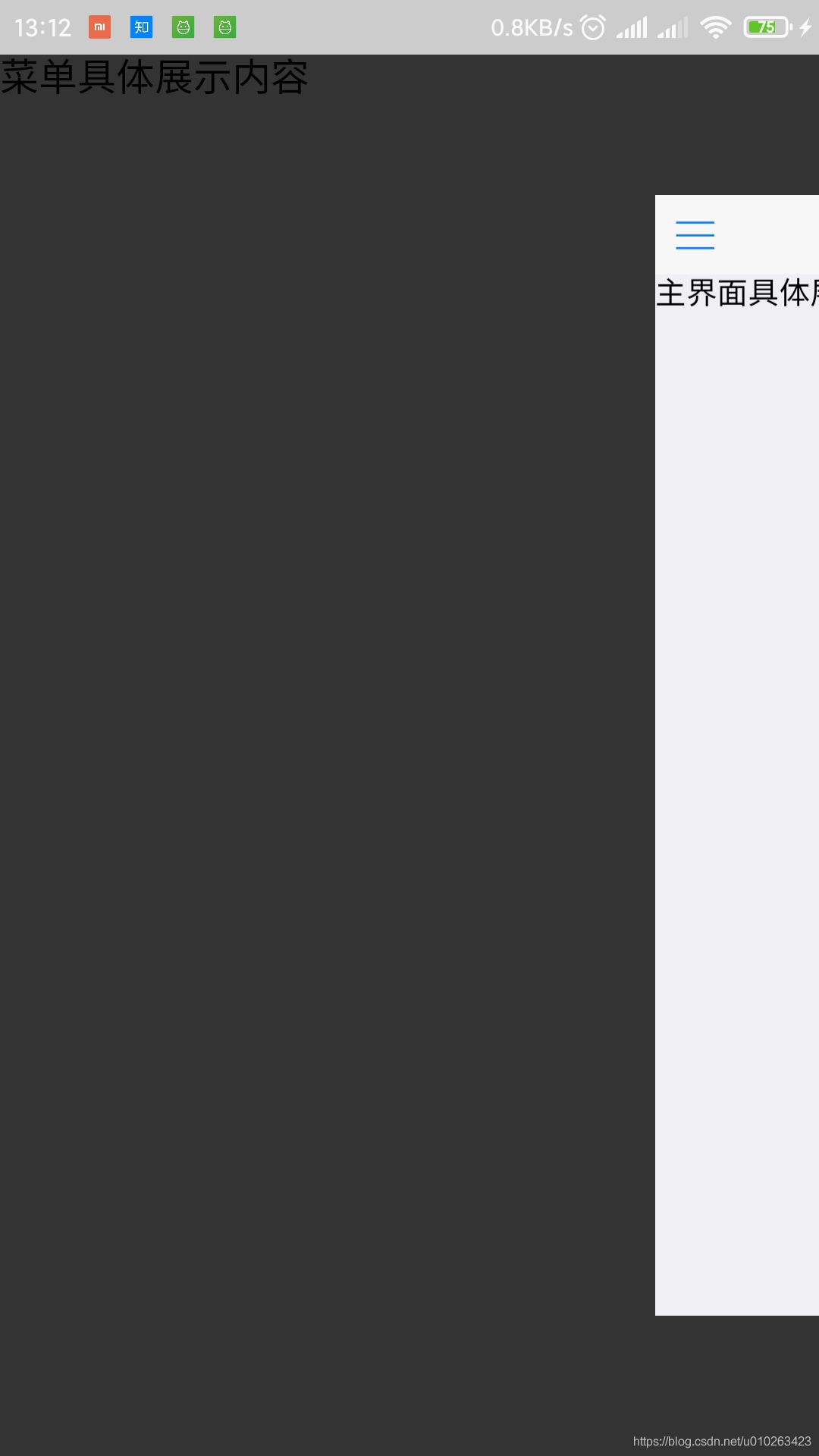
侧滑菜单
样式类似这样的
		<!-- 在最外层这个类里改变样式
		 mui-scalable 类似手机qq
		 mui-slide-in 菜单也会跟随着滑动
		 -->
		<!-- 侧滑导航根容器 -->
		<div class="mui-off-canvas-wrap mui-draggable mui-scalable">
		  <!-- 菜单容器 -->
		  <aside class="mui-off-canvas-left">
		    <div class="mui-scroll-wrapper">
		      <div class="mui-scroll">
		        <!-- 菜单具体展示内容 -->
		        菜单具体展示内容
		      </div>
		    </div>
		  </aside>
		  <!-- 主页面容器 -->
		  <div class="mui-inner-wrap">
		    <!-- 主页面标题 -->
		    <header class="mui-bar mui-bar-nav">
		      <a class="mui-icon mui-action-menu mui-icon-bars mui-pull-left"></a>
		      <h1 class="mui-title">标题</h1>
		    </header>
		    <div class="mui-content mui-scroll-wrapper">
		      <div class="mui-scroll">
		        <!-- 主界面具体展示内容 -->
		        主界面具体展示内容
		      </div>
		    </div>
		  </div>
		</div>
选择器
样式如下
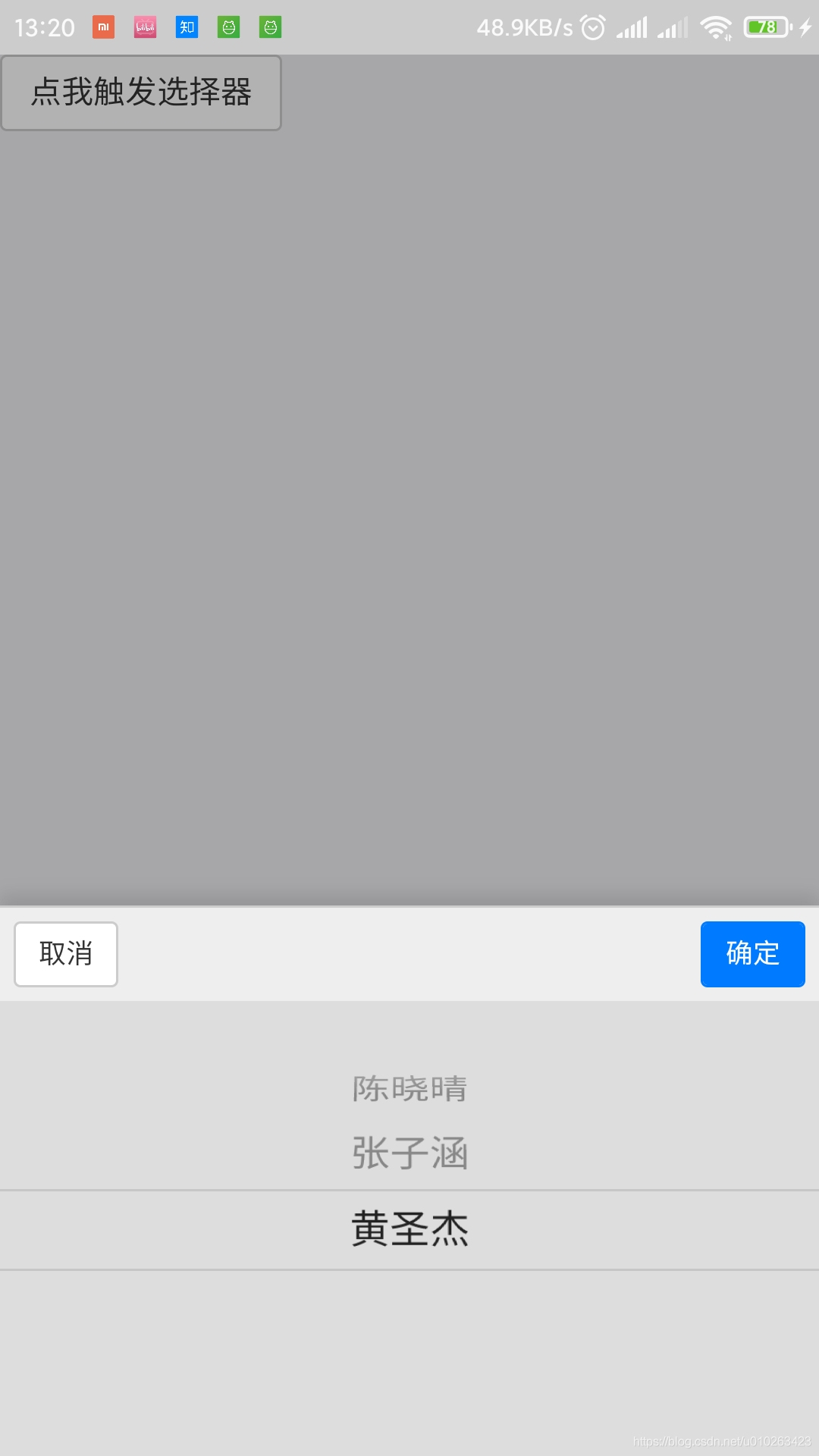
代码如下
<head>
		<meta charset="utf-8">
		<title></title>
		<meta name="viewport" content="width=device-width,initial-scale=1,minimum-scale=1,maximum-scale=1,user-scalable=no" />
		<link href="../../css/mui.css" rel="stylesheet" />
		<link rel="stylesheet" href="../../css/mui.picker.css">
		<link rel="stylesheet" href="../../css/mui.poppicker.css">

	</head>

	<body>
		<script src="../../js/mui.js"></script>
		<!-- picker的引入要在mui 的下面 -->
		<script src="../../js/mui.picker.js"></script>
		<script src="../../js/mui.poppicker.js"></script>
		<script type="text/javascript">
			mui.init()
		</script>
		<button class="btn1">点我触发选择器</button>
	</body>

	<script>
		(function($,doc){
			$.init();
			var user = new $.PopPicker();
			user.setData([
				{value:'cxq',text:'陈晓晴'},
				{value:'zzh',text:'张子涵'},
				{value:'hsj',text:'黄圣杰'}
			])
			var btn = doc.querySelector('.btn1');
			btn.addEventListener('tap',function(){
				user.show(function(items){
					console.log(items);
					//return false 弹框不会自动关闭
				})
			})
		}
		)(mui,document)
	</script>
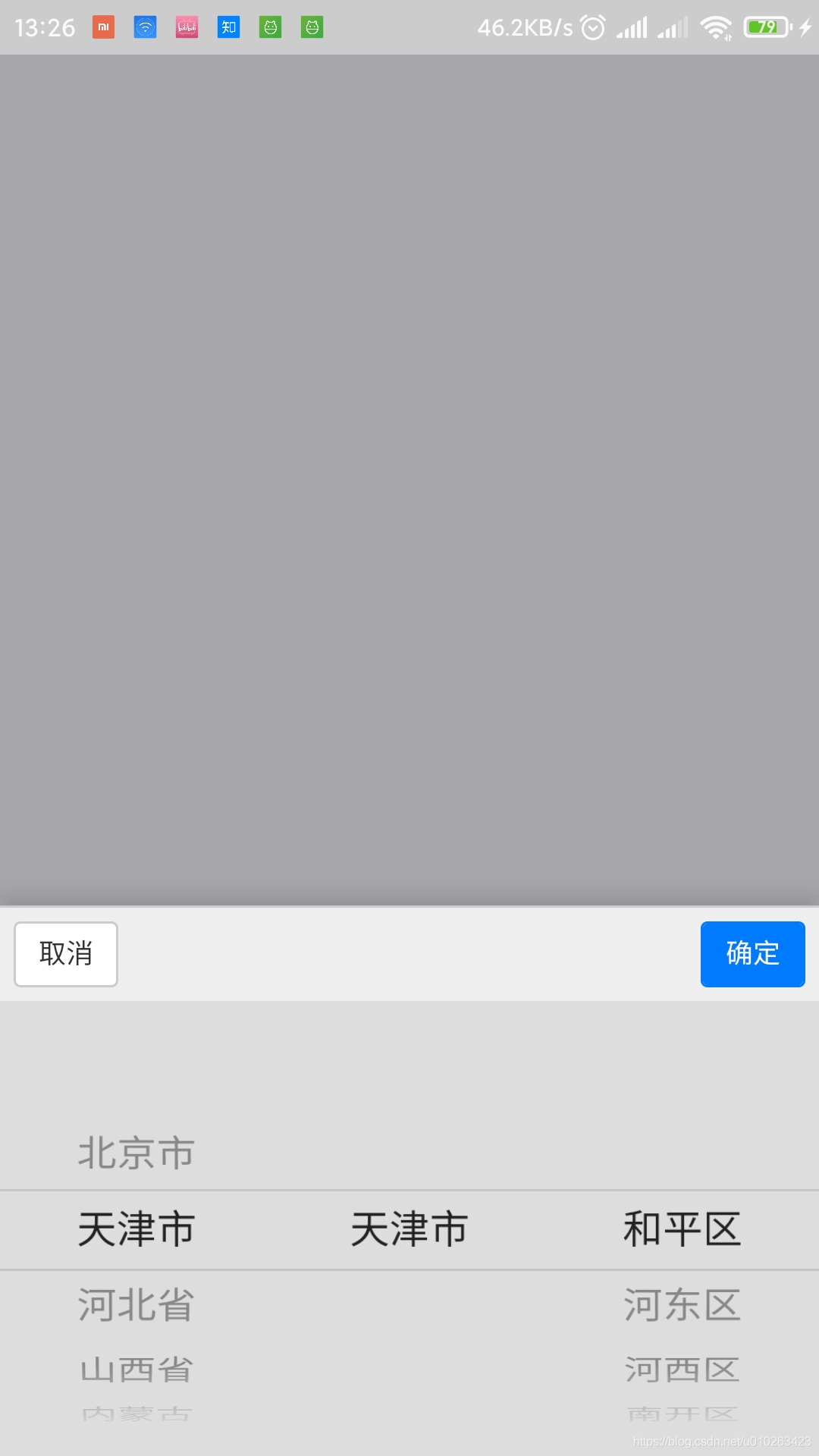
城市三级联动
想要做这个需要以下文件
链接:https://pan.baidu.com/s/1vGK2rjoTJ4SLpPdiv6UgDg
提取码:219x
样式如下
代码如下
<head>
		<meta charset="utf-8">
		<title></title>
		<meta name="viewport" content="width=device-width,initial-scale=1,minimum-scale=1,maximum-scale=1,user-scalable=no" />
		<link href="../../css/mui.css" rel="stylesheet" />
		<link rel="stylesheet" href="../../css/mui.picker.css">
		<link rel="stylesheet" href="../../css/mui.poppicker.css">
	</head>

	<body>
		<script src="../../js/mui.js"></script>
		<script src="../../js/mui.picker.js"></script>
		<script src="../../js/mui.poppicker.js"></script>
		<script src="../../js/city.data-3.js"></script>
		<script type="text/javascript">
			mui.init()
		</script>
		<!-- 显示的容器 -->
		<div id="what"></div>
	</body>
	<script>
		/* 设置选择器的层级 */
		var picker = new mui.PopPicker({
		    layer: 3
		});
		picker.setData(cityData3);
		picker.pickers[0].setSelectedIndex(1);
		picker.pickers[1].setSelectedIndex(1);
		picker.show(function(SelectedItem) {
			console.log(SelectedItem);
			//显示你选的是那个城市
			what.innerHTML = SelectedItem[0].text + SelectedItem[1].text;
		})
	</script>
选项卡
样式如下
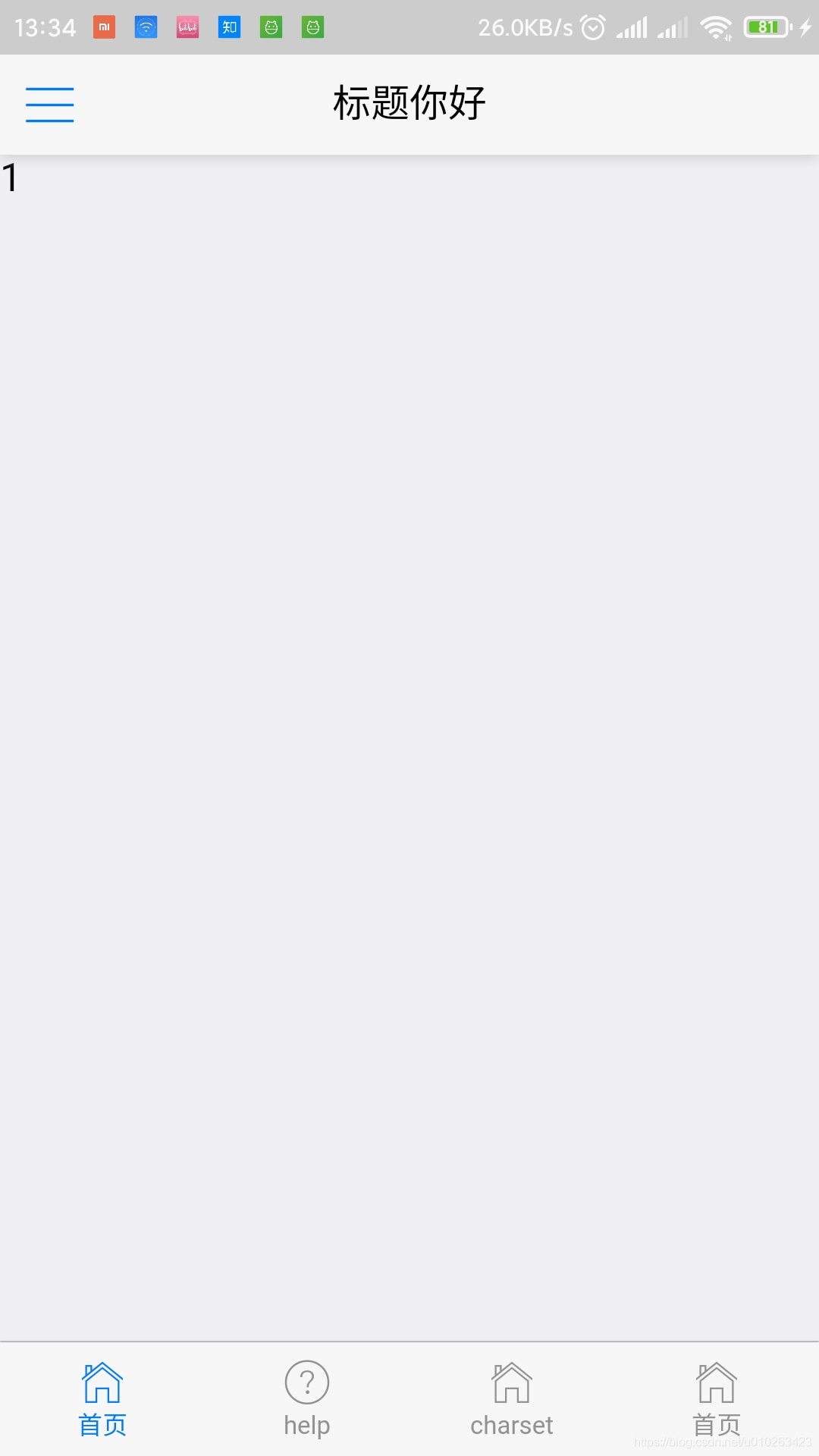
代码如下
<body>
		<script src="../../js/mui.js"></script>
		<script type="text/javascript">
			mui.init()
		</script>
		<header class="mui-bar mui-bar-nav">
			<a href="" class="mui-icon mui-action-menu mui-icon-bars mui-pull-left"></a>
			<h1 class="mui-title">标题你好</h1>
		</header>
		<nav class="mui-bar mui-bar-tab">
			<a href="#fir" class="mui-tab-item mui-active">
				<span class="mui-icon mui-icon-home"></span>
				<span class="mui-tab-label">首页</span>
			</a>
			<a href="#sec" class="mui-tab-item ">
				<span class="mui-icon mui-icon-help"></span>
				<span class="mui-tab-label">help</span>
			</a>
			<a href="#thr" class="mui-tab-item ">
				<span class="mui-icon mui-icon-home"></span>
				<span class="mui-tab-label">charset</span>
			</a>
			<a href="#for" class="mui-tab-item ">
				<span class="mui-icon mui-icon-home"></span>
				<span class="mui-tab-label">首页</span>
			</a>
		</nav>
		<div class="mui-content">
			<div id="fir" class="mui-control-content mui-active">
				1
			</div>
			<div id="sec" class="mui-control-content">
				22
			</div>
			<div id="thr" class="mui-control-content ">
				333
			</div>
			<div id="for" class="mui-control-content">
				4444
			</div>
		</div>
	</body>
导航栏滑动透明度
卧槽不知道咋写标题了,看效果吧

具体实现如下
	<!-- 导航栏滑动逐渐变得不透明,只需要这里的一个类 mui-bar-transparent-->
		<header class="mui-bar mui-bar-transparent">
			<h1 class="mui-title">标题</h1>
		</header>
		<div id="" class="mui-content">
			<img src="../../imgs/girl1.png">
		</div>
滑动选项
样式如下
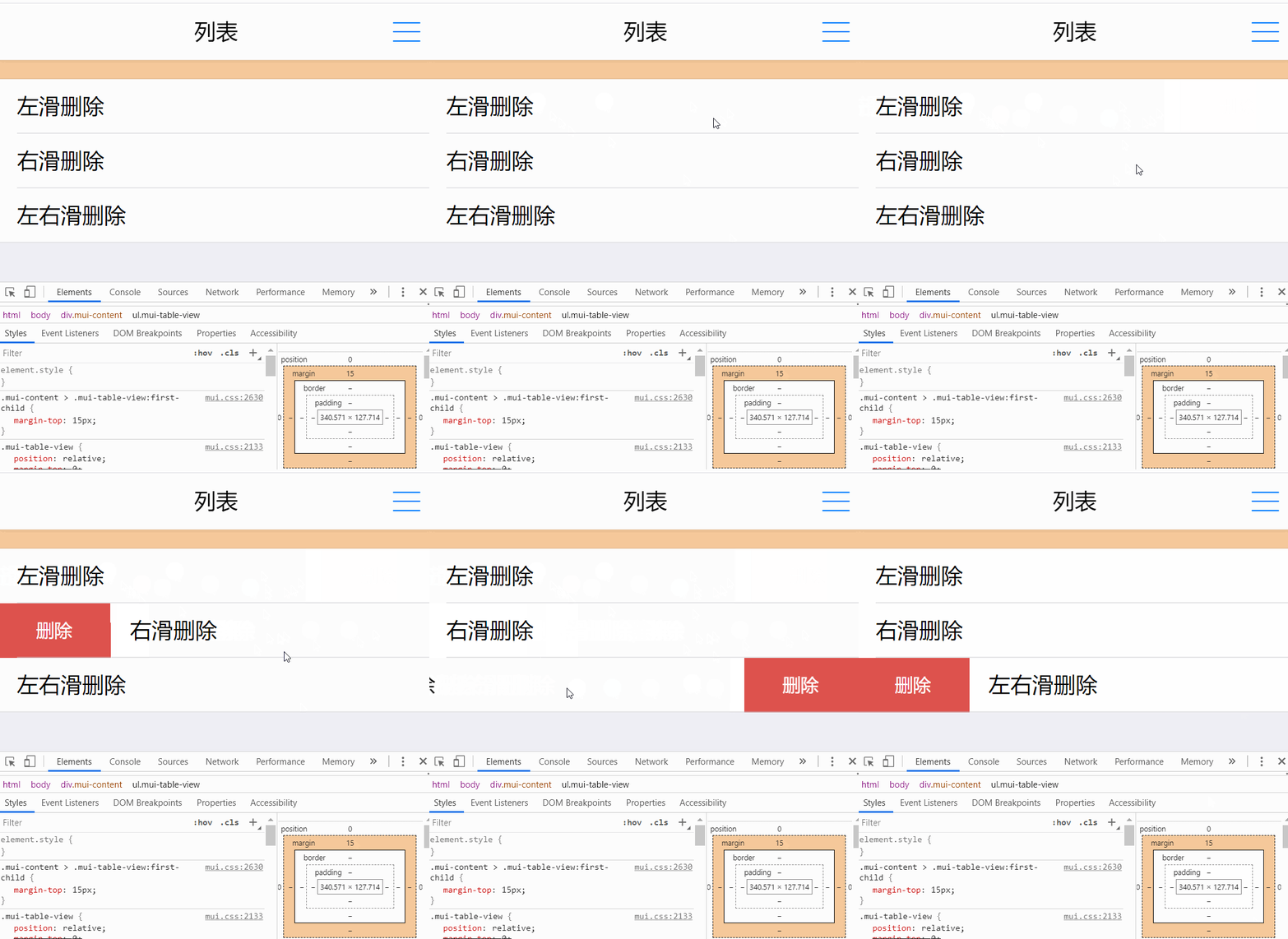
代码如下
<div class="mui-content">
			<ul class="mui-table-view">
				<!-- 左滑删除 -->
				<li class="mui-table-view-cell">
					<div class="mui-slider-right mui-disabled">
						<a class="mui-btn mui-btn-red">删除</a>
					</div>
					<div class="mui-slider-handle">
						左滑删除
					</div>
				</li>

				<!-- 右滑删除 -->
				<li class="mui-table-view-cell">
					<div class="mui-slider-left mui-disabled">
						<a class="mui-btn mui-btn-red">删除</a>
						<a class="mui-btn mui-btn-blue">删除</a>
					</div>
					<div class="mui-slider-handle">
						右滑删除
					</div>
				</li>

				<!-- 左右滑删除 -->
				<li class="mui-table-view-cell">
					<div class="mui-slider-left mui-disabled">
						<a class="mui-btn mui-btn-red">删除</a>
					</div>
					<div class="mui-slider-right mui-disabled">
						<a class="mui-btn mui-btn-red">删除</a>
					</div>
					<div class="mui-slider-handle">
						左右滑删除
					</div>
				</li>
			</ul>
		</div>
图片查看
所需要的插件如下
链接:https://pan.baidu.com/s/1ISSSYmnqYv8br8qZOaNtlA
提取码:d8k6
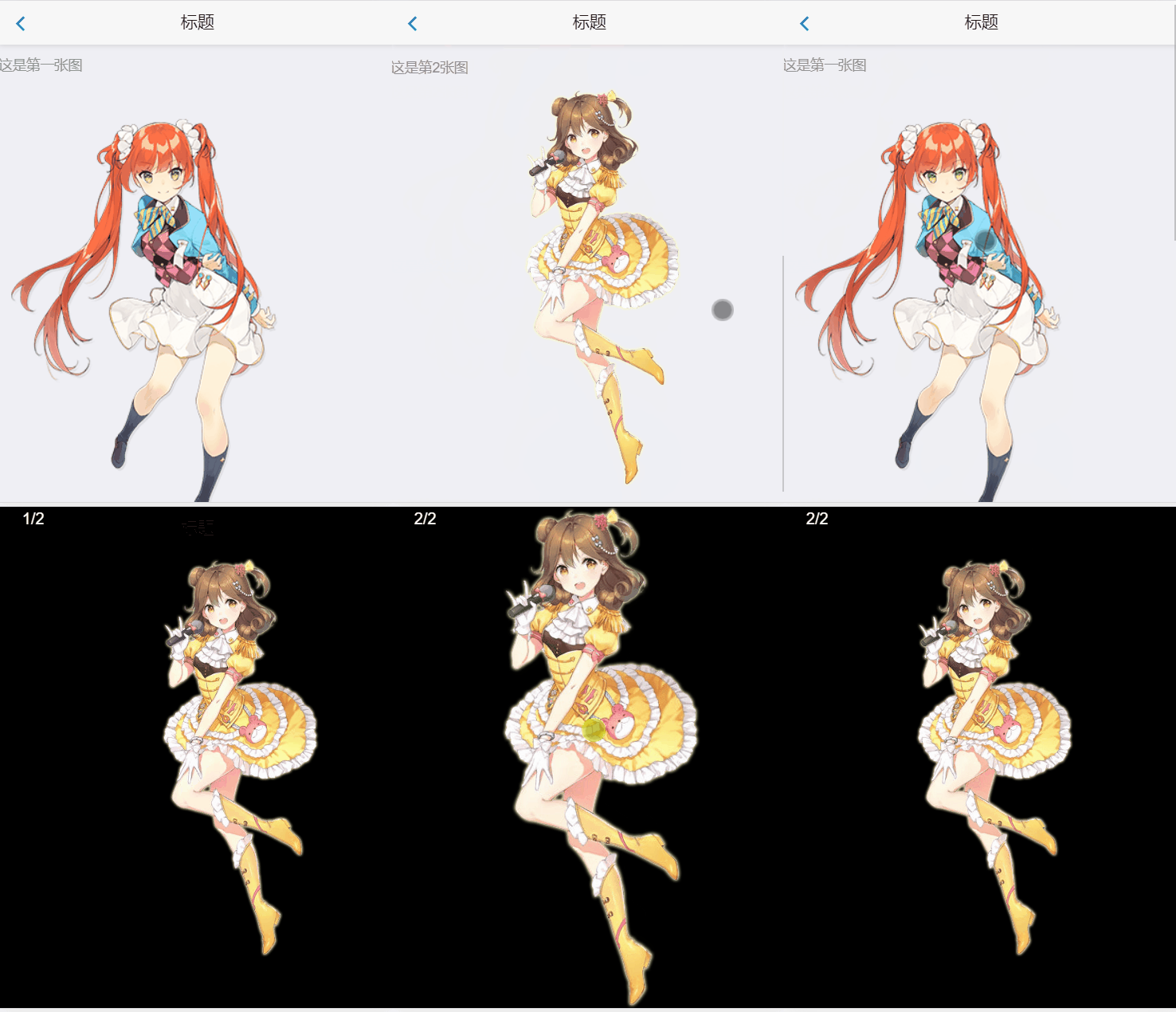
代码如下
<!doctype html>
<html>

	<head>
		<meta charset="utf-8">
		<title></title>
		<meta name="viewport" content="width=device-width,initial-scale=1,minimum-scale=1,maximum-scale=1,user-scalable=no" />
		<!-- 注意你的路径是否对应,我的修改过 -->
		<link href="../../css/mui.css" rel="stylesheet" />
		<!-- 引入应在mui.css下面 防止不必要的错误 -->
		<link rel="stylesheet" href="../../css/imageV.css">
	</head>

	<body>
		<script src="../../js/mui.js"></script>
		<script type="text/javascript">
			mui.init()
		</script>
		<!-- 敲mheader就会出来了 -->
		<header class="mui-bar mui-bar-nav">
			<a class="mui-action-back mui-icon mui-icon-left-nav mui-pull-left"></a>
			<h1 class="mui-title">标题</h1>
		</header>
		<div class="mui-content">
			<!-- 为了层级结构一样 -->
			<div class="mui-content-padded"></div>

			<!-- 如果data-preview-group="1" 组相等的话就会在放大的时候滑动查看一族内的图片-->
			<p>这是第一张图</p>
			<p>
				<img src="../../imgs/girl1.png" alt="" data-preview-src="" data-preview-group="1">
			</p>
			<p>这是第2张图</p>
			<p>
				<img src="../../imgs/girl2.png" alt="" data-preview-src="" data-preview-group="1">
			</p>
		</div>
	</body>
	<script type="text/javascript" src="../../js/mui.zoom.js"></script>
	<script type="text/javascript" src="../../js/mui.previewimage.js"></script>
	<script type="text/javascript">
		/* 初始化控件是必须的 */
		mui.previewImage();
	</script>
</html>
窗口管理
双webview模式
Q1:在mobile app开发过程中,经常会出现 共用的导航栏或者选项卡,每次打开页面都需要重新渲染,而且容易出现卡头卡尾的现象。并且此时若使用局部滚动,在android手机上会出现滚动不流畅的问题;
解决如上问题,官方给了两种方法,这里说其中一种叫 双webview模式
在index中插入脚本
/* 嵌入
	url为你要插入的页面路径
	id就是给它起名字
	*/
	mui.init({
	    subpages:[{
	      url:'html/0318/image.html',
	      id:'image.html',
	      styles:{
	        top:'45px',//mui标题栏默认高度为45px;
	        bottom:'0px'//默认为0px,可不定义;
	      }
	    }]
	  });
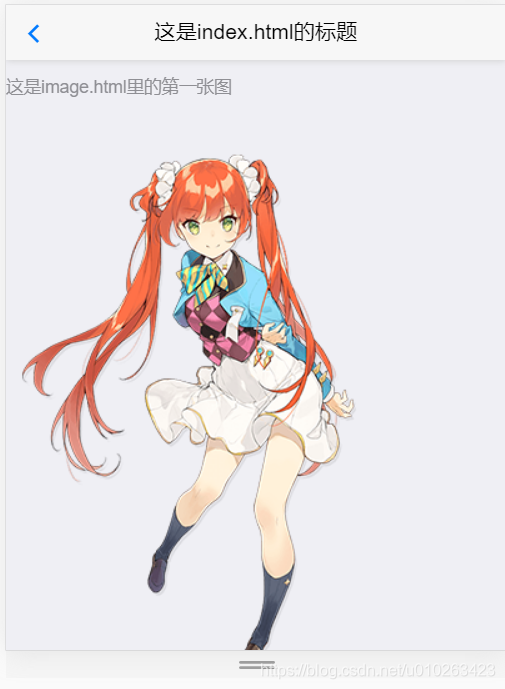
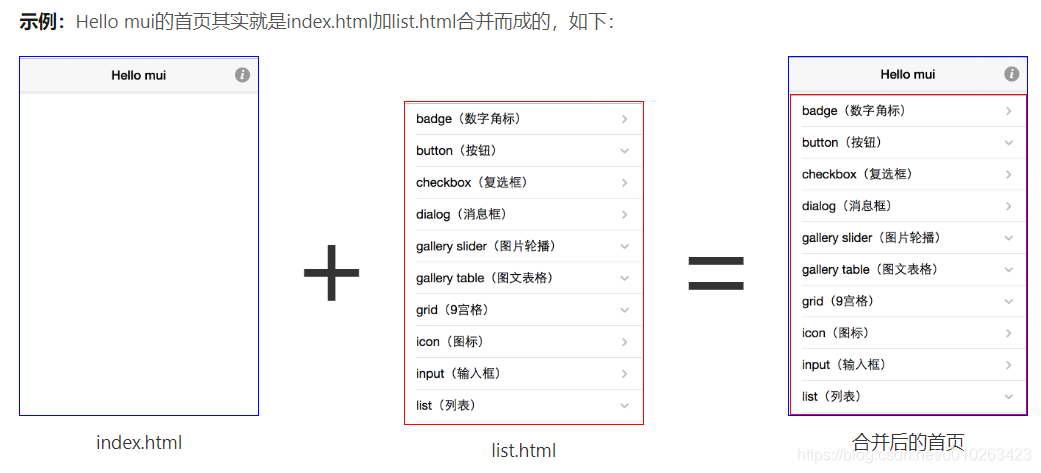
官方给的工作原理如下
页面协值跳转
使用的方法mui.openWindow
		/* 这是传值的页面 ,我传递一个 name:"cao" 给B页面*/
		mui.openWindow({
			    url:"bPage.html",
			    id:"bPage.html",
			    extras:{
			      name:"cao"
			    }
			})
接收
		/* 这是接收值的页面 */
		mui.plusReady(function(){
			//这个plusReady只能在手机上显示!!!!!!!
		    var self = plus.webview.currentWebview();
		    //吐司显示
		    mui.toast(self.name);
		});
预加载
预加载的测试思路
- 通过mui.openWindow()打开预加载的页面,看是否带有转圈圈的loading框,如果有,就说明没有预加载,如果秒跳转就说明预加载成功
var array = plus.webview.all();来获取所有webview,看是否有预加载的webview
官方文档给了两种方法
| mui.init | mui.preload | |
|---|---|---|
| 优点 | 可以预加载多个页面 | 性能好 |
| 缺点 | 可能造成的页面栈过多 | 只能预加载一个页面 |
| 特性 | 异步(解决:设置延时定时器) | 同步 |
HTML5+ API
具体使用详见如下链接,这里叙述些重要的API
https://www.dcloud.io/docs/api/zh_cn/webview.html
create
用途:创建新的Webview窗口
WebviewObject plus.webview.create( url, id, styles, extras );
- 这是创建一个webview窗口,而不是新的网页!!,新创建的窗口等待我们show方法使用
- 如果style对象是空的,那么写个空 对象就行
let newWindow = plus.webview.create("new.html","new.html",{},{msg:'nima'});
下拉刷新
单 webview 模式
样式如下
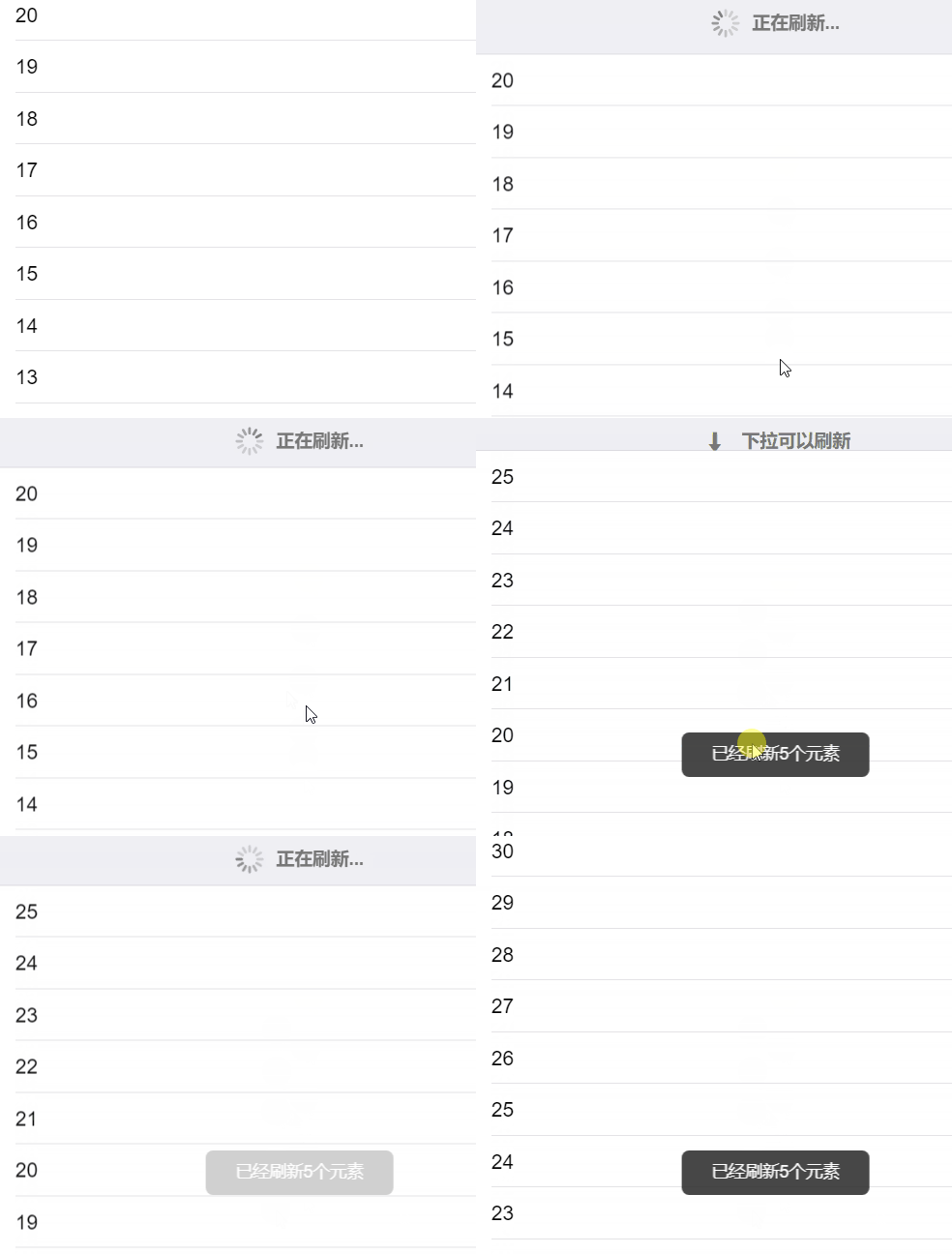
代码如下
	<body>
		<div id="pullfresh" class="mui-content mui-scroll-wrapper">
			<div class="mui-scroll">
				<ul class="mui-table-view mui-table-view-chevron">

				</ul>
			</div>
		</div>
	</body>

	<script type="text/javascript">
		/* 下拉刷新更新信息 */
		mui.init({
			pullRefresh:{
				container:"#pullfresh",
				down:{
					style:"circle",
					callback:pulldownRefresh
				}
			}
		})

		window.onload = function(){
			// 初始化20条数据
			addDate(20);
		}
		function addDate(item){
			var table = document.querySelector('.mui-table-view');
			var cell = document.querySelectorAll(".mui-table-view-cell");
			// console.log(cell.length);
			for(let i = cell.length,len = i + item; i < len;i++){
				var li = document.createElement('li');
				li.className = 'mui-table-view-cell'
				li.innerHTML = "<a class='mui-navigate-right'> " +  (i + 1) +  " </a>";

				// 在末尾追加
				// table.appendChild(li,table.firstChild);

				table.insertBefore(li,table.firstChild);
			}
		}

		function pulldownRefresh(){
			setTimeout(function(){
				addDate(5);
				mui('#pullfresh').pullRefresh().endPulldownToRefresh();
				mui.toast("已经刷新5个元素");
			},1500)
		}
	</script>

腾讯云面向开发者汇聚海量精品云计算使用和开发经验,营造开放的云计算技术生态圈。
更多推荐
 3
3 0
0- 0


 已为社区贡献3条内容

所有评论(0)