阿里云轻量应用服务器Web环境搭建
购买阿里云轻量应用法务器后环境的搭建
1.先装好Xshell和Xftp
如果没有找到下载地址,我提供百度网盘链接下载:
-
xshell: https://pan.baidu.com/s/1v-VF75rG0m5EUYnXaqTgfA 密码:o0rs
-
xftp: https://pan.baidu.com/s/1xb5Pd26ZfDsGSec14eNB1w 密码:o0rs
2.下载jdk和tomcat文件(如果是zip需要转换成tar.gz的格式)
- 百度网盘链可直接下载:https://pan.baidu.com/s/1g4HvV6nDrMP6BHU742iAmg 密码:t0c8
3.连接服务器(不会使用可以参考下面)
- xshell:用于输入命令
- 第一次,点击创建连接
- 输入连接名
- 主机是公网IP
- 协议是SSH
- 在左侧边栏中选择用户身份验证,用户名是root,密码是远程连接密码
- 点击连接,在弹窗中选择接受并保存
- 在绿色的光标后面,输入linux命令
- 查看当前目录:pwd
- 定位到根目录:cd /
- 查看当前目录下的所有子目录和文件:ls -a
- 移动光标
- 移到开头:ctrl + a
- 移到结尾:ctrl + e
- 在单词之间跳转:ctrl + 左右键- xftp:用于传输文件
- 第一次,点击新建连接
- 输入连接名
- 主机是公网IP
- 协议是SFTP
- 勾选使用身份验证代理,用户名是root,密码是远程连接密码
- 左边是本地目录,右边是远程服务器上的目录
- 第一次,点击新建连接
- xftp:用于传输文件
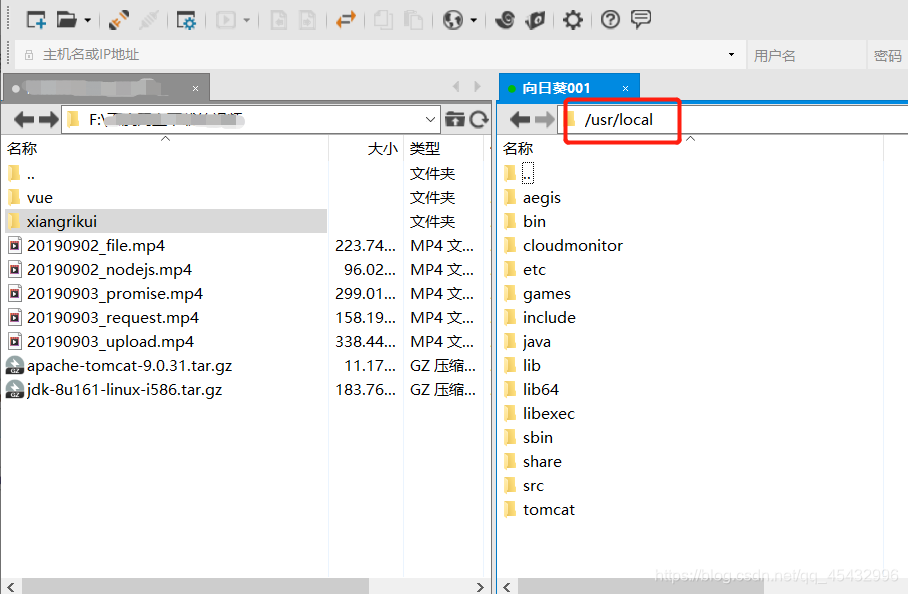
定位到/usr/local,xftp右侧新建文件夹Java和tomcat,点击java文件夹,左侧找到要上传的jdk文件,选中右击上传。
4.在xshell中配置java环境
cd /usr/local/java 进入到刚刚传的jdk文件目录,执行解压命令:
tar xzvf jdk-8u161-linux-i586.tar.gz
就可以看到解压后多出的文件夹
接下来设置环境变量
vi /etc/profile
按i,将下面的内容输入,在By default前面 插入:
#set java environment
export JRE_HOME=/usr/local/java/jdk1.8.0_161/jre
export JAVA_HOME=/usr/local/java/jdk1.8.0_161
export CLASSPATH=:CLASSPATH::CLASSPATH::CLASSPATH:JAVA_HOME/lib/
export PATH=PATH:PATH:PATH:JAVA_HOME/bin
按 ESC 键,输入 “:wq” 即保存退出该文件
source /etc/profile
输入:java -version 验证 JDK 是否安装成功,可以看到出现1.8.0版本

同样步骤上传tomcat到tomcat文件夹,
cd /usr/local//tomcat
tar xzvf apache-tomcat-9.0.31.tar.gz
可以看到apache-tomcat-9.0.31文件夹,找到bin文件夹
cd /usr/local/tomcat/apache-tomcat-9.0.31/bin
启动tomcat
./startup.sh
开放linux的防火墙的8080端口,
cd /usr/local/tomcat/apache-tomcat-9.0.31/logs
输入:
systemctl status firewalld
出现dead表示防火墙未启动
启动防火墙:
systemctl start firewalld

开放端口:
firewall-cmd --zone=public --add-port=8080/tcp --permanent
firewall-cmd --zone=public --add-port=3306/tcp --permanent
刷新防火墙:
firewall-cmd --reload
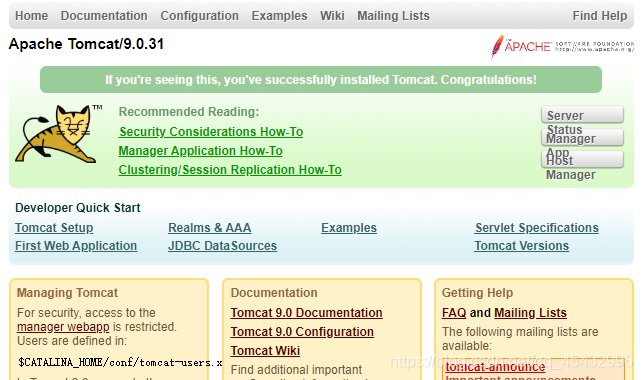
输入公网IP+:8080就可以看见Apache Tomcat
结尾:
假如我们有做好的静态网页,可以上传到/usr/local/tomcat/apache-tomcat-9.0.31/webapps这个目录下呦!
做好了这个我们还只能http进行访问,如果希望https访问是要有ssl证书的。
想要知道如何拥有ssl证书请关注我后期发表的文章。

腾讯云面向开发者汇聚海量精品云计算使用和开发经验,营造开放的云计算技术生态圈。
更多推荐
 0
0 0
0- 0


 已为社区贡献1条内容

所有评论(0)