vscode统计代码行数,前端开发配置、快捷键使用
1、统计代码行数使用场景是项目年终统计行数。实现:在需要统计得文件夹右键“在文件夹中查找“,后输入筛选得正则表达式 ^b*[^:b#/]+.*$(注意右边小图标都点亮)这里顺便将自己使用vscode进行前端开发环境配置归纳一下,便于自己以后快速搭建vscode是微软开发的的一款代码编辑器,就如官网上说的一样,vscode重新定义(redefined)了代码编辑器。当...
1、统计代码行数
使用场景是项目年终统计行数。
实现:在需要统计得文件夹右键“在文件夹中查找“ ,后输入筛选得正则表达式 ^b*[^:b#/]+.*$
(注意右边小图标都点亮)
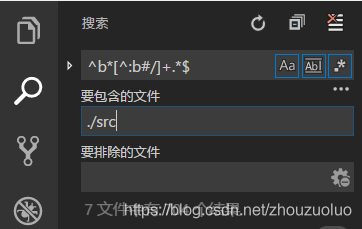
这里顺便将自己使用vscode进行前端开发环境配置归纳一下,便于自己以后快速搭建
vscode是微软开发的的一款代码编辑器,就如官网上说的一样,vscode重新定义(redefined)了代码编辑器。当前市面上常用的轻型代码编辑器主要是:sublime,notepad++,editplus,atom这几种。比起notepad++、editplus,vscode集成了许多IDE才具有的功能,比起它们更像一个代码编辑器;比起sublime,vscode颜值更高,安装配置插件更为方便;比起atom,vscode启动速度更快,打开各种大文件不卡。可以说,vscode既拥有高自由度、又拥有高性能和高颜值,最关键的是,vscode还是一款免费并且有团队持续快速更新的代码编辑器。可以说,vscode是代码编辑器的首选。个人推荐编写前端代码时,代码编辑器选择vscode,IDE选择WebStorm。
根据个人爱好和习惯选择代码编辑器。
个人现在基本选择notepad++/editplus进行代码临时查看,用vscode编码;
2、安装vscode
百度网盘下载:https://pan.baidu.com/s/1ovLRROX0g-6Nm4pOQgRDGQ
3、安装插件
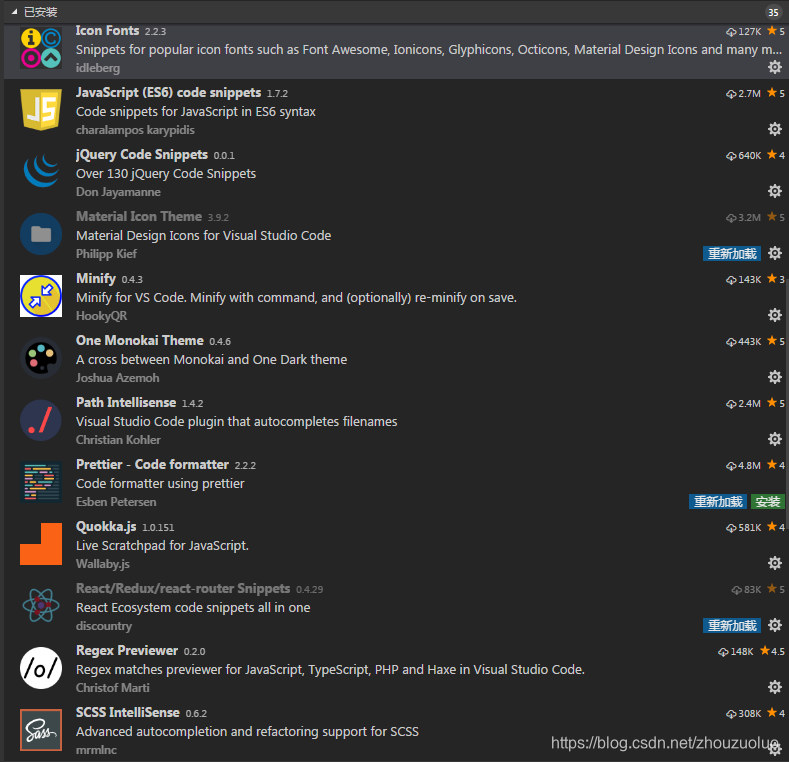
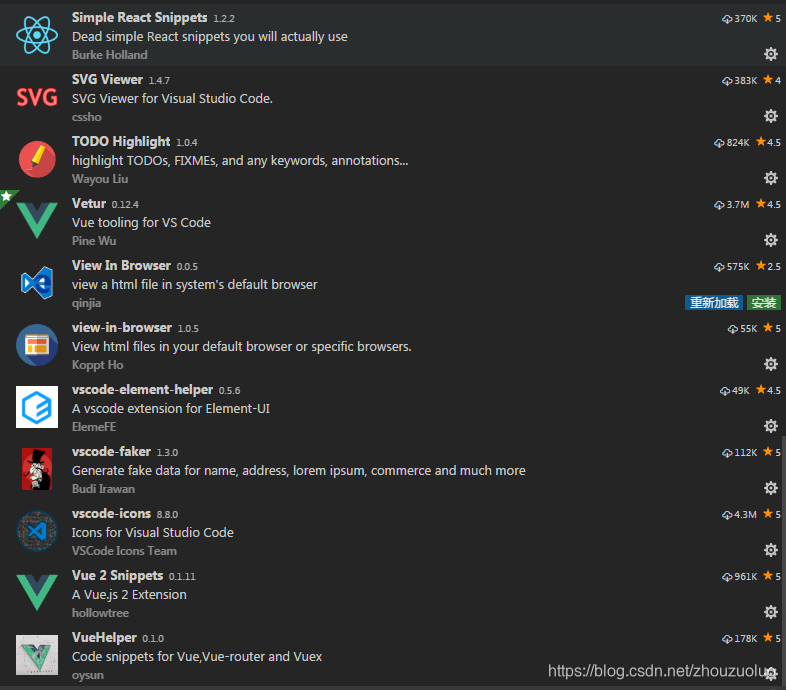
vscode开发需要安装常用的插件,提供编码或调试辅助,下图是我选择安装的插件(扩展)
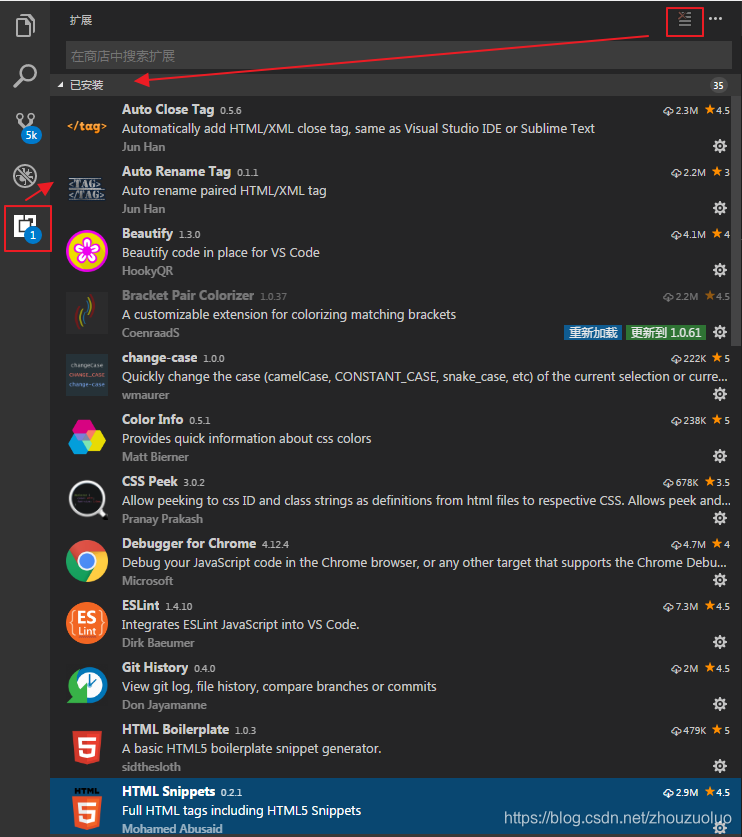
Auto Close Tag -> > 自动闭合HTML/XML标签
Auto Rename Tag -> > 自动完成另一侧标签的同步修改
Beautify -> > 格式化代码,F1快捷键选择格式化CSS/ html / js
Bracket Pair Colorizer -> > 给括号加上不同的颜色,便于区分不同的区块,使用者可以定义不同括号类型和不同颜色
Debugger for Chrome -> > 映射vscode上的断点到chrome上,方便调试
HTML CSS Support -> > 智能提示CSS类名以及id
HTML Snippets -> > 智能提示HTML标签,以及标签含义,类似有JavaScript(ES6) code snippets、还有jQuery、vue、react等语言或框架的代码智能提示
open in browser -> > 而该插件支持快捷键与鼠标右键快速在浏览器中打开html文件,支持自定义打开指定的浏览器,包括:Firefox,Chrome,Opera,IE以及Safari
Path Intellisense -> > 自动提示文件路径,支持各种快速引入文件
Vetur -> > Vue多功能集成插件,包括:语法高亮,智能提示,emmet,错误提示,格式化,自动补全,debugger。vscode官方钦定Vue插件,Vue开发者必备。
filesize -> > 在底部状态栏显示当前文件大小,点击后还可以看到详细创建、修改时间
vscode-icon -> > 让 vscode 资源树目录加
quokka -> > 一个调试工具插件,能够根据你正在编写的代码提供实时反馈。它易于配置,并能够预览变量的函数和计算值结果。另外,在使用 JSX 或 TypeScript 项目中,它能够开箱即用
CSS Peek -> > 以追踪至样式表中 CSS 类和 ids 定义的地方。当你在 HTML 文件中右键单击选择器时,选择“ Go to Definition 和 Peek definition ”选项,它便会给你发送样式设置的 CSS 代码
HTML Boilerplate -> > 让 vscode 资源树目录加
Icon Fonts -> > 这是一个能够在项目中添加图标字体的插件。该插件支持超过 20 个热门的图标集,包括了 Font Awesome、Ionicons、Glyphicons 和 Material Design Icons
Prettier -> > 是目前 Web 开发中最受欢迎的代码格式化程序。安装了这个插件,它就能够自动应用Prettier,并将整个 JS 和 CSS 文档快速格式化为统一的代码样式。
Color Info -> > 提供你在 CSS中使用颜色的相关信息。你只需在颜色上悬停光标,就可以预览色块中色彩模型的(HEX、 RGB、HSL 和 CMYK)相关信息了。
Minify -> > 这是一款用于压缩合并 JavaScript 和 CSS 文件的应用程序。它提供了大量自定义的设置,以及自动压缩保存并导出为.min文件的选项。它能够分别通过 uglify-js、clean-css 和 html-minifier,与 JavaScript、CSS 和 HTML 协同工作。使用F1 运行文件缩小器Minify
Element-Helper -> > 支持element-ui 标签
svg-viewer -> > 支持svg预览
4、自定义配置
可以在“文件->首选项->设置”的“用户设置”里添加;
也可以,通过 “Ctrl+Shift+P” 打开命令面板输入settings,选择进行用户自定义设置;
配置文件
{
    // tab长度
  "editor.tabSize": 2,

  // 启用后,将在保存文件时剪裁尾随空格。
  "files.trimTrailingWhitespace": true,

  // Git 可执行文件路径
  "git.path": " C:/Program Files (x86)/Git/bin/git.exe",
  "workbench.iconTheme": "vscode-icons",

    // 以像素为单位控制字号。
    "editor.fontSize": 19,

    //文件切换到别的页面时候自动保存
    "files.autoSave": "onFocusChange",

    "editor.wordWrap": "on",
     // 在 "editor.wordWrap" 为 "wordWrapColumn" 或 "bounded" 时控制编辑器列的换行。
  "editor.wordWrapColumn": 0,
  "emmet.syntaxProfiles": {
    "vue-html": "html",
    "vue": "html"
},
"editor.quickSuggestions": {
  "strings": true
}
}
5、快捷键使用
主命令框
F1 或 Ctrl+Shift+P: 打开命令面板。在打开的输入框内,可以输入任何命令,例如:
- 按一下
Backspace会进入到Ctrl+P模式 - 在
Ctrl+P下输入>可以进入Ctrl+Shift+P模式
在 Ctrl+P 窗口下还可以:
- 直接输入文件名,跳转到文件
?列出当前可执行的动作!显示Errors或Warnings,也可以Ctrl+Shift+M:跳转到行数,也可以Ctrl+G直接进入@跳转到symbol(搜索变量或者函数),也可以Ctrl+Shift+O直接进入@根据分类跳转symbol,查找属性或函数,也可以Ctrl+Shift+O后输入:进入#根据名字查找symbol,也可以Ctrl+T
编辑器与窗口管理
- 打开一个新窗口:
Ctrl+Shift+N - 关闭窗口:
Ctrl+Shift+W - 同时打开多个编辑器(查看多个文件)
- 新建文件
Ctrl+N - 文件之间切换
Ctrl+Tab - 切出一个新的编辑器(最多
3个)Ctrl+\,也可以按住Ctrl鼠标点击Explorer里的文件名 - 左中右
3个编辑器的快捷键Ctrl+1Ctrl+2Ctrl+3 3个编辑器之间循环切换Ctrl+- 编辑器换位置,
Ctrl+k然后按Left或Right
代码编辑
- 代码行缩进
Ctrl+[、Ctrl+] Ctrl+C、Ctrl+V复制或剪切当前行/当前选中内容- 代码格式化:
Shift+Alt+F,或Ctrl+Shift+P后输入format code - 上下移动一行:
Alt+Up或Alt+Down - 向上向下复制一行:
Shift+Alt+Up或Shift+Alt+Down - 在当前行下边插入一行
Ctrl+Enter - 在当前行上方插入一行
Ctrl+Shift+Enter
光标相关
- 移动到行首:
Home - 移动到行尾:
End - 移动到文件结尾:
Ctrl+End - 移动到文件开头:
Ctrl+Home - 移动到定义处:
F12 - 定义处缩略图:只看一眼而不跳转过去
Alt+F12 - 移动到后半个括号:
Ctrl+Shift+] - 选择从光标到行尾:
Shift+End - 选择从行首到光标处:
Shift+Home - 删除光标右侧的所有字:
Ctrl+Delete - 扩展/缩小选取范围:
Shift+Alt+Left和Shift+Alt+Right - 多行编辑(列编辑):
Alt+Shift+鼠标左键,Ctrl+Alt+Down/Up - 同时选中所有匹配:
Ctrl+Shift+L Ctrl+D下一个匹配的也被选中 (在 sublime 中是删除当前行,后面自定义快键键中,设置与Ctrl+Shift+K互换了)- 回退上一个光标操作:
Ctrl+U
重构代码
- 找到所有的引用:
Shift+F12 - 同时修改本文件中所有匹配的:
Ctrl+F12 - 重命名:比如要修改一个方法名,可以选中后按
F2,输入新的名字,回车,会发现所有的文件都修改了 - 跳转到下一个
Error或Warning:当有多个错误时可以按F8逐个跳转 - 查看
diff: 在explorer里选择文件右键Set file to compare,然后需要对比的文件上右键选择Compare with file_name_you_chose
查找替换
- 查找
Ctrl+F - 查找替换
Ctrl+H - 整个文件夹中查找
Ctrl+Shift+F
显示相关
- 全屏:
F11 - zoomIn/zoomOut:
Ctrl +/- - 侧边栏显/隐:
Ctrl+B - 显示资源管理器
Ctrl+Shift+E - 显示搜索
Ctrl+Shift+F - 显示 Git
Ctrl+Shift+G - 显示 Debug
Ctrl+Shift+D - 显示 Output
Ctrl+Shift+U
其他
- 自动保存:
File -> AutoSave,或者Ctrl+Shift+P,输入auto
修改默认快捷键
打开默认键盘快捷方式设置:File -> Preferences -> Keyboard Shortcuts,或者:Alt+F -> p -> k
修改 keybindings.json:
// Place your key bindings in this file to overwrite the defaults
[
    // ctrl+space 被切换输入法快捷键占用
    {
        "key": "ctrl+alt+space",
        "command": "editor.action.triggerSuggest",
        "when": "editorTextFocus"
    },
    // ctrl+d 删除一行
    {
        "key": "ctrl+d",
        "command": "editor.action.deleteLines",
        "when": "editorTextFocus"
    },
    // 与删除一行的快捷键互换
    {
        "key": "ctrl+shift+k",
        "command": "editor.action.addSelectionToNextFindMatch",
        "when": "editorFocus"
    },
    // ctrl+shift+/多行注释
    {
        "key":"ctrl+shift+/",
        "command": "editor.action.blockComment",
        "when": "editorTextFocus"
    },
    // 定制与 sublime 相同的大小写转换快捷键,需安装 TextTransform 插件
    {
        "key": "ctrl+k ctrl+u",
        "command": "uppercase",
        "when": "editorTextFocus"
    },
    {
        "key": "ctrl+k ctrl+l",
        "command": "lowercase",
        "when": "editorTextFocus"
    }
]
参考学习:
https://lzw.me/a/vscode-visual-studio-code-shortcut.html

腾讯云面向开发者汇聚海量精品云计算使用和开发经验,营造开放的云计算技术生态圈。
更多推荐
 5
5 0
0- 0


 已为社区贡献2条内容

所有评论(0)