Git下载安装使用及在vscode和idea中的使用详细教程--2020年7月22日
前提是有一个Github的账号:网址https://github.com 我的账号是BellaDiao,密码是S-9。
一、Git安装
以下三个是我的安装路径:
C:\Users\lenovo\AppData\Local\GitHub
C:\Users\lenovo\AppData\Local\GitHubDesktop
D:\Program Files\Git
网上有很多详细教程,分享一下别人的步骤和教程:
Git下载安装及设置详细教程_sanxd的博客-CSDN博客_git 安装 https://blog.csdn.net/sanxd/article/details/82624127
Git教程 - 廖雪峰的官方网站 https://www.liaoxuefeng.com/wiki/896043488029600
二、github仓库的原理及作用
1、

- Working Directory :当前工作目录文件夹
- Stage :暂存区
- Repository :代码仓库(提交代码最终归宿)
三、文件上传、下载
(public/private操作略有区别,大体思路一致。可根据情况选择。)


下载很简单不介绍了。
四、git和vscde的连接使用


在创建完成自己的库之后,下面就要让自己的电脑克隆一个自己所创建的库,方面自己电脑上的代码同步到GitHub你所创建的库当中。 为了实现这一个目的,就需要使用Git Bash这个软件,将你的库克隆下来到本地电脑中,方便以后进行上传代码。(密匙、用户名和邮箱步骤省略)
在电脑上要存放该项目的文件夹的空白处,按右键--》Git bash here--》在获得的小黑窗中填入git clone '刚刚复制的链接'。
然后文件夹就被clone到了电脑上了。
然后用vscode打开它即可,现在就可以在这个文件夹里创建文件,写代码了,例如在里面加了个js文件。
修改完之后你要暂存所有更改然后点小勾提交,在输入你的提交消息
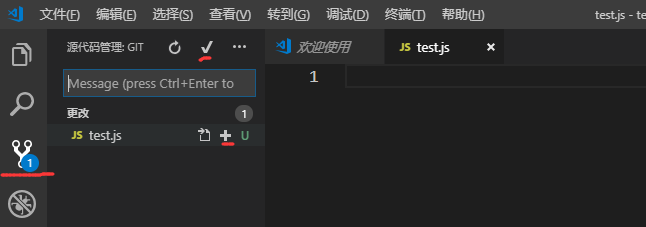
最后一步就是推送
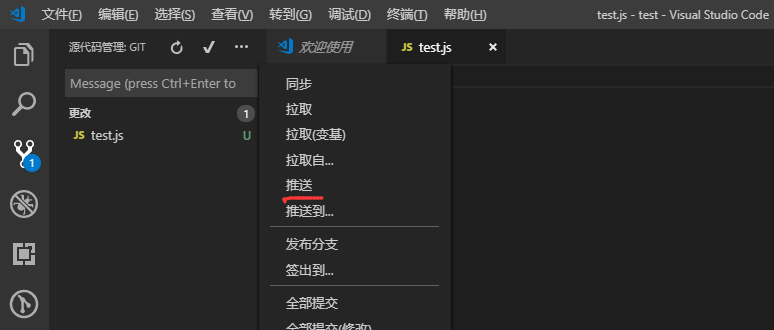
这样GitHub就有了新的修改,完毕。
在PC端,不登录官网,采用命令行的方法:
方案一:在相应文件夹下右键->Git bash here->输入 $ git init,现在会发现该文件夹下有个隐藏的.git文件。
方案二:在git窗口 cd到响应文件夹-->在目标文件夹下:$ git init
Initialized empty Git repository in C:/Users/IT/Desktop/Bella/HT804/6salaryBoard/.git/(github上仓库的地址)
$ git clone 'https://github.com/BellaDiao/web-salaryEcharts.git'
五 、git和idea的连接使用
1、settings设置
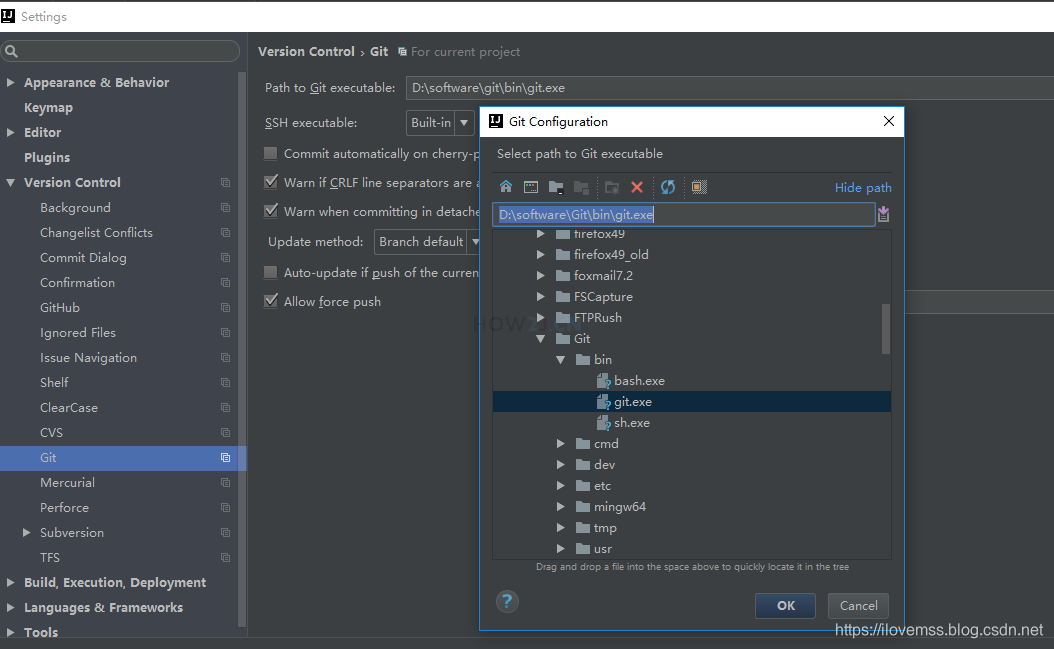
- 为IDEA指定git路径
默认情况下,IDEA是不自带git运行程序的,所以需要通过
菜单->settings->Version Control->Git->Path to Git executable: 设置为安装git中所安装的git.exe。
- 设置github账号
接下来为github设置账号密码:
菜单->settings->Version Control->GitHub->Add account
设置好了之后,IDEA的git准备工作就做好了
2、用IDEA从github上pull一个现成的项目到本地,并使用。
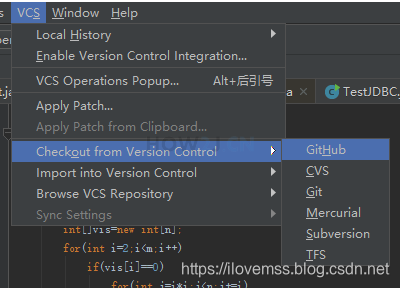
- checkout
菜单->VCS->Chekout from Version Control->Github(或者Git)
- 输入项目参数
输入URL,点击test即可
这里的URL就是GitHub上的项目git地址
Git Repositor URL:https://github.com/how2j/higit.git
Parent Directory: e:\project
Directory Name: higit
然后点击 Clone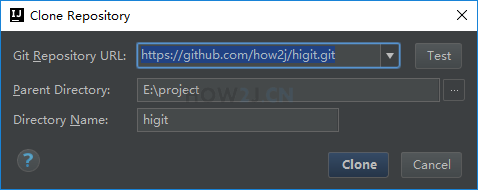
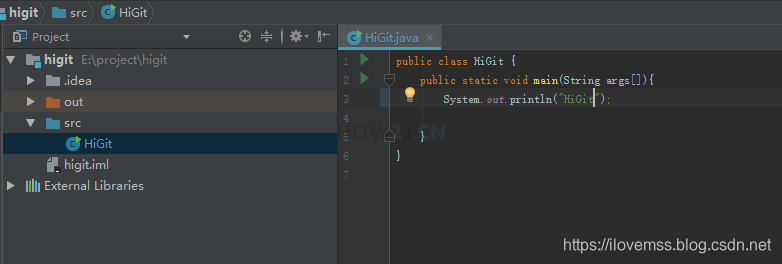
- 如此就拿到了Git上的项目 higit,里面有一个HiGit类,运行即可看到 “HiGit”。
3、IDEA 创建的本地项目push到GitHub上
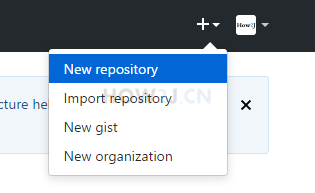
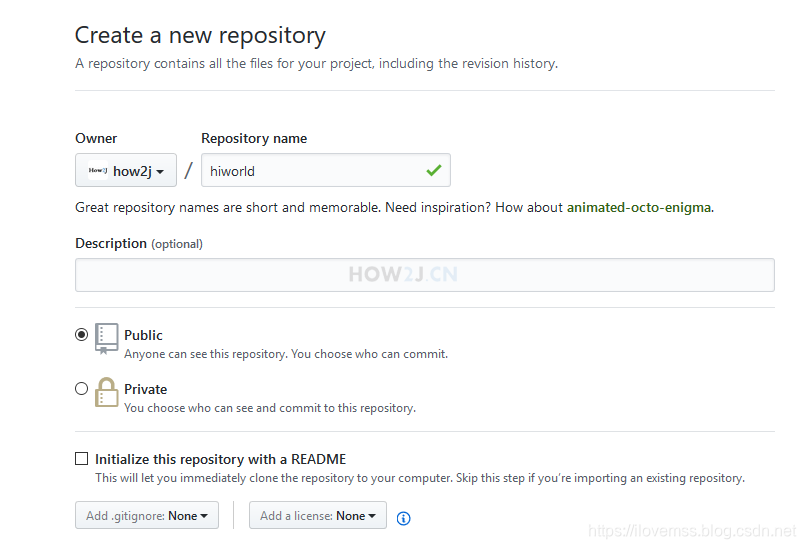
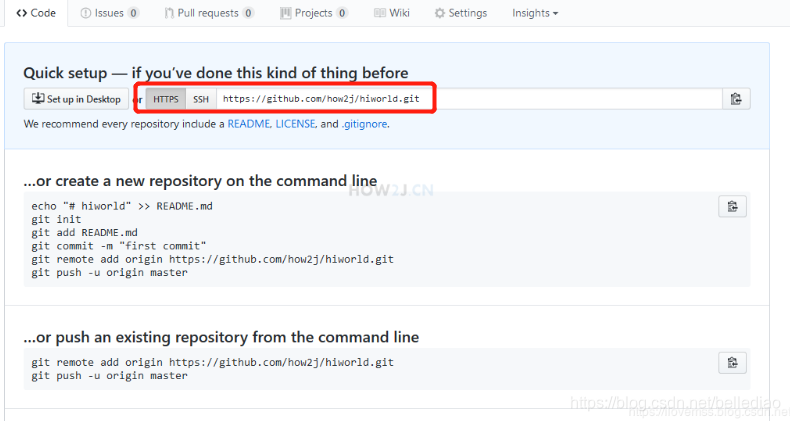
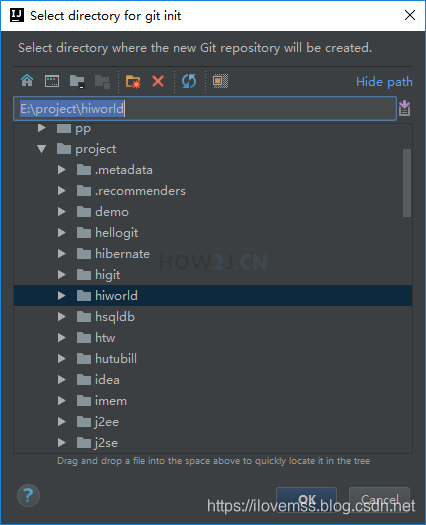
步骤:首先在github创建一个仓库=》创建成功,得到git地址=》本地创建一个项目=》创建本地仓库:
菜单->VCS->import into Version Control->Create Git Repository->e:\project\hiworld-OK
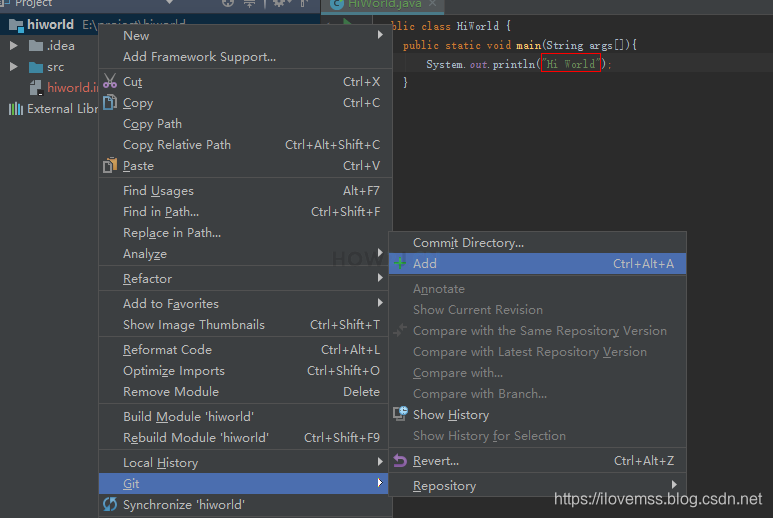
=》把项目加入到本地仓库的stage区暂存:
右键项目->Git->Add
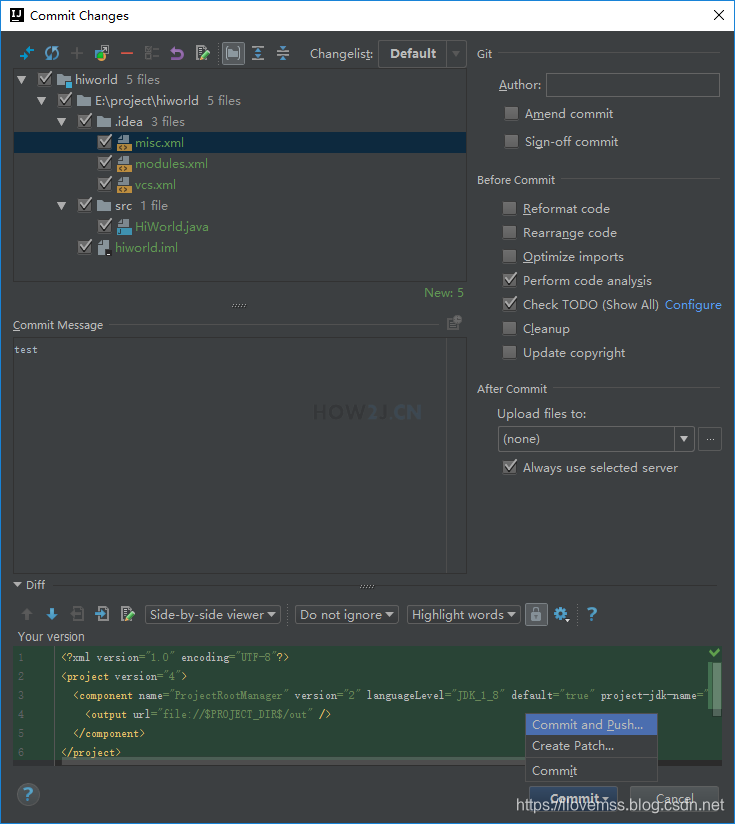
=》将暂存的项目提交到本地仓库然后提交到远程仓库(IDEA里将这两步骤简化为一步 即Commit and Push):
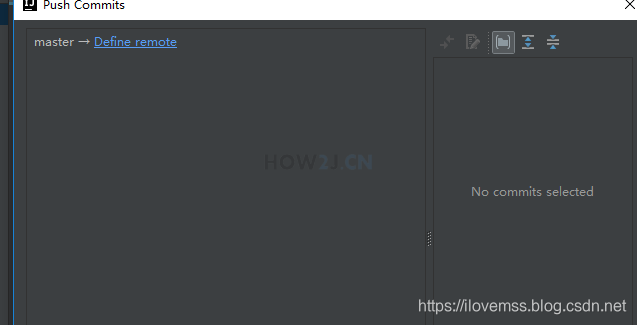
右键项目->Git->Commit Directory之后弹出如图所示的窗口,在Commit Message 输入 test, 然后点击 Commit And Push
这里会询问你要提交的哪里去,点击Define remote,并输入在" 创建成功,得到git地址 "步骤中的:https://github.com/how2j/hiworld
-查看github
再次刷新github地址:
https://github.com/how2j/hiworld
就可以看到都push上去了
图例集中展示区:
4、IDEA里代码提交和项目更新
使用快捷键CTRL+K,就会弹出提交的界面,点击Commit and Push即可。
点击快捷键Ctrl+T,就会弹出更新的界面,点击OK即可。
六、Git图形化工具 Sourcetree
拥有可视化界面的项目版本控制软件,适用于git项目管理。
SourceTree的基本使用及分支介绍 https://www.cnblogs.com/tian-xie/p/6264104.html
SourceTree安装与使用方法及分支介绍 https://blog.csdn.net/chang_ge/article/details/80796266
Sourcetree上传提交:
七、git的小操作
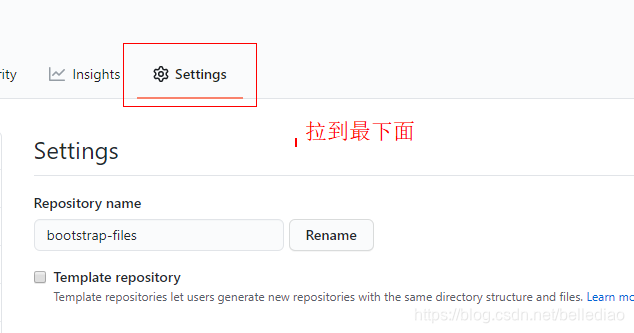
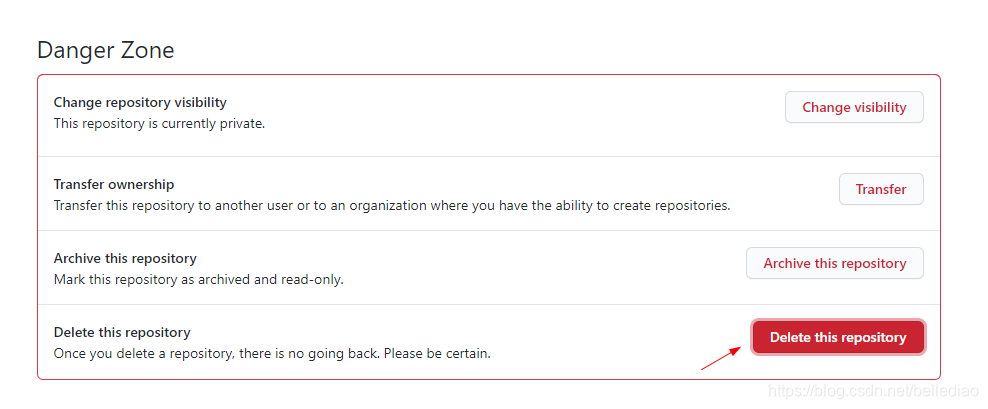
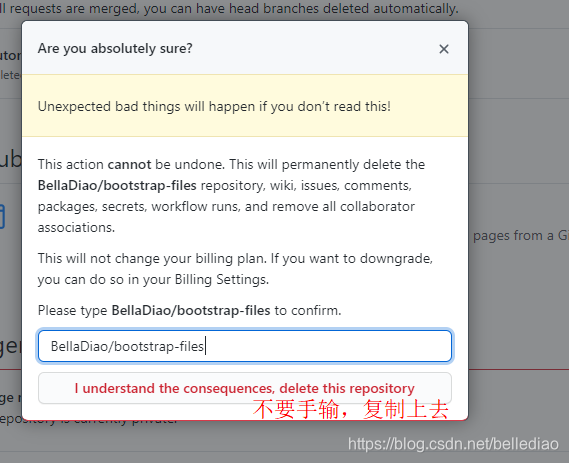
1、仓库的删除
相关网址链接:
https://www.cnblogs.com/huwt/p/10685968.html
Intellij IDEA系列教材 (十七)- git - 安装git https://how2j.cn/k/idea/idea-git-install/1359.html
Git基本命令介绍:
【最全面】SourceTree使用教程详解(连接远程仓库,克隆,拉取,提交,推送,新建/切换/合并分支,冲突解决,提交PR) https://www.cnblogs.com/Can-daydayup/p/13128633.html

腾讯云面向开发者汇聚海量精品云计算使用和开发经验,营造开放的云计算技术生态圈。
更多推荐
 0
0 0
0- 0


 已为社区贡献2条内容

所有评论(0)