docker方式搭建DNS服务器
·
docker方式搭建DNS服务器
1.拉取镜像
# docker pull sameersbn/bind
2.启动bind 服务
bridge桥接网络方式启动:
# docker run --name bind -d --restart=always --publish 53:53/tcp --publish 53:53/udp --publish 10000:10000/tcp --volume /srv/docker/bind:/data sameersbn/bind:latest

host主机网络方式启动:
docker run --name bind -d --restart=always --net host --volume /srv/docker/bind:/data sameersbn/bind:latest
个人臆测:可能是docker桥接网络导致的DNS解析请求环路问题。网络环路回流问题常见于不同网络桥接、企业内网端口映射到外网,但访问者通过内网请求外网端口(新一代防火墙已对该问题进行改进,可手动设置)。
错误如下:bad address
/ # ping smtp.example.com
ping: bad address 'smtp.example.com'
3.开启防火墙
# firewall-cmd --add-port 53/udp --permanent
# firewall-cmd --add-port 53/tcp --permanent
# firewall-cmd --add-port 10000/tcp --permanent
# firewall-cmd --reload
4.使用浏览器访问配置页面
https://192.168.103.223:10000/
用户名:root
密码:password
注意:修改配置后,可以通过页面的按钮刷新,也可以直接重启容器使之生效!
# docker restart bind
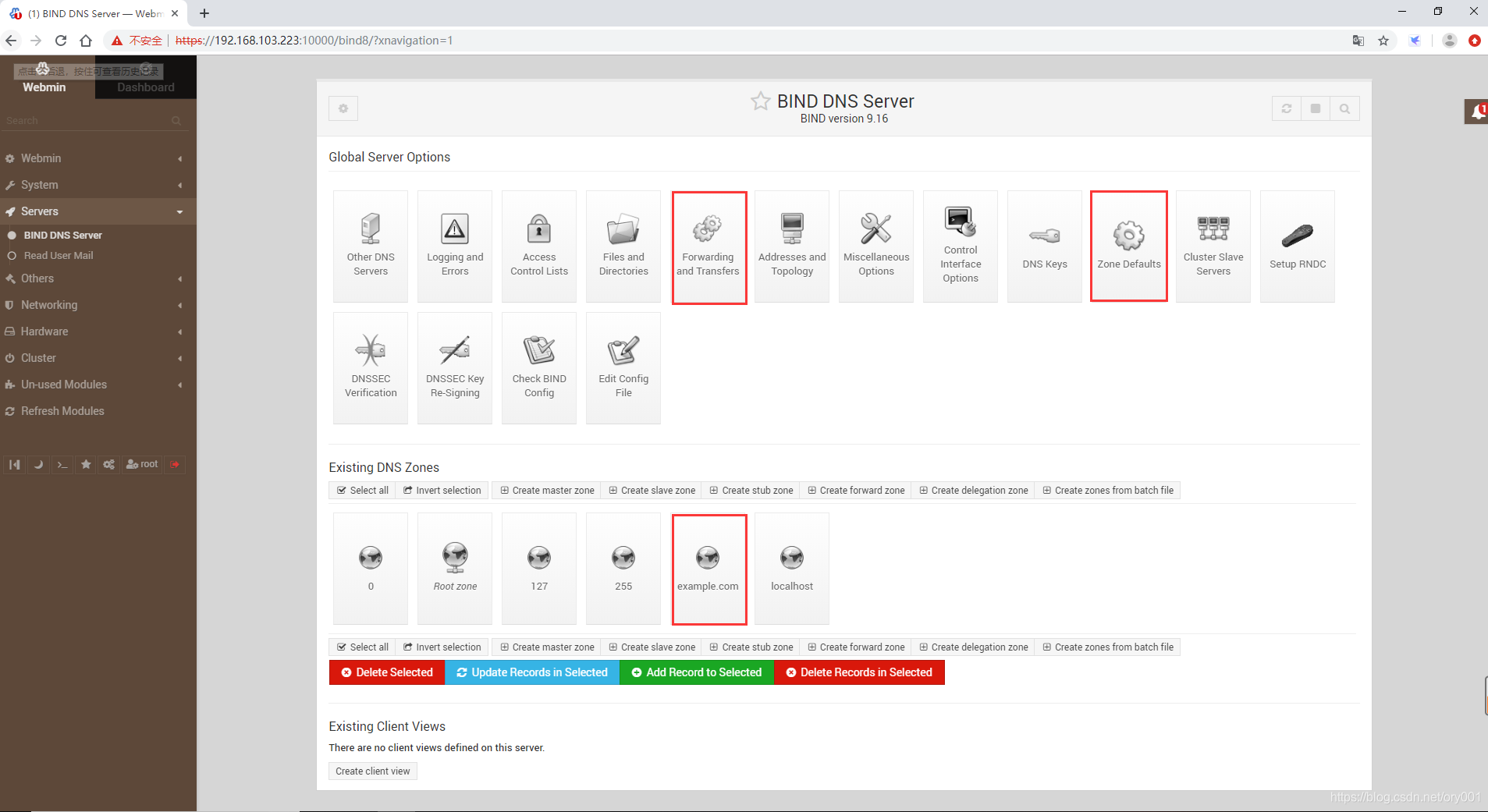
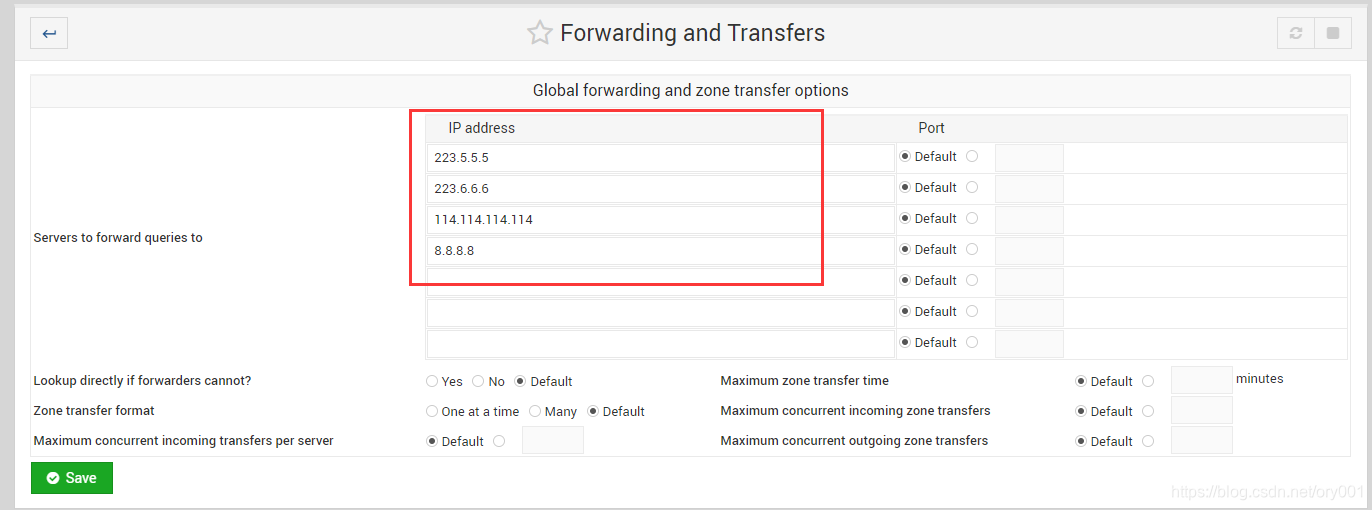
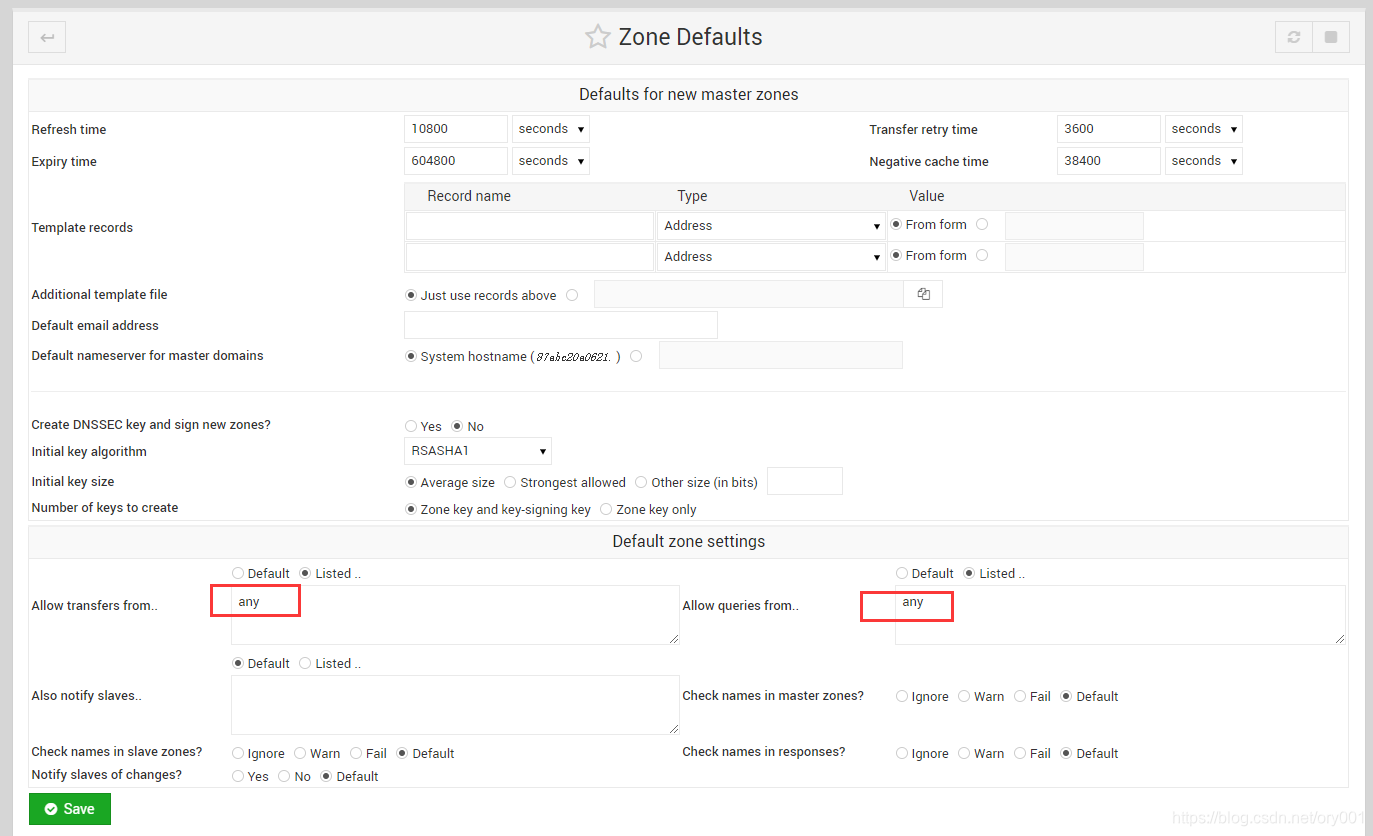
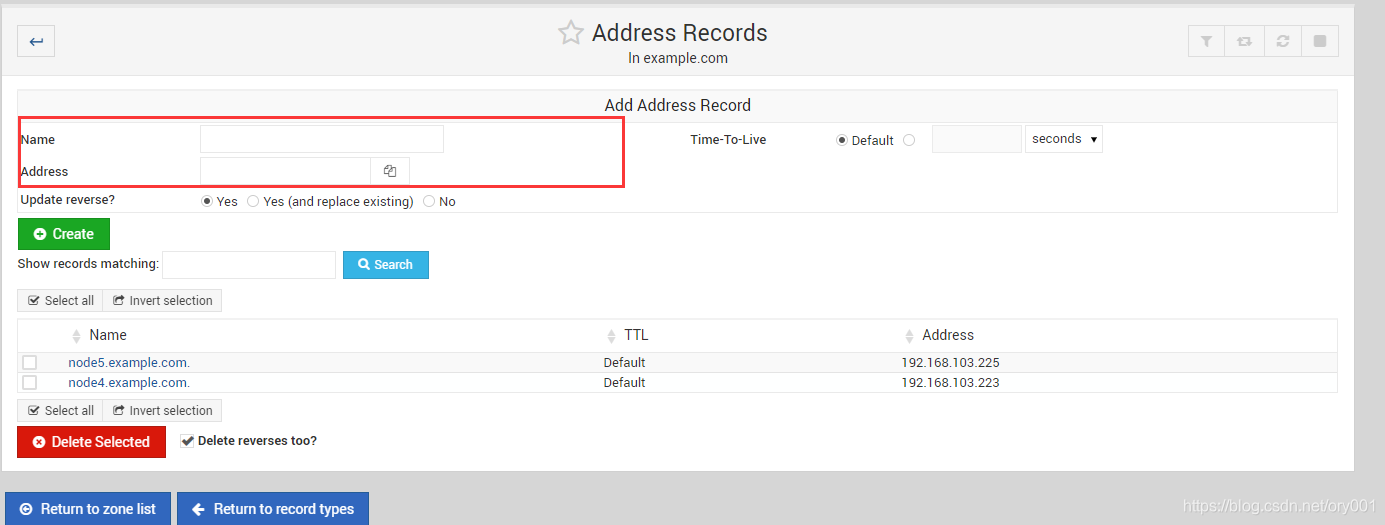
5.使用nslookup命令测试
修改CentOS测试机(客户端)DNS
临时修改,重启网卡服务后重置
vim /etc/resolv.conf
清空原先内容后,增加以下内容:
nameserver 192.168.103.223
永久修改
# vim /etc/sysconfig/network-scripts/ifcfg-enp3s0
修改DNS1内容:
DNS1=192.168.103.223
测试命令
windows cmd下可以直接使用以下命令测试:
nslookup node4.example.com
centos需要先按照bind-utils
# yum -y install bind-utils
# nslookup node4.example.com
测试结果: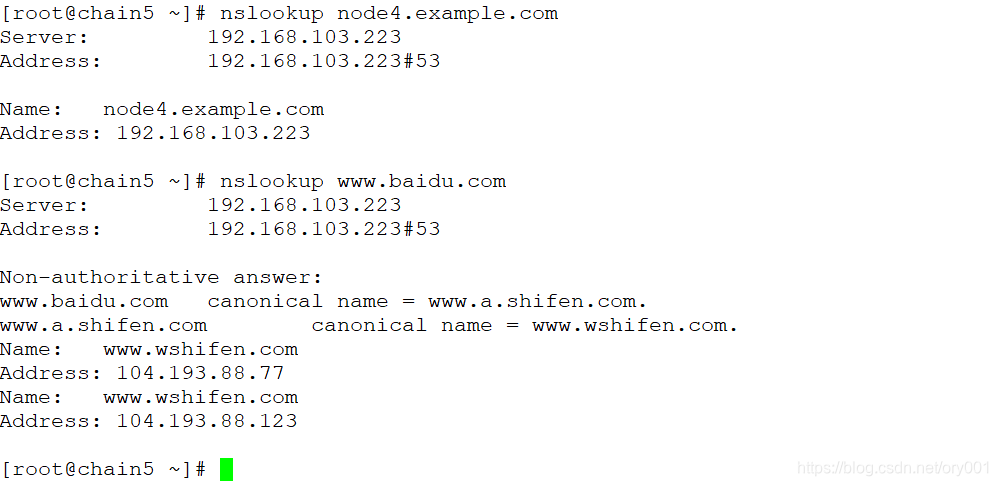
备注:
配置文件持久化目录:
/srv/docker/bind
若有些配置在页面找不到,可以参照网上的其它教程,直接修改相应的配置页面。

腾讯云面向开发者汇聚海量精品云计算使用和开发经验,营造开放的云计算技术生态圈。
更多推荐
 2
2 0
0- 0


 已为社区贡献3条内容

所有评论(0)