创业公司Jenkins持续集成最佳实践(开篇)
·
在10年前,发布项目基本靠本地打包后去线上替换,作为一个互联网公司,在前后端分离微服务大行其道的今天,这种手工发布已经无法满足技术团队需要,发布需要足够自动化,才能提升开发调试、测试、上线的需要。
本篇为连载文章,将从0开始带你体验一个企业中小团队持续集成的最佳实践。将从安装、插件、Git/Maven集成、后端Tomcat项目发布、SpringBoot项目发布、前端项目发布、主从多节点发布、Android项目打包、自动构建触发、钉钉集成、流水线构建、Docker集成来讲解不一样的Jenkins。
配套视频地址:https://www.bilibili.com/video/BV1R54y117MD
有帮助请三连支持
准备一台Linux机器作为Jenkins环境
- 最低2核4G起,企业建议4核8G以上,16G为最佳
- 虚拟机或ECS云服务器
- 本文以Centos7为例
用户配置
配置ci用户组,创建jenkins用户,并且指定ci组
$ groupadd ci
$ useradd jenkins -g ci
创建存放jenkins工具的目录,并指定权限,因jenkins后期构建比较占用磁盘,此处建议先挂载磁盘
$ mkdir -p /data/software
$ chown -R jenkins:ci /data/software

# 切换jenkins用户,进入到software目录
$ su jenkins
$ cd /data/software/

# 下载jenkins.war,如果下载较慢,建议采用迅雷下载,然后上传至Linux
$ wget http://mirrors.jenkins.io/war-stable/latest/jenkins.war
安装Java环境
- 下载jdk,上传至linux并解压
- 配置/etc/profile的内容
- 使配置生效
- 检测java环境信息
启动jenkins
# 使用nohup命令启动
$ nohup java -jar /data/software/jenkins.war --httpPort=8777 --httpsPort=8778 > /data/software/jenkins.log 2>&1 &
使用tail命令查看启动日志,日志中会输出jenkins密码
$ tail -222f jenkins.log

2020-09-10 16:10:55.442+0000 [id=32]	INFO	jenkins.install.SetupWizard#init:

*************************************************************
*************************************************************
*************************************************************

Jenkins initial setup is required. An admin user has been created and a password generated.
Please use the following password to proceed to installation:

ad1c1a787a21426a9134cc8255071360

This may also be found at: /home/jenkins/.jenkins/secrets/initialAdminPassword

*************************************************************
*************************************************************
*************************************************************

2020-09-10 16:18:48.533+0000 [id=32]	INFO	jenkins.InitReactorRunner$1#onAttained: Completed initialization
2020-09-10 16:18:48.551+0000 [id=20]	INFO	hudson.WebAppMain$3#run: Jenkins is fully up and running
开放8777端口供外网访问
如果是云服务器,使用Nginx做代理即可(或开放安全组8777端口),如果是虚拟机在防火墙中加入8777端口并重载配置
- 云服务
(1)使用Nginx代理
(2)开放安全组8777端口 - 虚拟机
# 开启防火墙8777端口
$ firewall-cmd --zone=public --add-port=8777/tcp --permanent

# 使配置生效
$ firewall-cmd --reload

# 防火墙扩展命令如下(云服务直接操作阿里云安全组即可)
(1)设置开机启用防火墙:systemctl enable firewalld.service
(2)设置开机禁用防火墙:systemctl disable firewalld.service
(3)启动防火墙:systemctl start firewalld
(4)关闭防火墙:systemctl stop firewalld
(5)检查防火墙状态:systemctl status firewalld

(1)查看防火墙状态:firewall-cmd --state
(2)重新加载配置:firewall-cmd --reload
(3)查看开放的端口:firewall-cmd --list-ports
(4)开启防火墙端口:firewall-cmd --zone=public --add-port=9200/tcp --permanent
  命令含义:
  –zone #作用域
  –add-port=9200/tcp #添加端口,格式为:端口/通讯协议
  –permanent #永久生效,没有此参数重启后失效
  注意:添加端口后,必须用命令firewall-cmd --reload重新加载一遍才会生效
(5)关闭防火墙端口:firewall-cmd --zone=public --remove-port=9200/tcp --permanent
访问jenkins
外网或宿主机访问浏览器地址http://192.168.1.195:8777/
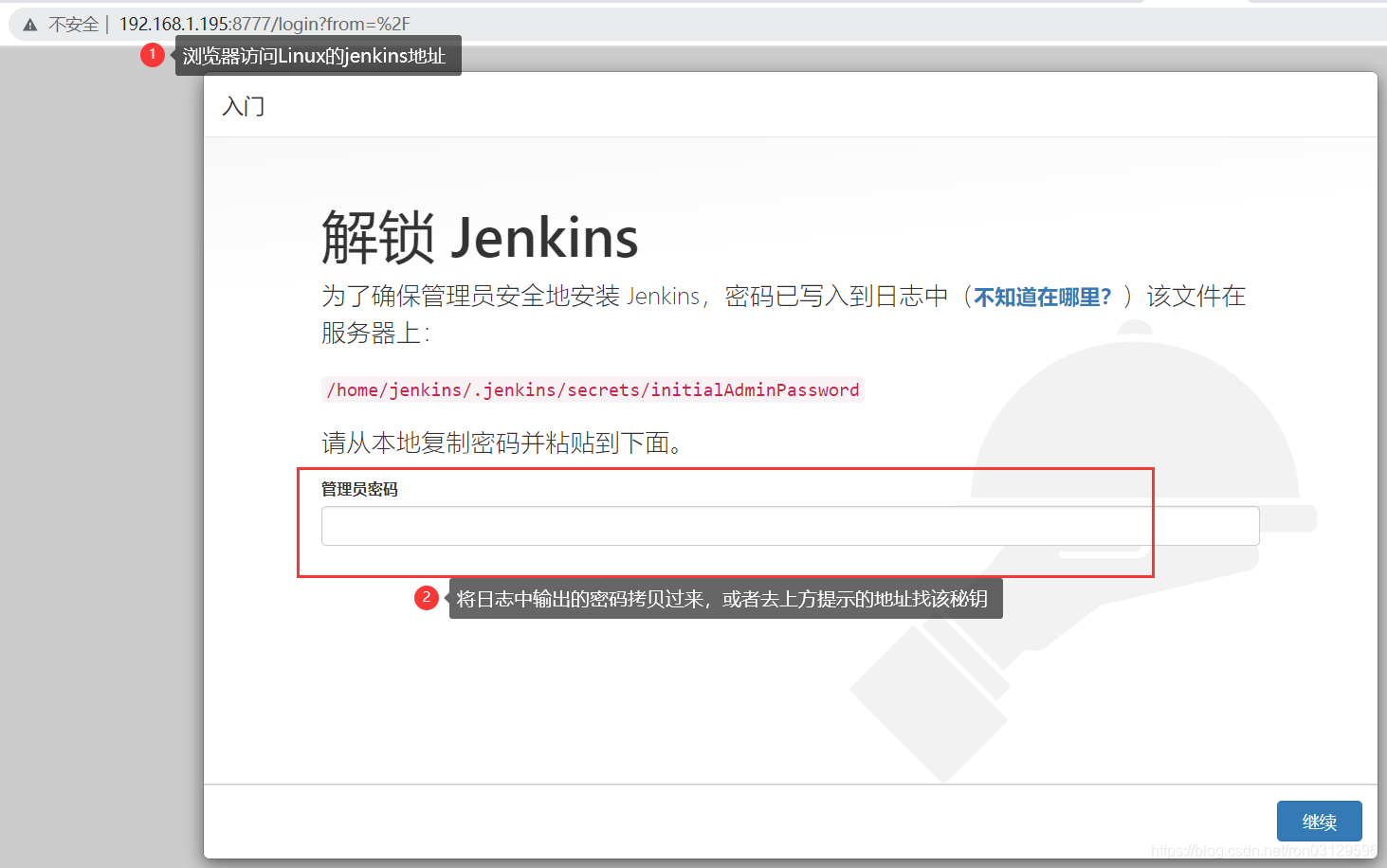
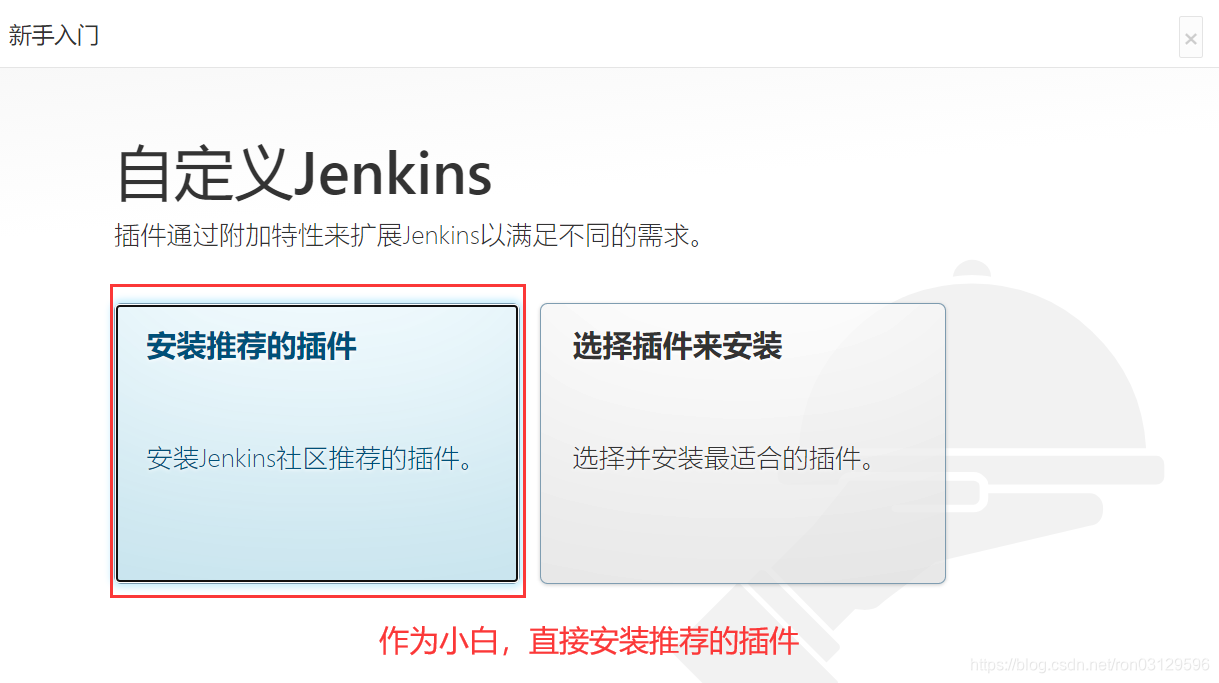
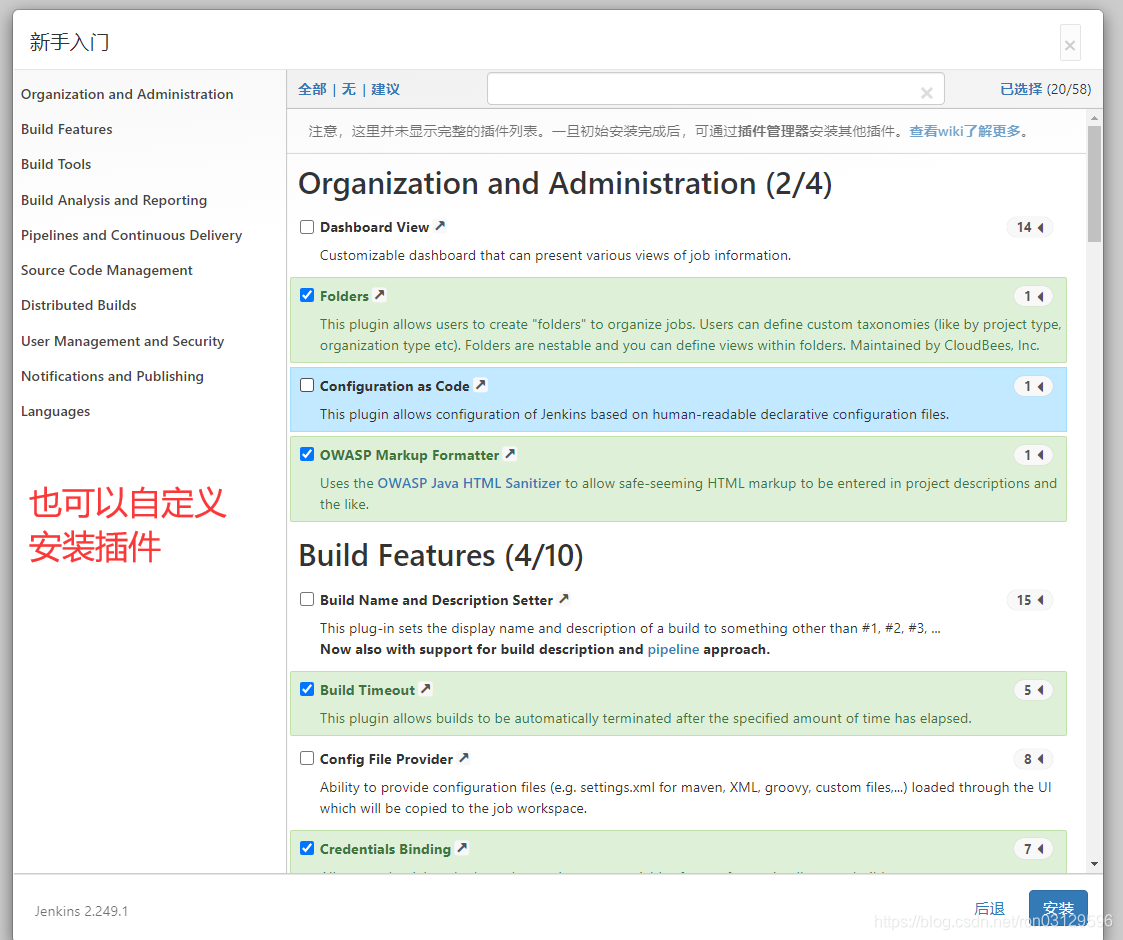
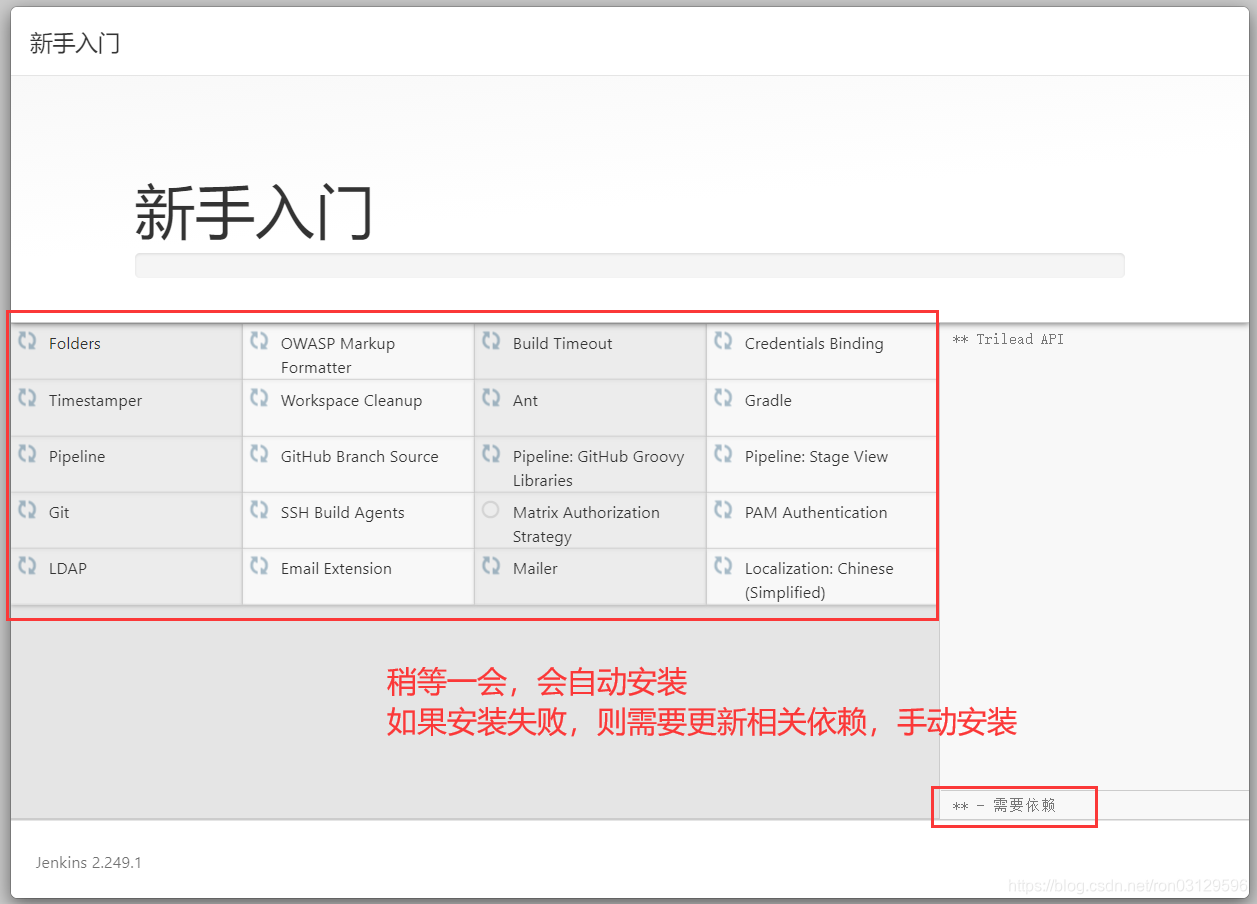
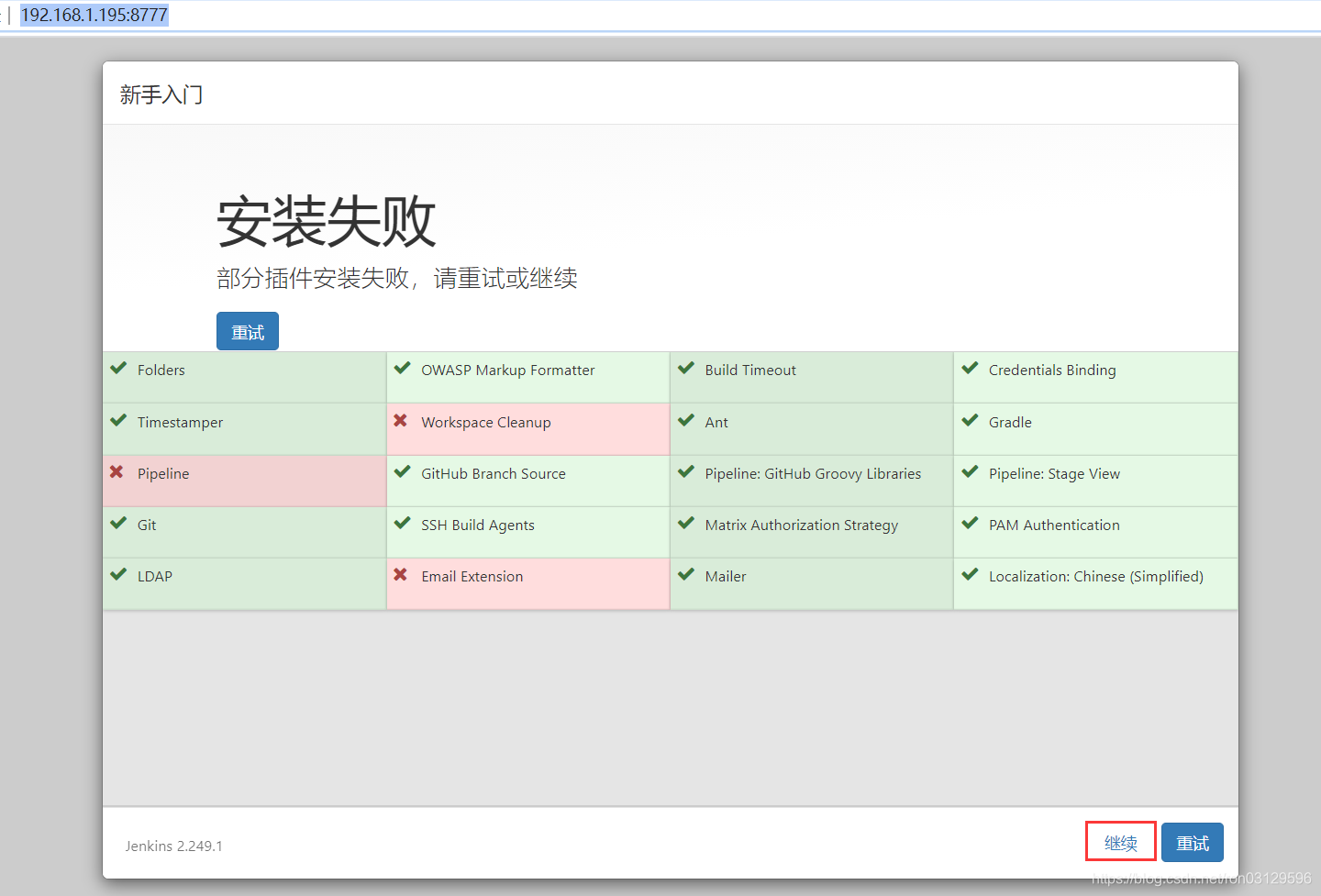
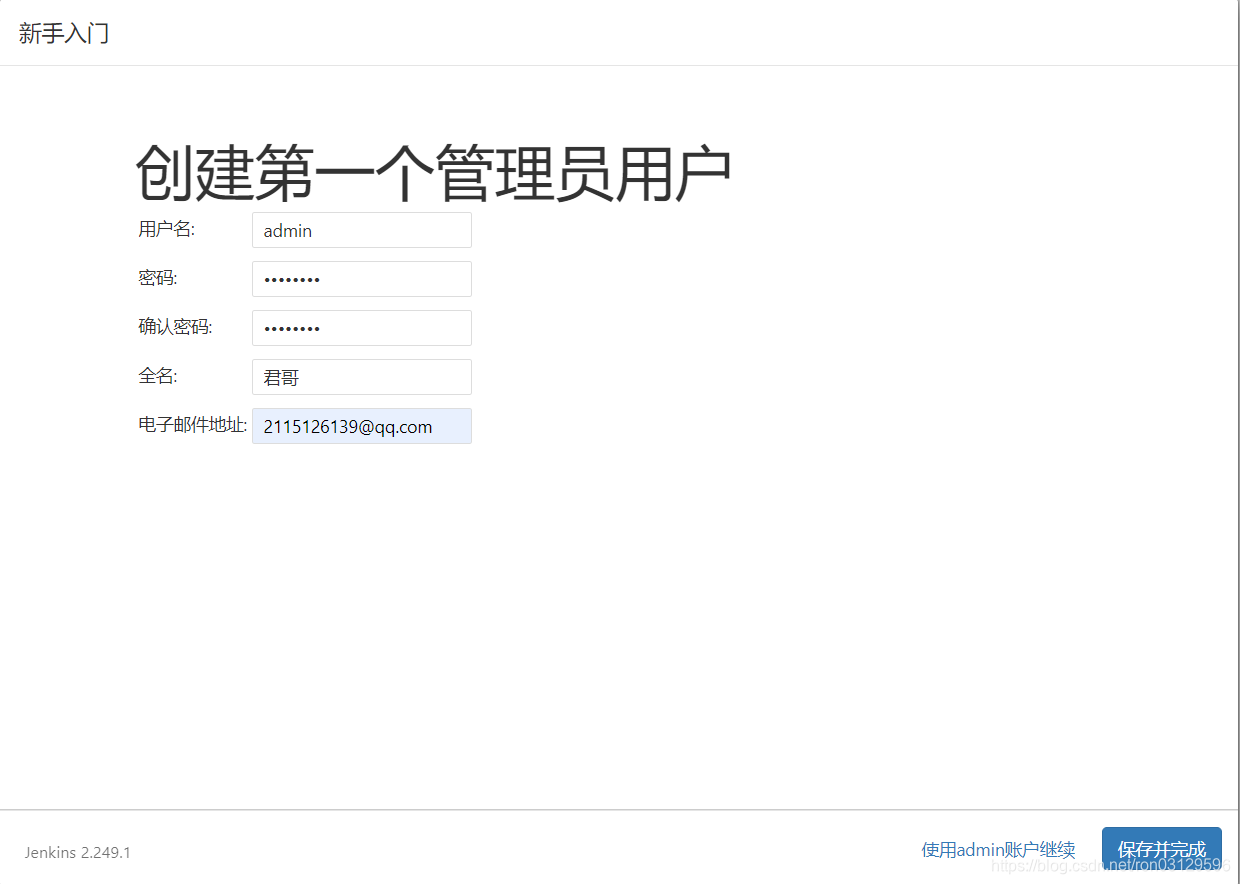
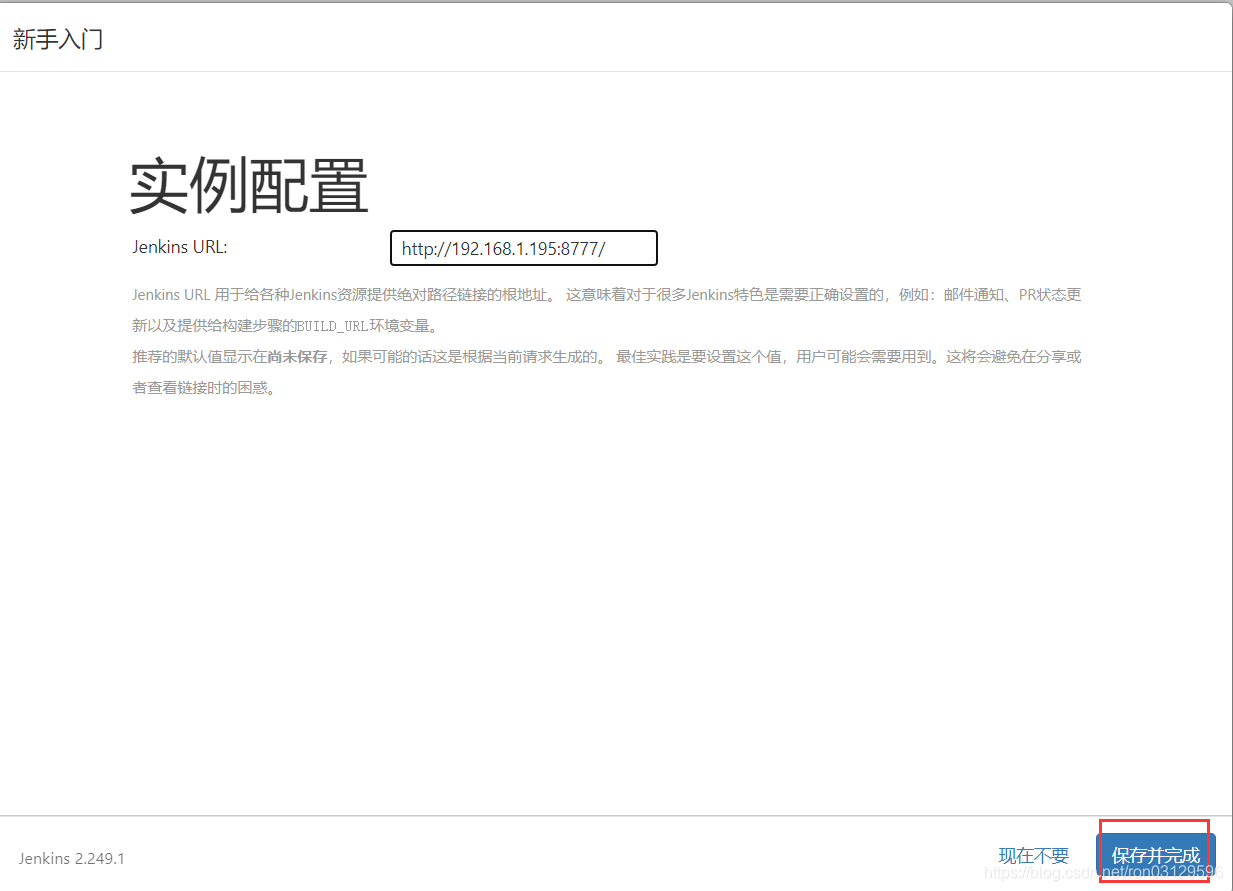
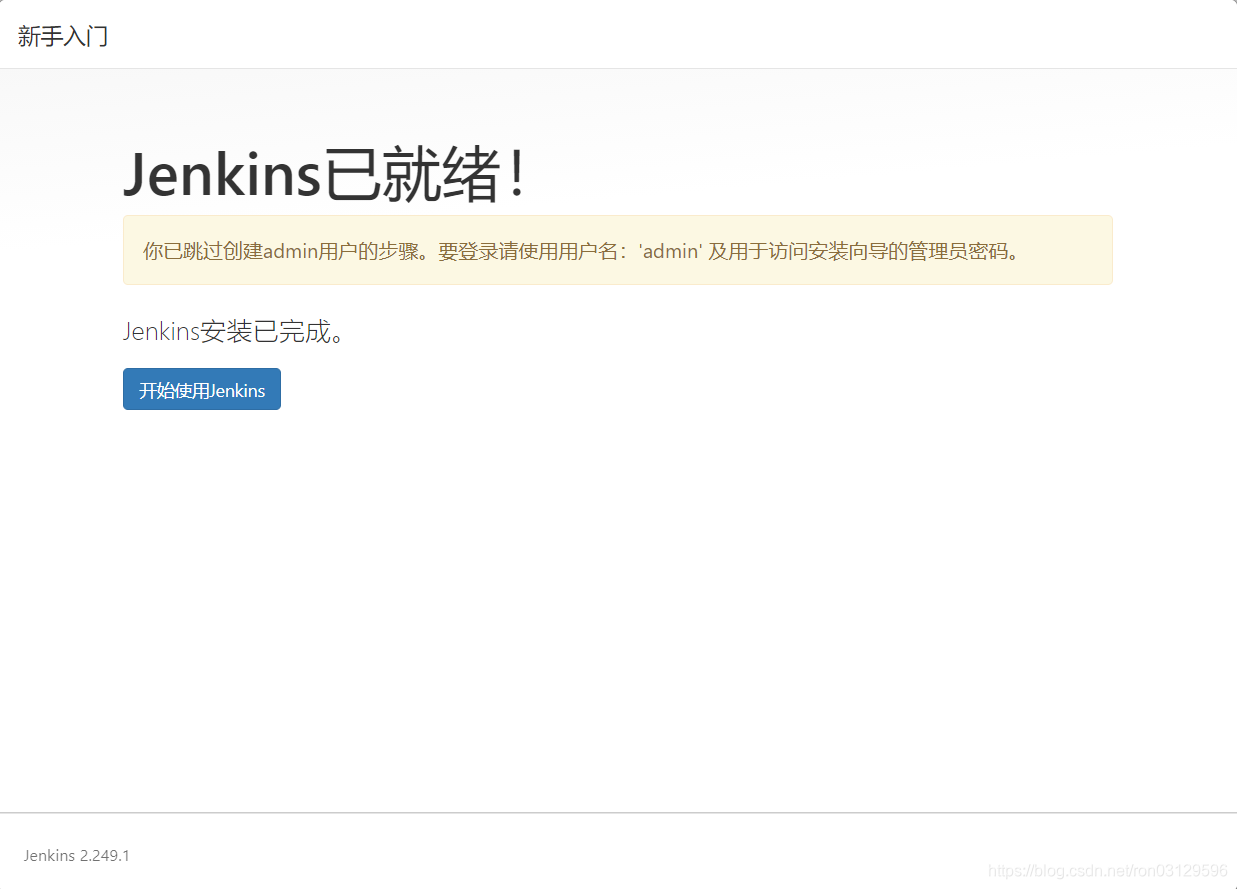
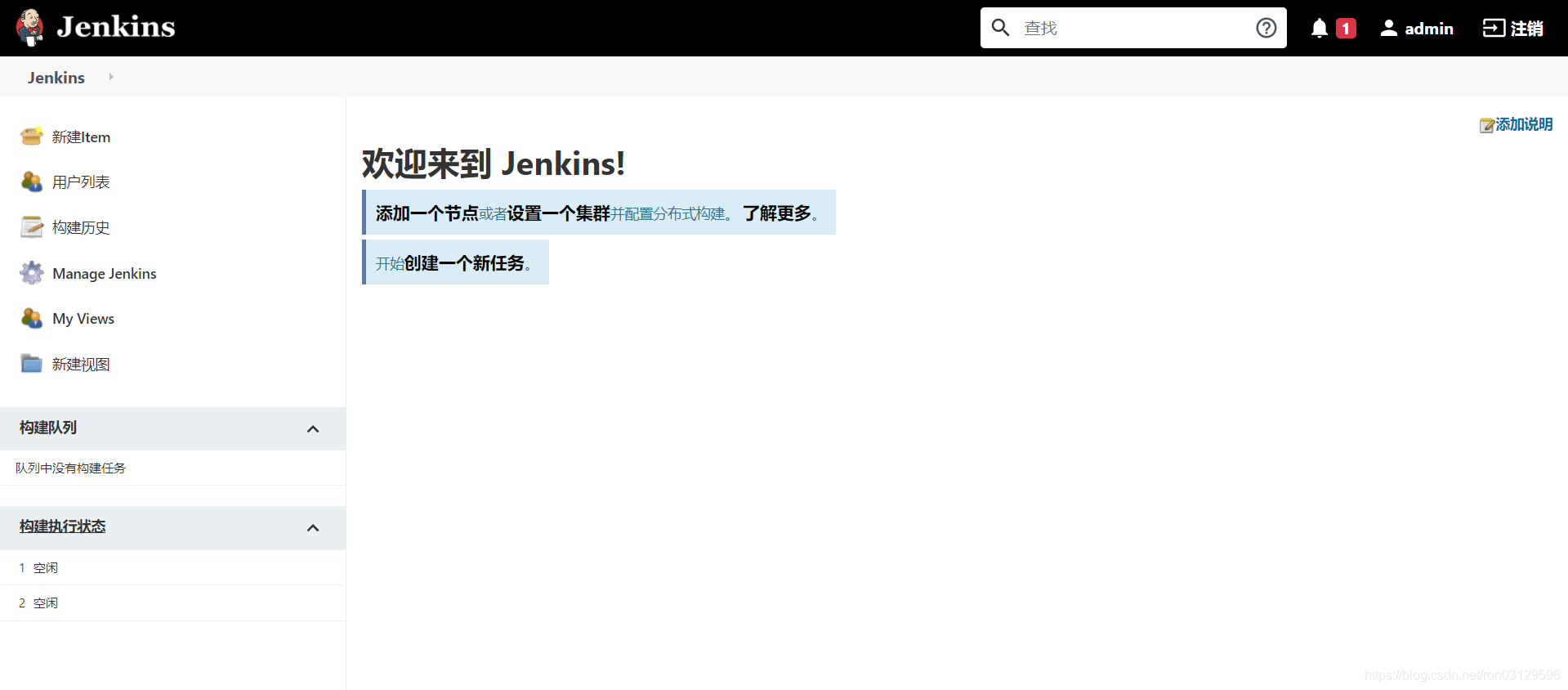
到此jenkins的安装就完成了,接下来我们观看第二篇,常用插件的配置

腾讯云面向开发者汇聚海量精品云计算使用和开发经验,营造开放的云计算技术生态圈。
更多推荐
 3
3 0
0- 0


 已为社区贡献1条内容

所有评论(0)