vscode代码对比差异视图窗口切换方法(左右文件位置切换)
·
问题
代码对比是个好东西,但是在 vscode 里选中两个文件,右键进行对比是按照一定规则来确定两个代码的视图位置的。
这个规则就是文件修改时间早的在左,修改时间晚的在右,而与你选择文件的顺序无关。
这就给我们带来了很多困扰,为了解决这个问题,有两个解决方案。
命令行启动
在 vscode 内打开内置命令行,输入:
code -d fileName1.xxx fileName2.xxx
比如:
code -d dev.css prod.css
code:启动一个 vscode 进行对比-d:diff 的意思,差异对比fileName.xxx:要对比的文件全名,如果命令行不在该文件目录下的话,需要加上目录。
从而第一个指定的 file 一定在左边,第二个就在右边。
优点
- 命令行,启动快速。
- 不需要打开文件。
缺点
会重新打开一个 vscode 窗口。
Ctrl + Shift + P
先打开要在对比视窗左边的文件,再按 Ctrl + Shift + P 输入 compare ,选择 比较活动文件与 :
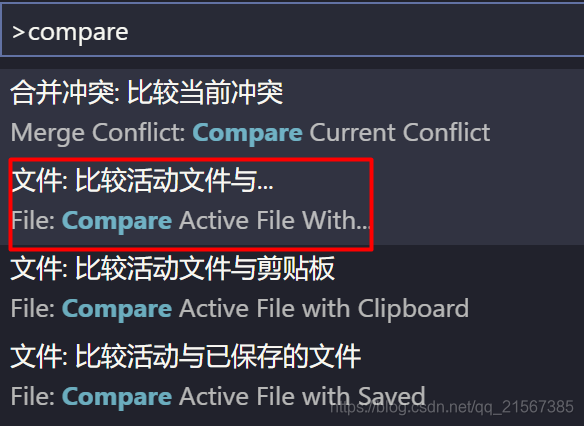
之后选择要放在右边视窗的文件即可。
优点
不需要打开新的 vscode 窗口,比较快速
缺点
需要先打开文件
总结
其实两种方式没啥大区别,一般使用第二种即可。

腾讯云面向开发者汇聚海量精品云计算使用和开发经验,营造开放的云计算技术生态圈。
更多推荐
 2
2 0
0- 0


 已为社区贡献9条内容

所有评论(0)