配置云服务器远程连接,IIS安装发布网站
·
注意事项
1、注意云服务器的防火墙是否关闭,端口是否打开。
2、注意云服务器是否增加,入站规则。
3、注意云服务器控制台实例里面的安全组的规则端口。
远程连接服务器
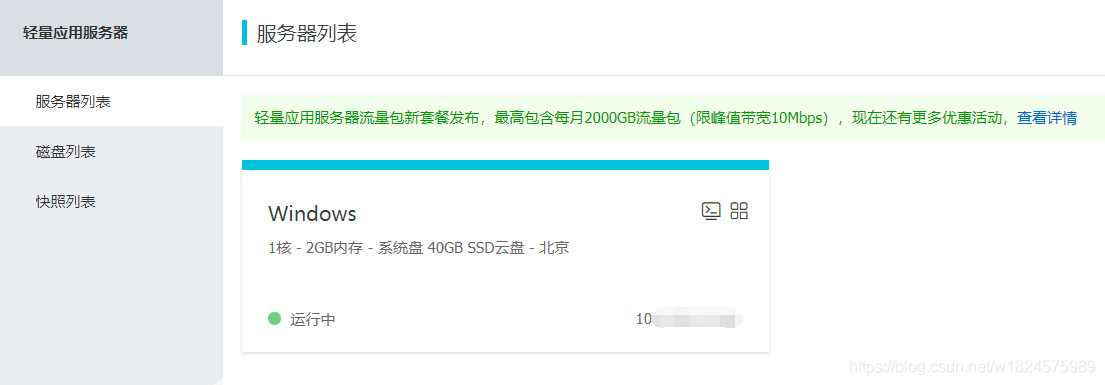
连接前
1.Win+R
2.运行:regedit
3.在注册表依次打开项:
HKEY_LOCAL_MACHINE\SOFTWARE\Microsoft\Windows\CurrentVersion\Policies\System\CredSSP\Parameters
双击Parameters之后 更改右侧窗口,然后重命名为AllowEncryptionOracle
基数选择十六进制,数值数据修改为2
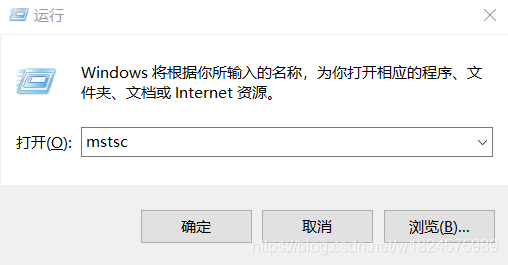
win+r打开运行,输入mstsc确认
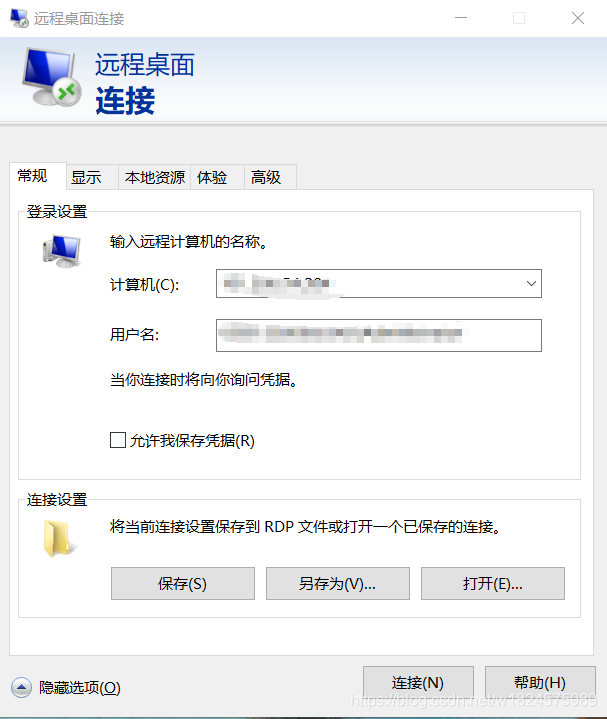
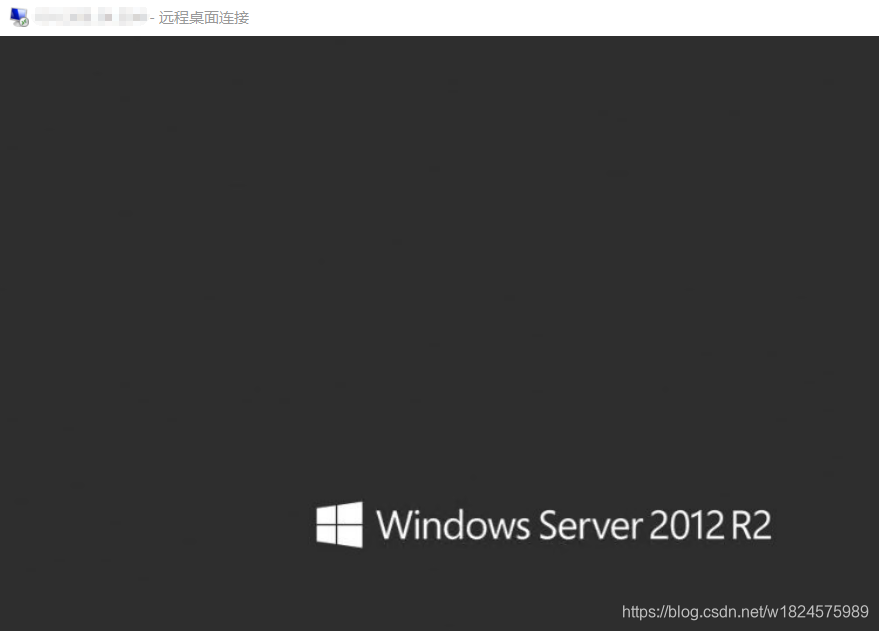
进入远程连接
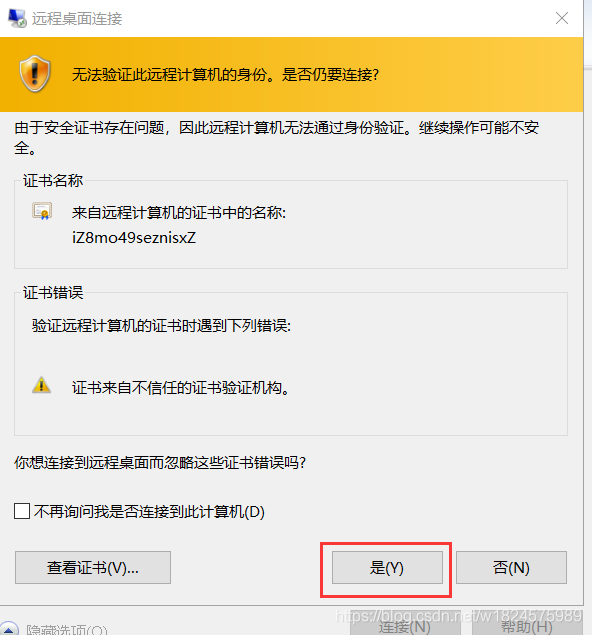
连接成功
配置并使用IIS
-
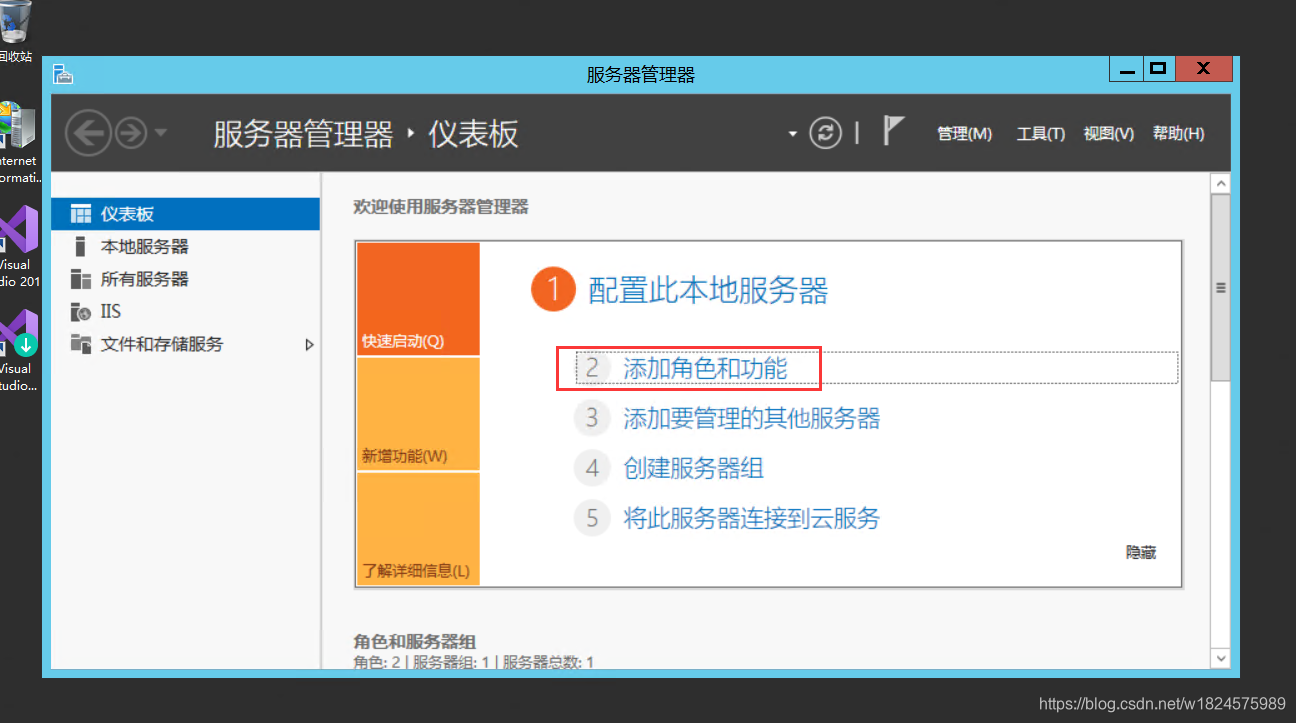
打开服务器的服务器管理器仪表盘、点击添加角色与功能
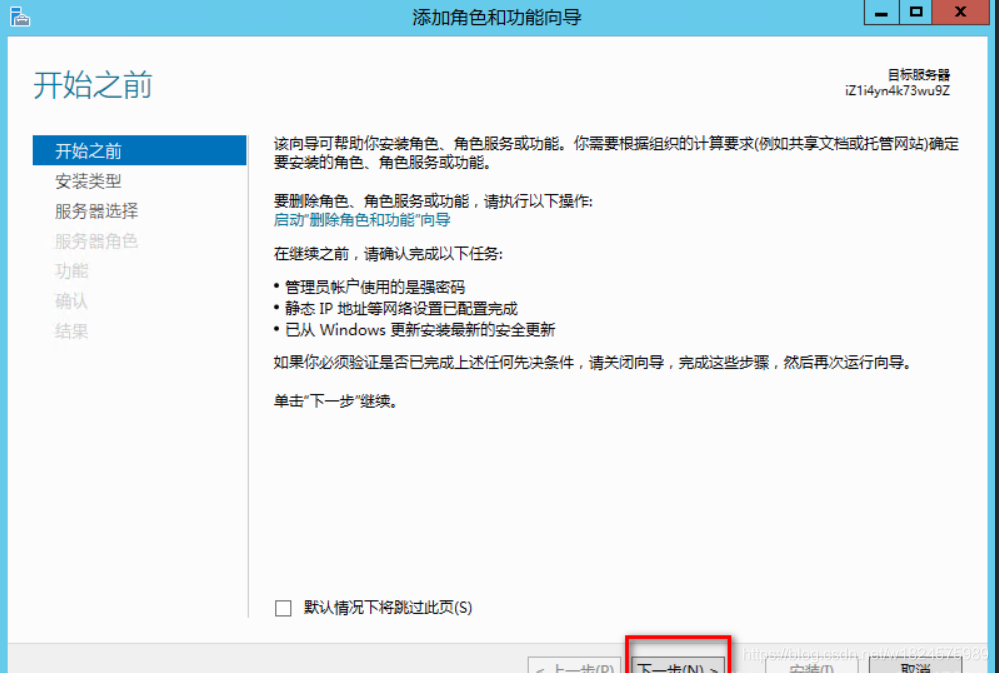
2.直接下一步
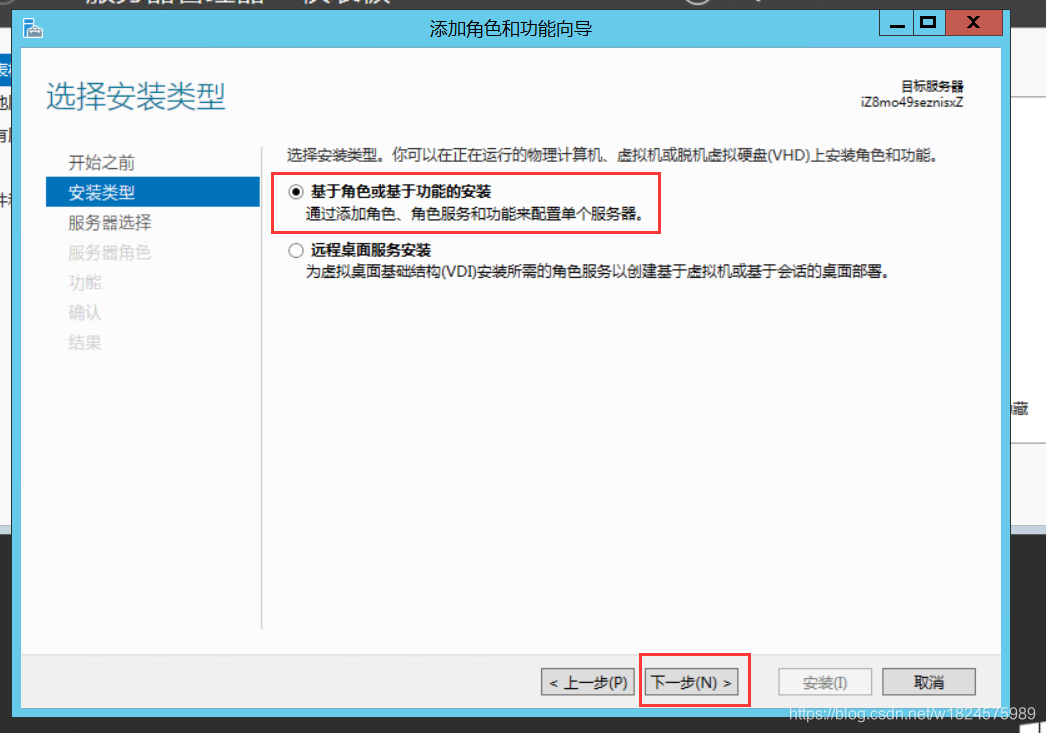
3.默认选择下一步
4.选择本机服务器下一步
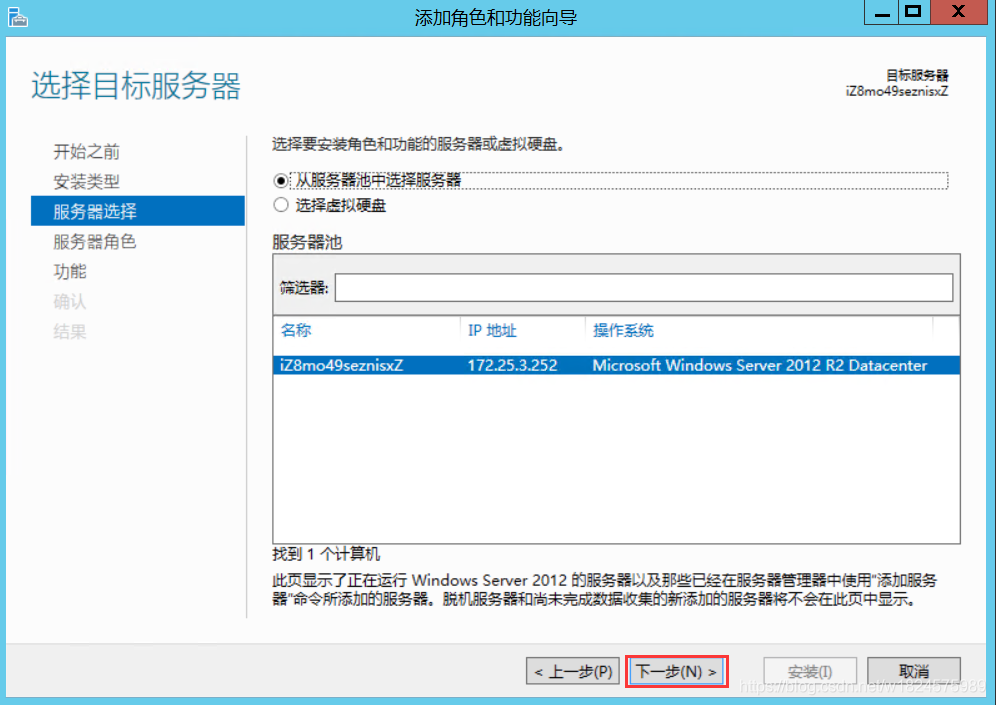
5.选择Web服务器(IIS)
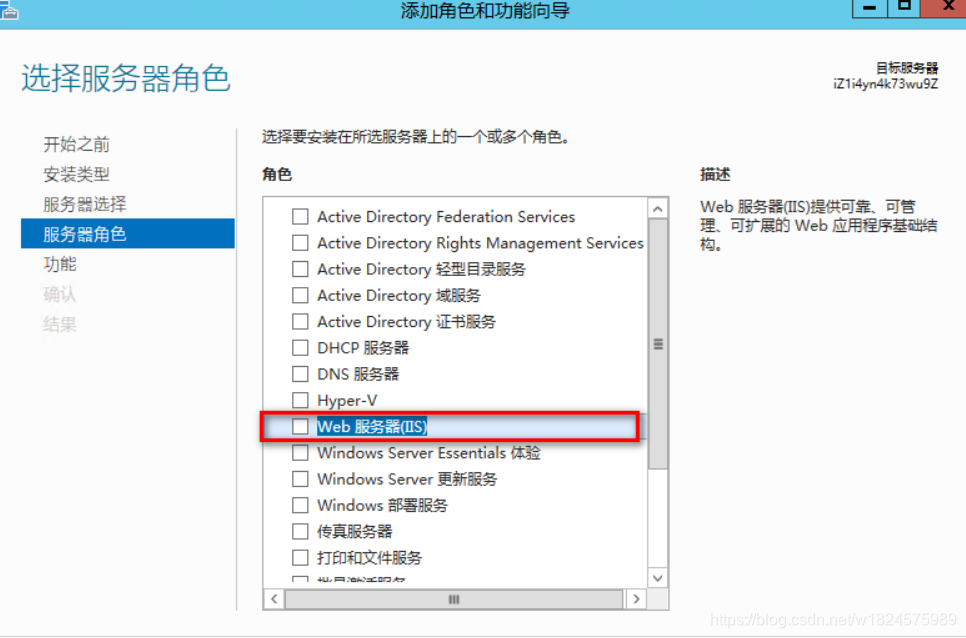
6.如图操作,直接添加
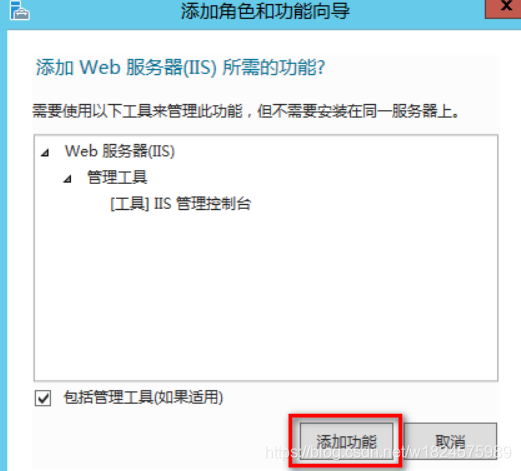
7.如图操作
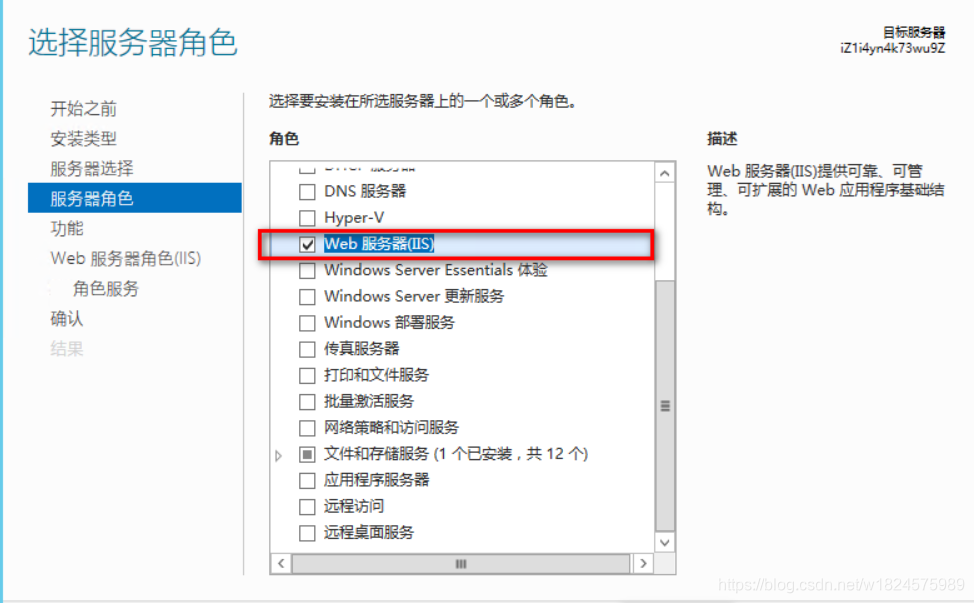
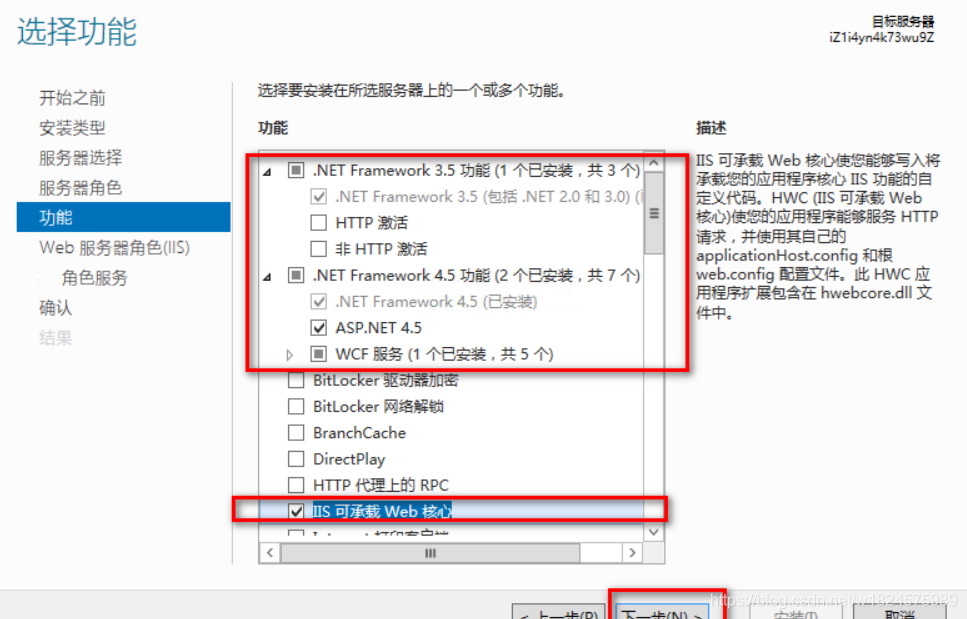
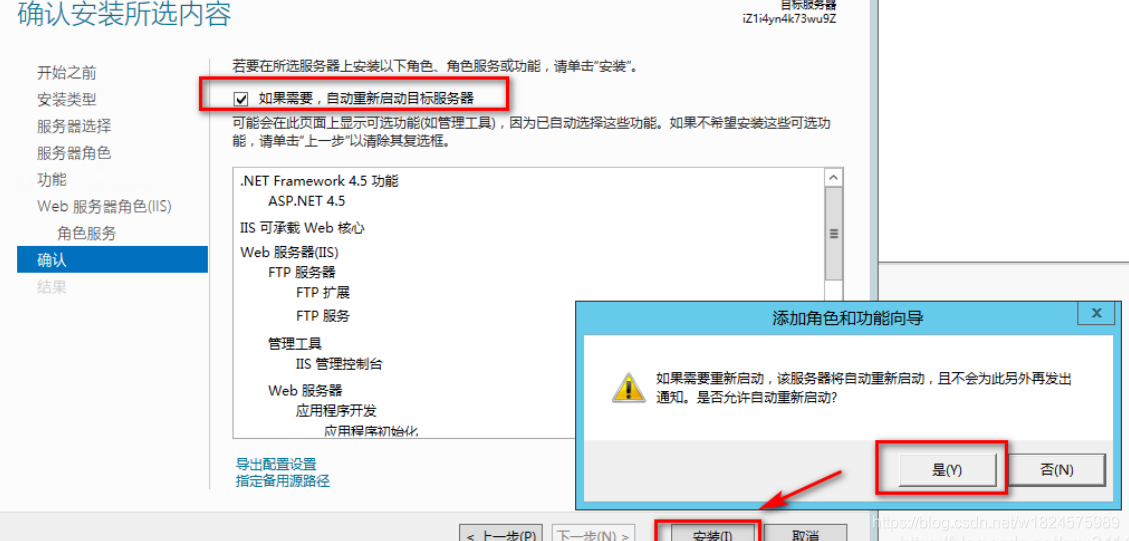
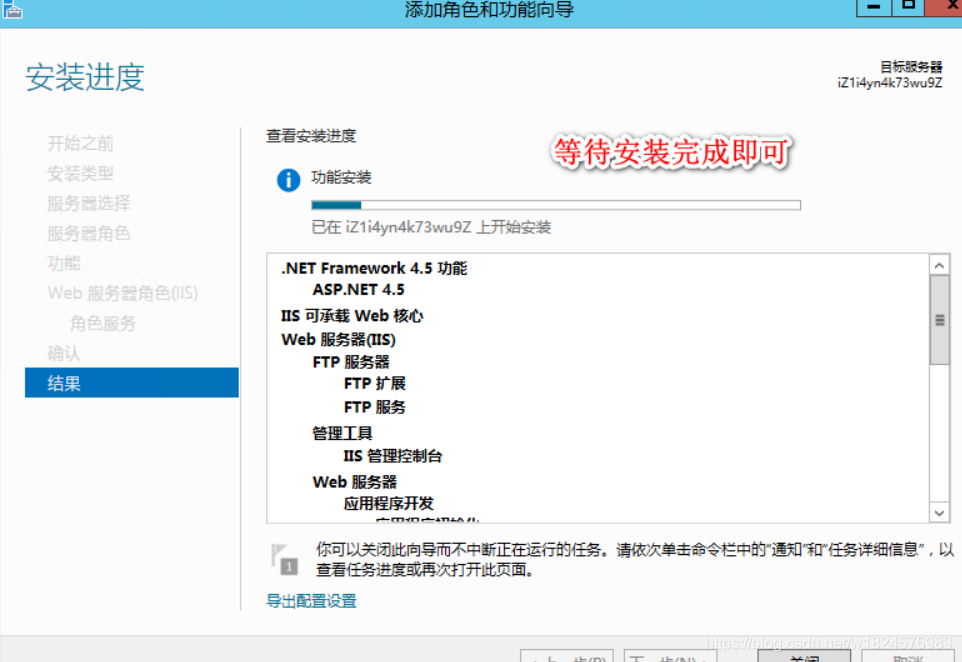
安装成功进入IIS管理器
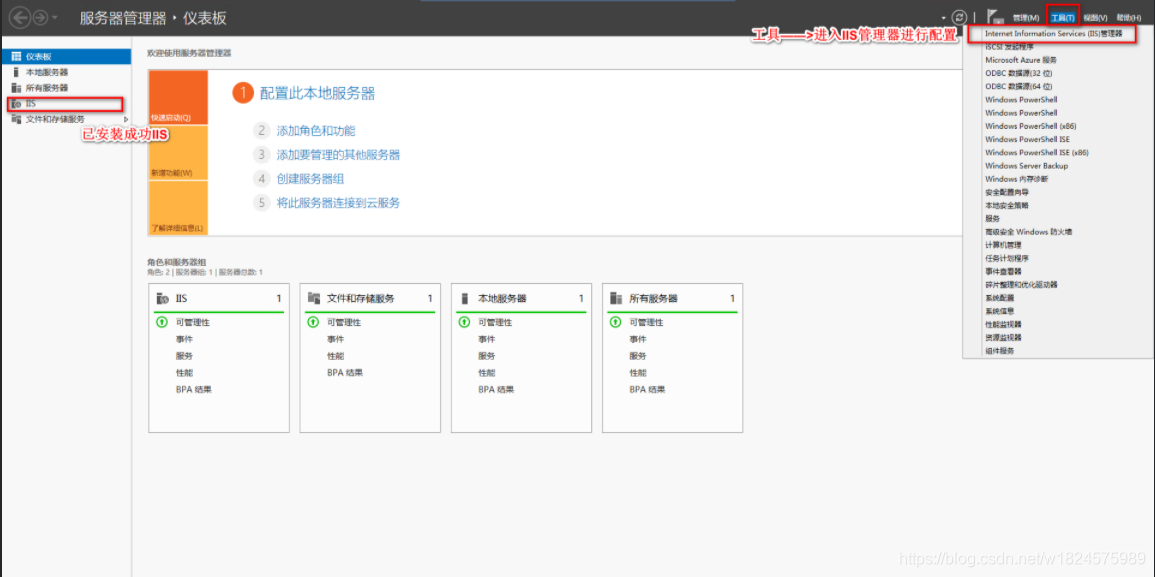
打开管理工具iis管理器进入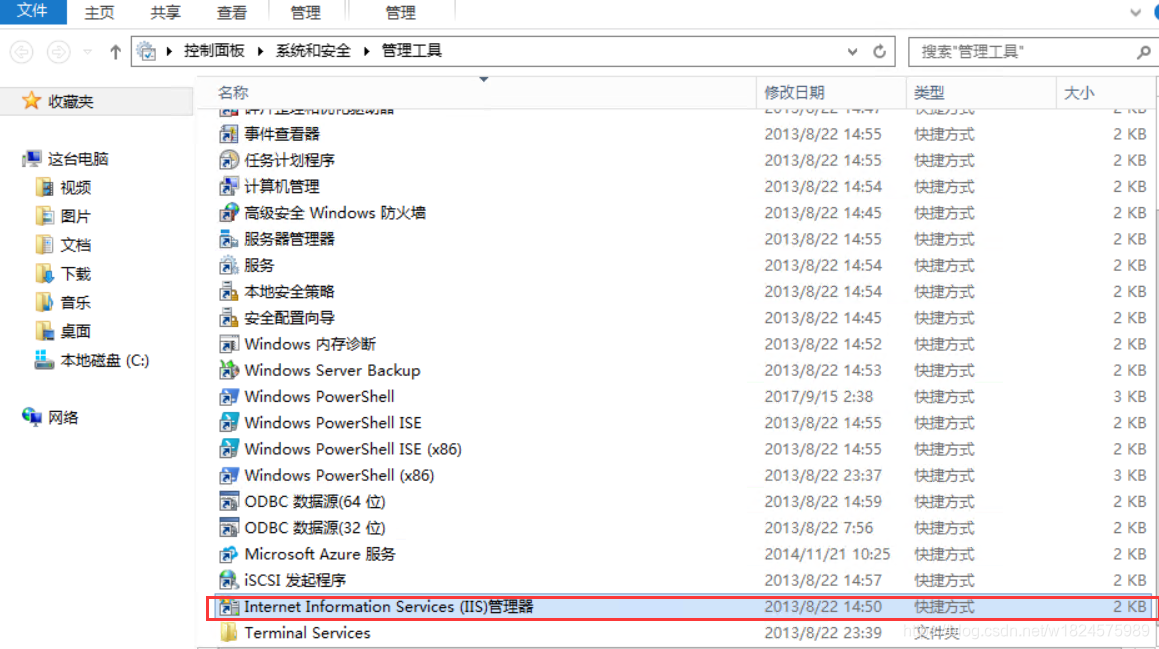
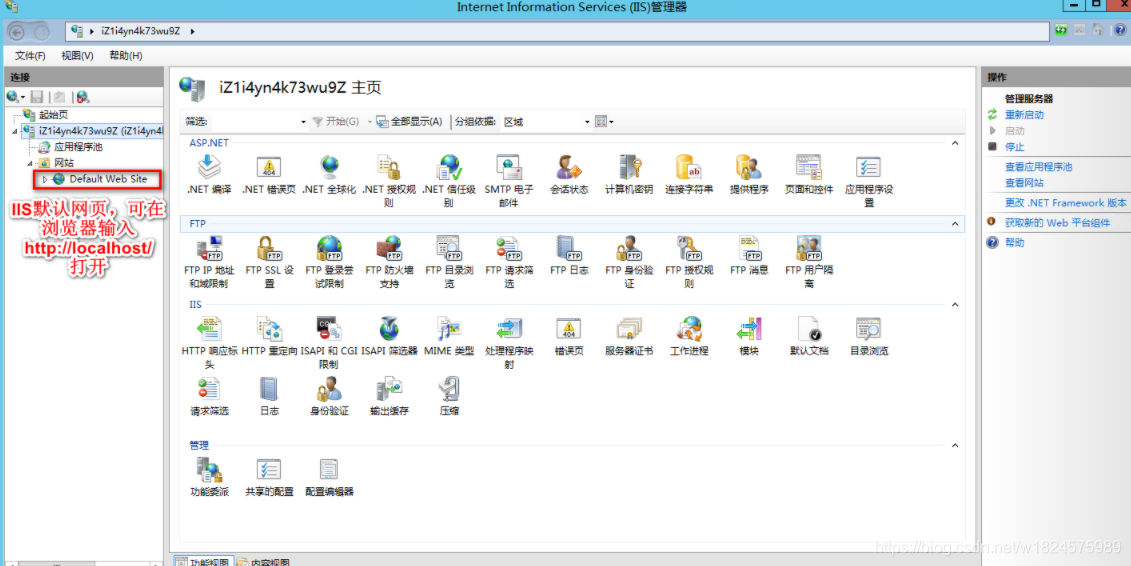
添加自己的网站
1.找到自己要发布的文件5.右键 属性 安全 进入编辑
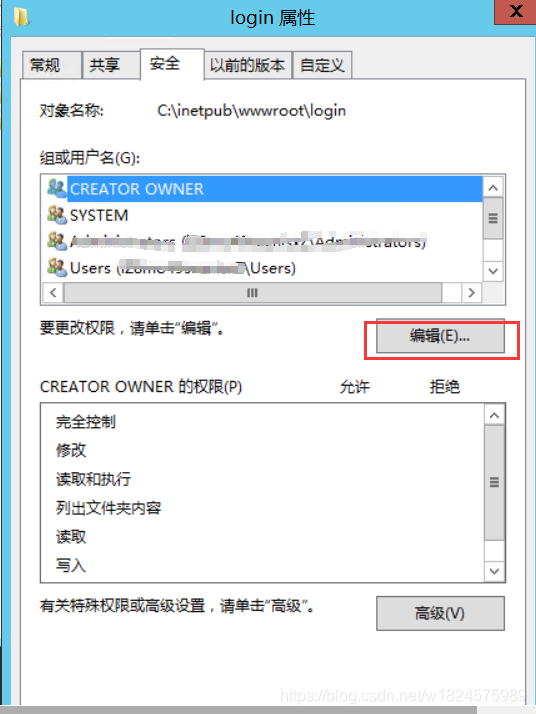
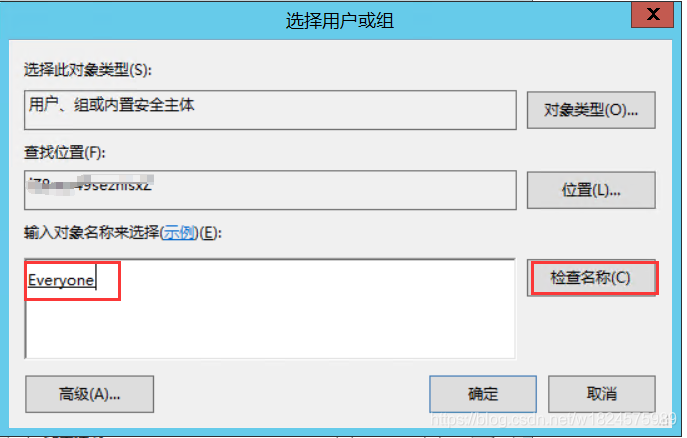
2.点击添加Everyone
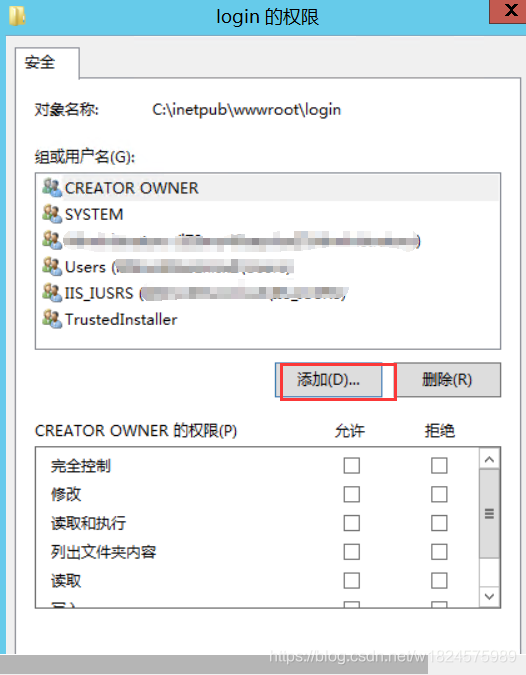
3.检查名称确定,不要忘记应用到文件
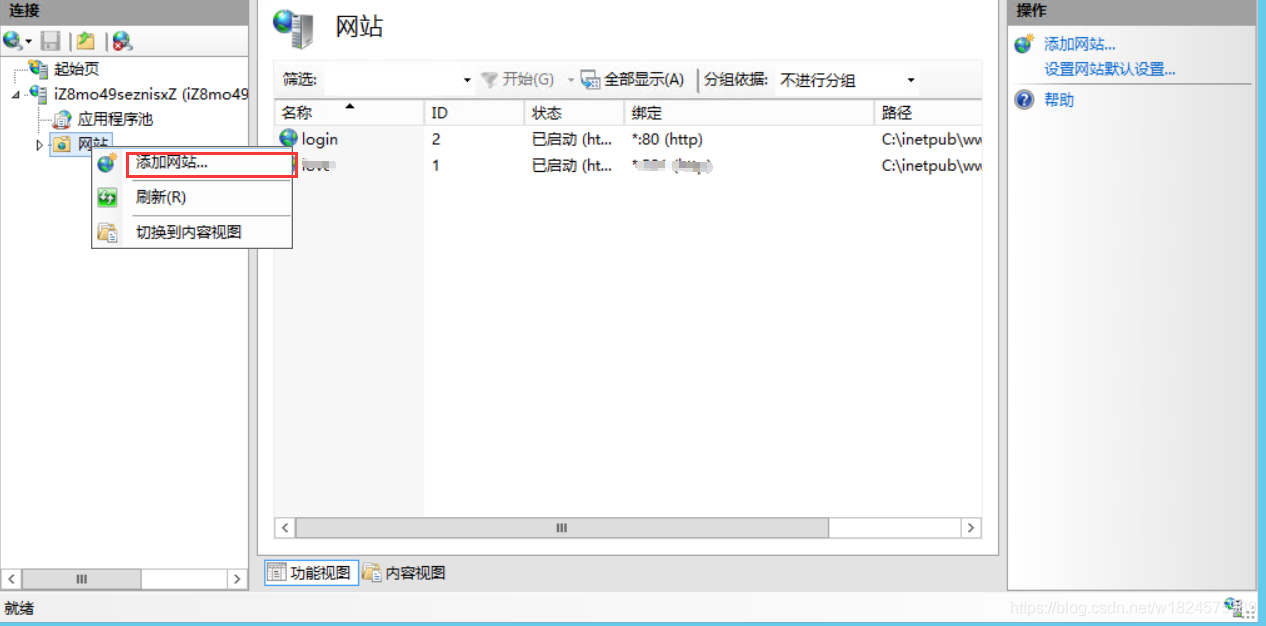
4.进入iis管理器 添加网站
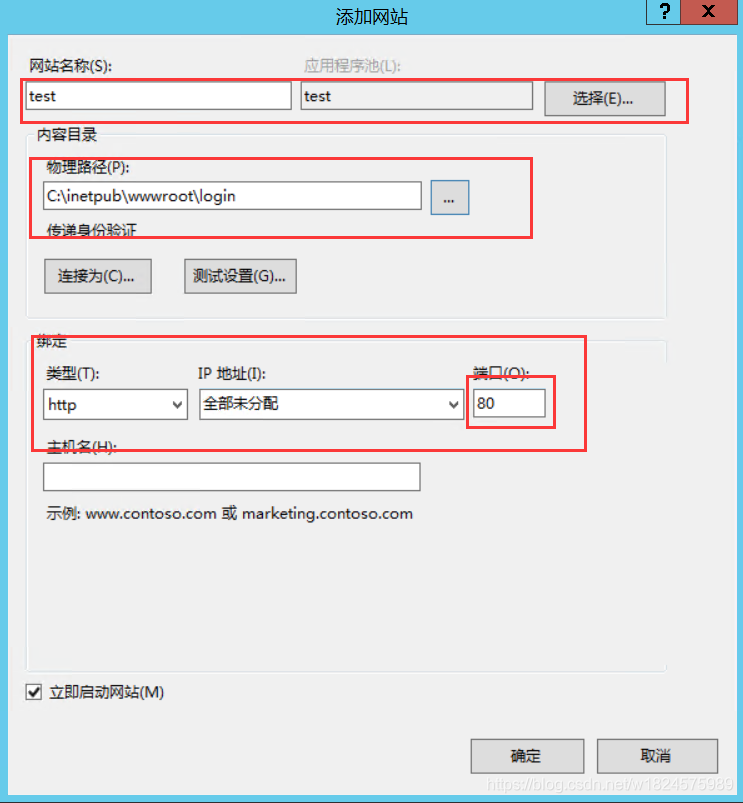
5.网站名称自定义,物理路径是要发布的文件路径 ,IP地址默认,端口默认80,也可以自定义端口
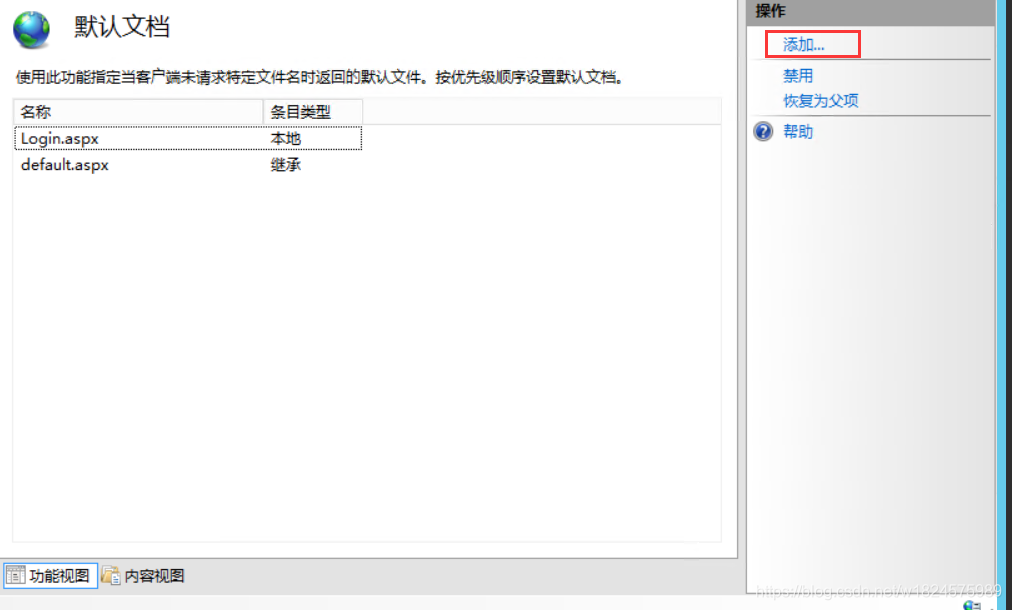
6.这个是我之前添加好的网站,第一次添加找到默认文档双击进入
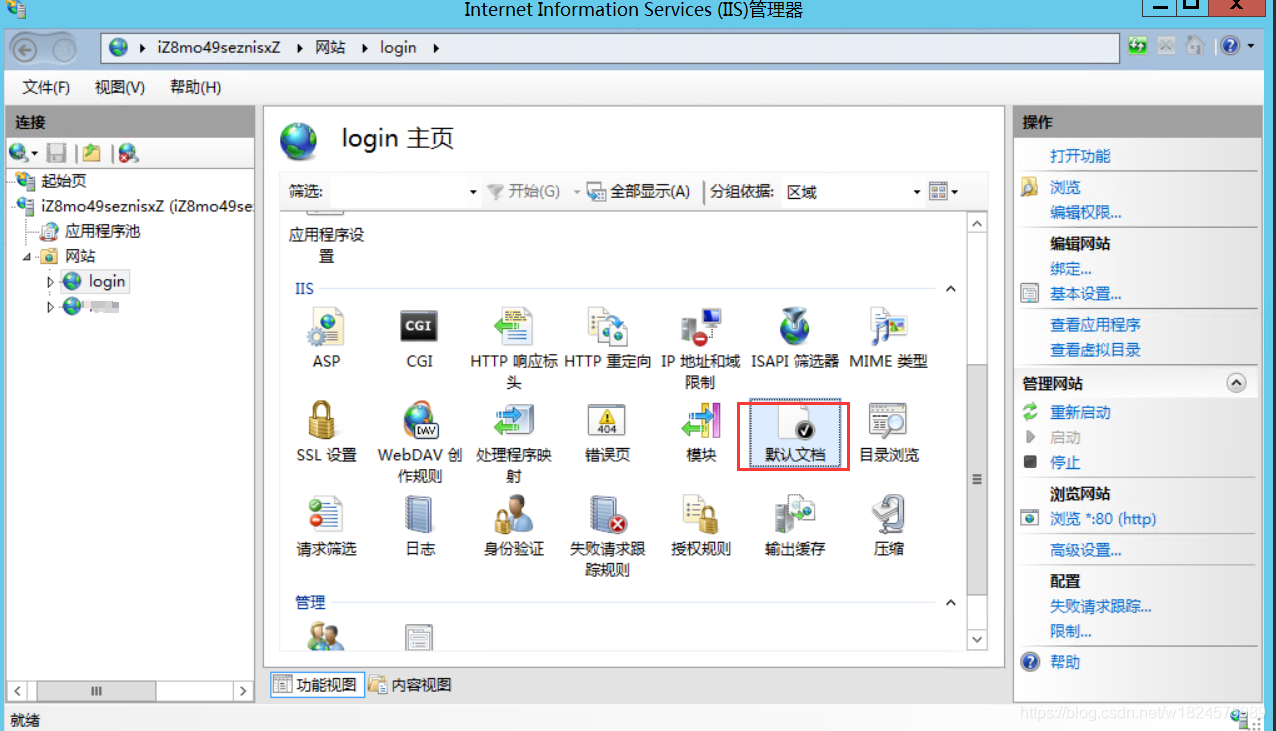
7. 点击添加,输入你要显示的页面名称,这里我的默认页面是Login.aspx
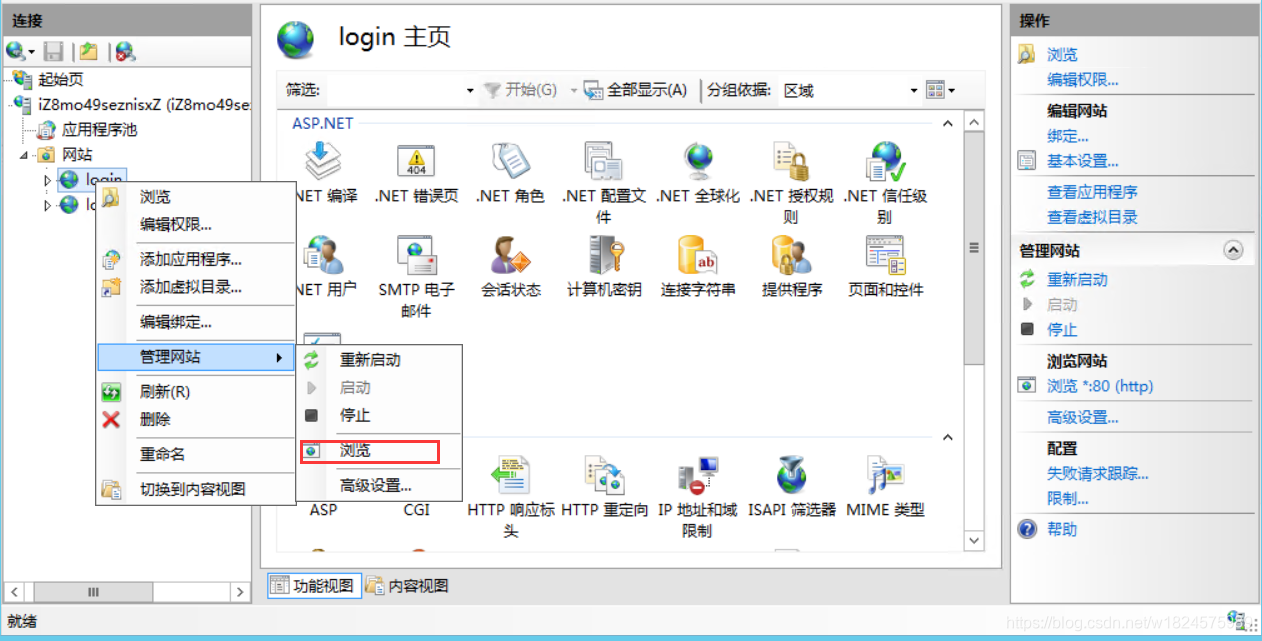
8.添加成功可以浏览查看,也可以通过IP查看

腾讯云面向开发者汇聚海量精品云计算使用和开发经验,营造开放的云计算技术生态圈。
更多推荐
 4
4 0
0- 0


 已为社区贡献2条内容

所有评论(0)