用VSCode打造宇宙最强Markdown编辑器【插件篇】vscode+MPE等插件+PigGo图床+格式化导出+最佳实践+技巧
在已经学会了基本的Markdown语法,安装VS Code并初步熟悉了用它作为Markdown编辑器之后,今天介绍一下VS Code中涉及Markdown的各种插件,将VSCode打造成真正的Markdown编辑器。
说明一下,本全程指导的经验汇总,将会分几篇陆续推出,包含:VS Code编辑器的安装和设置技巧、VS Code的Markdown相关插件的使用,通过九牛云+图床神器PicGo插件给博客设置图床,word/pdf/电子书/网页等格式导出,VS Code写Markdown的最佳实践总结、在CSDN写博客的一些经验技巧 及 Git版本控制等部分,详细指导和讲解利用VS Code + 插件,打造 宇宙最强 Markdown编辑器的全过程。
用VSCode打造宇宙最强Markdown编辑器【插件篇】
vscode默认是支持Markdown的,但是我们还是需要一些额外的插件来辅助。下面将列出常用的一些Markdown插件,并对每个插件做详细介绍。
1. 超级强大的MPE插件 (Markdown Preview Enhanced)
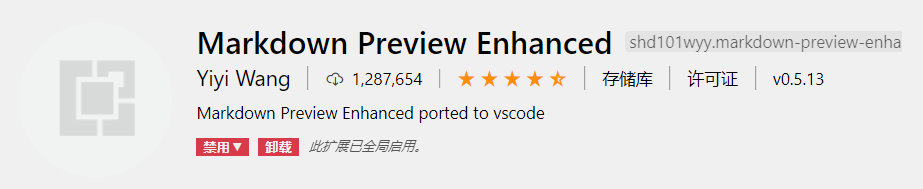 https://github.com/shd101wyy/markdown-preview-enhanced
Markdown Preview Enhanced( 以下简称 MPE )是一款为 Atom 以及 Visual Studio Code 编辑器编写的超级强大的 Markdown 插件,通过它你可以在 VS Code 上实现飘逸的 Markdown 写作体验。MPE内部支持 mermaid, PlantUML, WaveDrom, GraphViz,Vega & Vega-lite,Ditaa 图像渲染,同时其 Code Chunk 功能支持渲染代码的运行结果,即可以通过使用 Code Chunk 来渲染 TikZ, Python Matplotlib, Plotly 等图像。
你可以通过以下链接获取线上用户使用手册。
官方用户使用手册(多语言版): https://shd101wyy.github.io/markdown-preview-enhanced
中文版用户使用手册:https://shd101wyy.github.io/markdown-preview-enhanced/#/zh-cn/
安装方法: 和前文安装中文包的方法类似。打开 VS Code 编辑器, 在左侧插件市场页(Visual Studio Marketplace)搜索: markdown-preview-enhanced,找到之后,点击MPE的Install 按钮来安装这个插件。
在本文下面章节,就不再一一介绍如何安装插件了。
本文(《用VSCode打造宇宙最强Markdown编辑器》)将在后续章节中详细讲解MPE的使用方法和一些技巧。
2. 其它辅助编辑类插件
其实 Markdown 在有些方面编辑起来还是有点麻烦的,比如表格等,而 VScode 也只在编辑器的顶部导航中设置了加粗、斜体、删除线、列表等 4 个标记功能按钮。对不常写Markdown的人可能一个语法记不清楚就会耽误不少时间,目前的编辑界面无法获得更好的文档编辑体验。这时就需要辅助编辑插件了,它们主要是通过快捷键或者鼠标右键菜单快速插入或者生成 markdown 标记,或对语法规范进行检查等,以快速生成语法或方便文档的便携。
2.1 Markdown All in One
 https://github.com/yzhang-gh/vscode-markdown
Markdown All in One是一个组合包,直接集成了撰写 Markdown 所需的大部分功能(键盘快捷方式,目录,自动预览等),对于编辑markdown文档的日常使用已经足够,是VSCode 中下载量最大的 Markdown 预览类插件,而且其兼容性较好,需要配置的选项不多,基本上默认就很好。需要注意的是它和 Markdown Shortcuts 的快捷键设置有些冲突,需要手工调整一下即可。
对于不常编辑Markdown文档的人来说,只下载这一个全家桶就能基本满足需求,确实是一个不错的选择。但是它的渲染功能和效果与MPE比较的话还是稍有不足,所以我更推荐用 MPE + Markdown Shortcuts 的组合。
2.2 Markdown Shortcuts
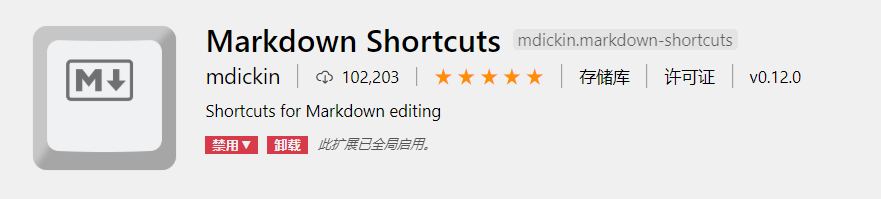 https://github.com/mdickin/vscode-markdown-shortcuts
Markdown Shortcuts是一款高效的快捷键插件,支持通过快捷键和鼠标右键菜单快速生成 Markdown 标记。它基本覆盖了标准 Markdown 的所有标记符,使用起来非常方便,尤其是快速生成表格标记方面。而且,我们也可以通过它来按照自己的使用习惯自行定义和修改快捷键。
Markdown Shortcuts中的缺省快捷键配置:
| Name | Description | Default key binding |
|---|---|---|
| md-shortcut.showCommandPalette | Display all commands | ctrl+M ctrl+M |
| md-shortcut.toggleBold | Make **bold** | ctrl+B |
| md-shortcut.toggleItalic | Make _italic_ | ctrl+I |
| md-shortcut.toggleStrikethrough | Make |
|
| md-shortcut.toggleLink | Make [a hyperlink](www.example.org) | ctrl+L |
| md-shortcut.toggleImage | Make an image  | ctrl+shift+L |
| md-shortcut.toggleCodeBlock | Make ```a code block``` | ctrl+M ctrl+C |
| md-shortcut.toggleInlineCode | Make `inline code` | ctrl+M ctrl+I |
| md-shortcut.toggleBullets | Make * bullet point | ctrl+M ctrl+B |
| md-shortcut.toggleNumbers | Make 1. numbered list | ctrl+M ctrl+1 |
| md-shortcut.toggleCheckboxes | Make - [ ] check list (Github flavored markdown) | ctrl+M ctrl+X |
| md-shortcut.toggleTitleH1 | Toggle # H1 title | |
| md-shortcut.toggleTitleH2 | Toggle ## H2 title | |
| md-shortcut.toggleTitleH3 | Toggle ### H3 title |
2.3 Markdownlint
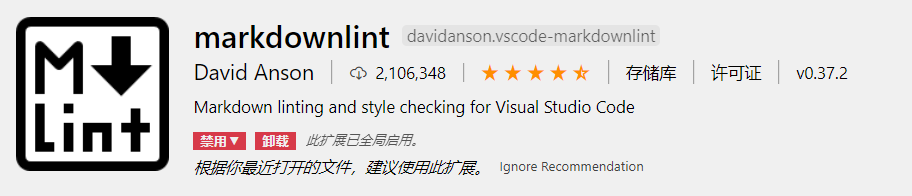 https://github.com/DavidAnson/markdownlint
markdown书写时肯定会有这样的问题。何来约束markdown的书写规范呢?Markdownlint 是 VSCode 中下载最多的Markdown 插件。使用markdown lint插件时,当你在vscode中书写markdown文本时,不符合规范的内容就会有黄色波浪线来提示你及时修正,甚至选择让它把你自动修订。如果你对提示的规则代码和描述还不是很清楚,想仔细查看一下规则提示信息的详细解释,请参见下面这个帖子:
2.4 Pangu-Markdown
https://github.com/xlthu/pangu-markdown
是检查中英文混排效果是否符合通用使用习惯的插件。详细功能细节如下:
- Add whitespace between Chinese and English
- Add whitespace between Chinese and [ ]
- , \ . : ; ? ! after Chinese characters to ,、。:;?!
- () around Chinese characters to ()
- [] <> ` remains untouched
- Continuous 。(at least 3) to …, e.g. 。 to …
- Truncate more than three continuous ? ! to only three ones.
- Truncate continuous 。,;:、“”『』〖〗《》 to only one.
2.5 markdown toc
这个插件是用来生成目录的,MPE中已包含了类似功能。(弃坑)
2.6 Markdown yaml Preamble
Adds support for rendering the yaml frontmatter as a table. Be sure to set “markdown.previewFrontMatter”: “show”。在MPE中已包含了类似功能。(弃坑)
3. 其它渲染预览类插件
其实,前面介绍的 MPE(Markdown Preview Enhanced) 和 Markdown All in One 这两个具备多用途插件也都主要是 Markdown 的预览功能,这里也介绍几个比较流行的预览插件,以及几个专用领域的渲染插件。
3.1 Markdown Preview Github Styling
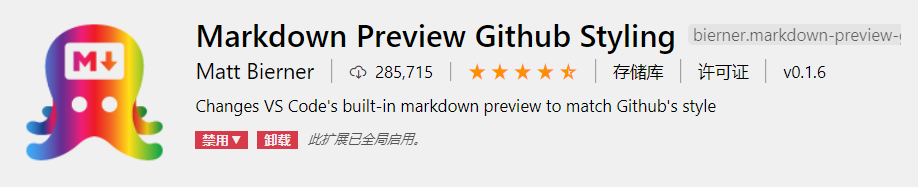
这是Github使用的Markdown渲染样式,不是特别华丽,很朴素,很简洁的样式,因为很多人用Markdown都是为了使用Github Pages,所以这个样式特别受欢迎。使用这个样式,在本地就能预览Markdown文件最终在Github Pages中显示的效果。如果你也有在用Github, 建议安装。
3.2 Markdown+Math
Markdown+Math 是一个强大的数学渲染工具,基本不需要做什么配置。如果已经安装了 MPE 或者 Markdown All in One,使用时需要做一些配置,将原有的Math功能取消掉,用这个来替换。目前MPE插件中已经包含Math功能,满足基本需求,暂时应该用不上。
3.3 Markdown Preview Mermaid Support
支持 Mermaid 的渲染引擎,让 VS Code 的 Markdown 预览能够正确渲染 Mermaid 图。可以通过它来用 Markdown 绘制流程图、时序图或甘特图,非常方便。但MPE插件中已经包含这个插件的功能,所以没有安装。
4. 其它与 Markdown 相关的插件
4.1 PicGo(图床插件)
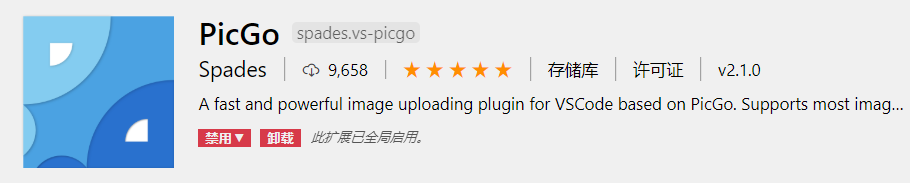 https://github.com/PicGo/vs-picgo
如果是要用Markdown来写博客,这个神器是一定要安装的。图床这个话题在后续章节里详细讲解,这里不再废话了。
4.2 vscode-pandoc
将Markdown 转 PDF、Word、电子书等格式的插件,尤其是转成 Word 是很多人的刚需。这个插件能将 Markdown 转换成各种格式。但是,MPE已经集成了pandoc,并且有更多的集成插件实现更方便、效果更好的转换。所以如果使用MPE,则没太大必要再装这个了。
4.3 Markdown PDF
markdown是不支持pdf输出,需要借助其他办法输出,使用该插件可以导出PDF,但其实也是在渲染。但是它渲染和导出的效果与 MPE 或 Markdown All in One 相比并不好,因此弃坑。
4.4 其它 VS Code 插件
还有很多VSCode中号称神器的插件,比如为代码中的各种结对的括号等提供颜色高亮等功能的 Bracket Pair Colorizer,基于人工智能的代码自动补全工具TabNine,TabNine在自动补全时还会给出每个候选项的概率,并按概率大小进行排序。这些插件可以根据个人使用需求来安装,此处不再详细进行描述了。
关于 VS Code 的Markdown插件这个话题,今天就先讲到这儿,这个系列的下一篇准备详细讲一下 强大的 Markdown 预览插件 MPE 的使用详解。

腾讯云面向开发者汇聚海量精品云计算使用和开发经验,营造开放的云计算技术生态圈。
更多推荐
 8
8 0
0- 0


 已为社区贡献1条内容

所有评论(0)