手把手操作如何使用Idea开发工具手动创建第一个Springboot项目-(全网最详细的的操作步骤)--依赖jar包无法导入问题汇总--收藏篇
文章目录
前言
第一次学springboot不则会产生一系列的疑问,这哥们是啥东西啊?和Maven有啥区别呀,关系很大吗?什么微服务什么嵌入式的Servlet容器什么WAR包,啥玩意啊?这里笔者就不介绍了,可以度娘看看大佬们已经解释的很详细了。为啥这东西这么火?
回归正题,今天老师讲了SpringBoot框架,回想一下步骤可谓相当的简短,其方便性就暂不论述了。快速地构建一个浏览器与服务器交互的一个场景。另外,第一次学习难免会有许多错误,然而当自己独自去解决的时候,内心的成就感与幸福感是一般人体会不到的。
第一个Springboot项目对于初学者来说是今后一切钻深于码代码行为与兴趣的粗发点,搭建人生中第一个项目至关重要,在此记录一下创建项目的步骤来加深自己对于第一个项目的印象,也供有需同学参考学习,一起进步。
一、准备环境
需要准备的是:
- IntelliJ IDEA 2018.2.4 x64.
- jdk1.8.0以上.
- apache-maven-3.6.3.
二、创建项目步骤
2.1.Create New Project
-咱们直接打开软件。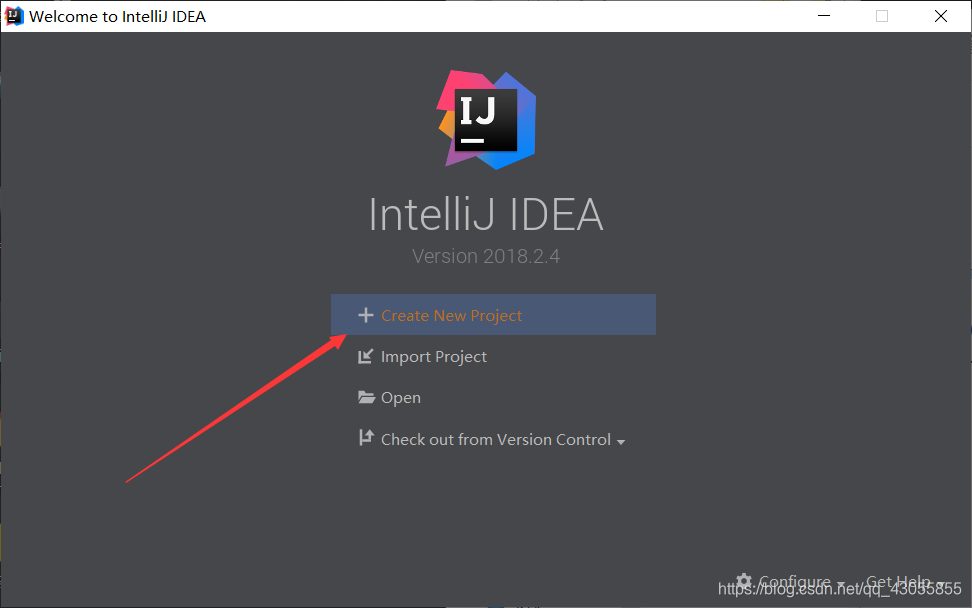
-选择Maven项目-配置自己的jdk环境,比如我的jdk就在C盘的program filrs 下的java-jdk1.8.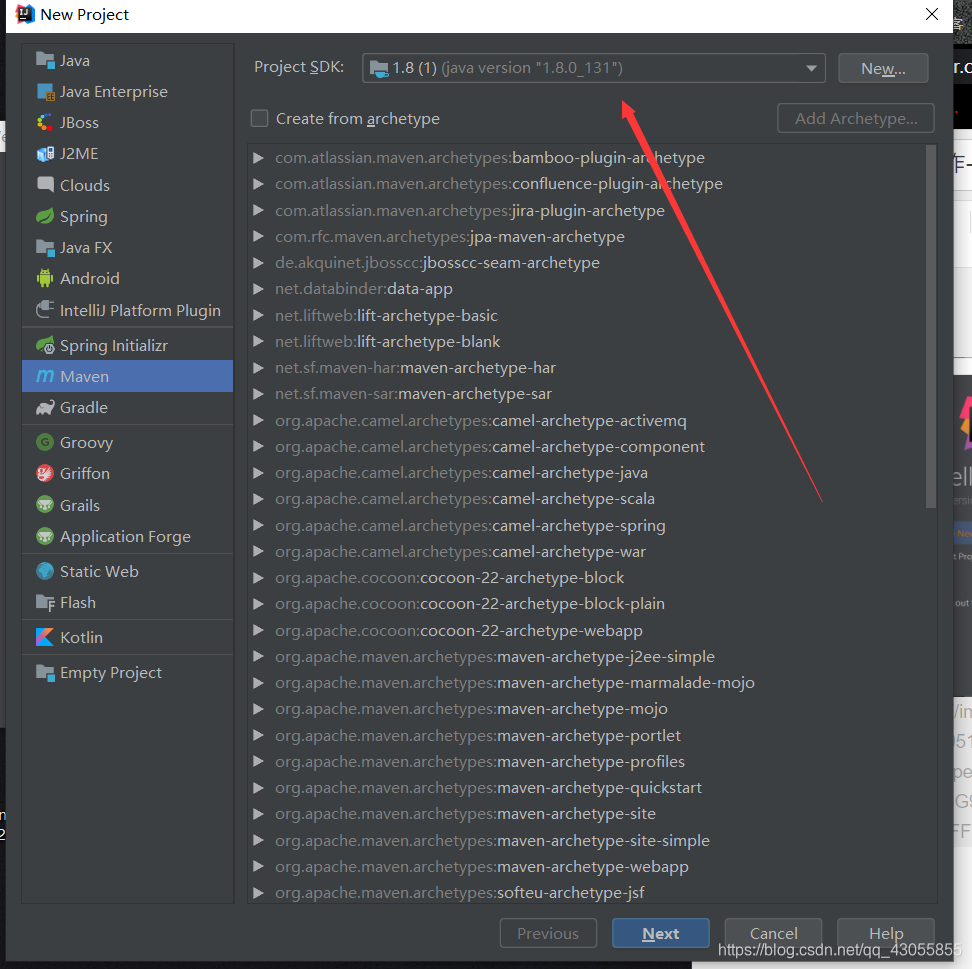
比如名字我可以随便取名字。groupid与Artifacitid。然后直接下一步。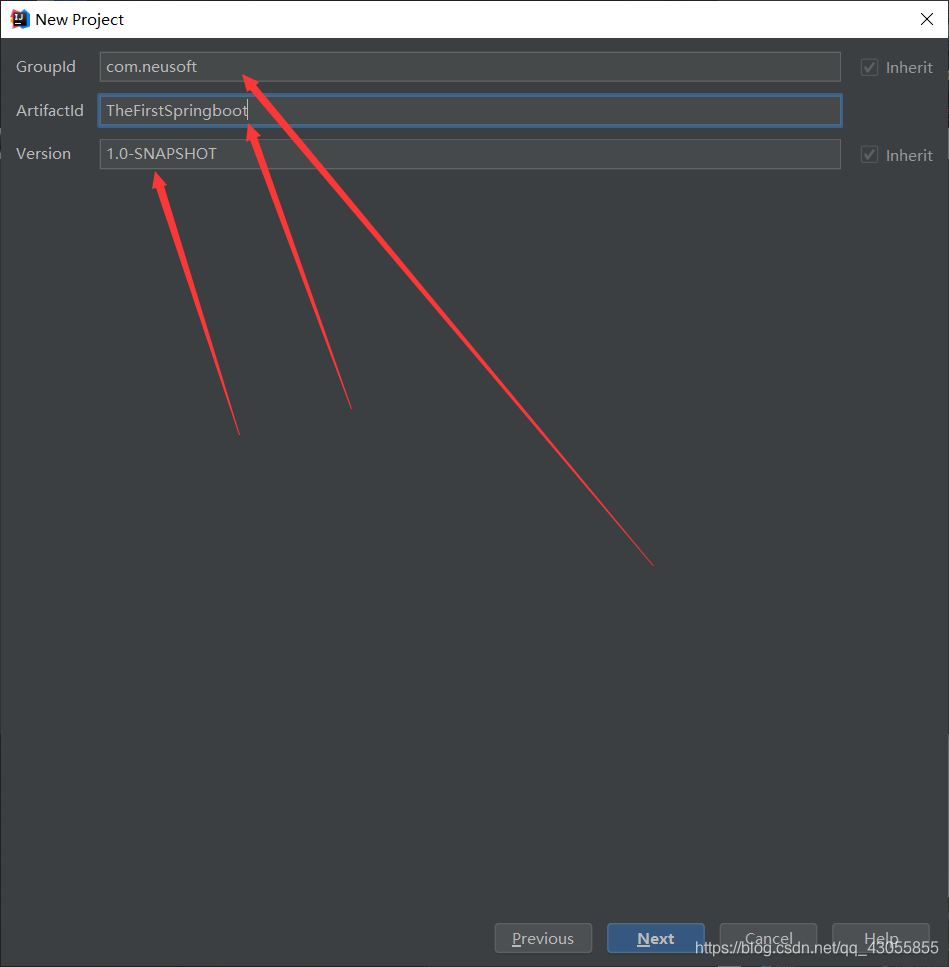
项目名字我也可以随便取,项目路径就默认就好!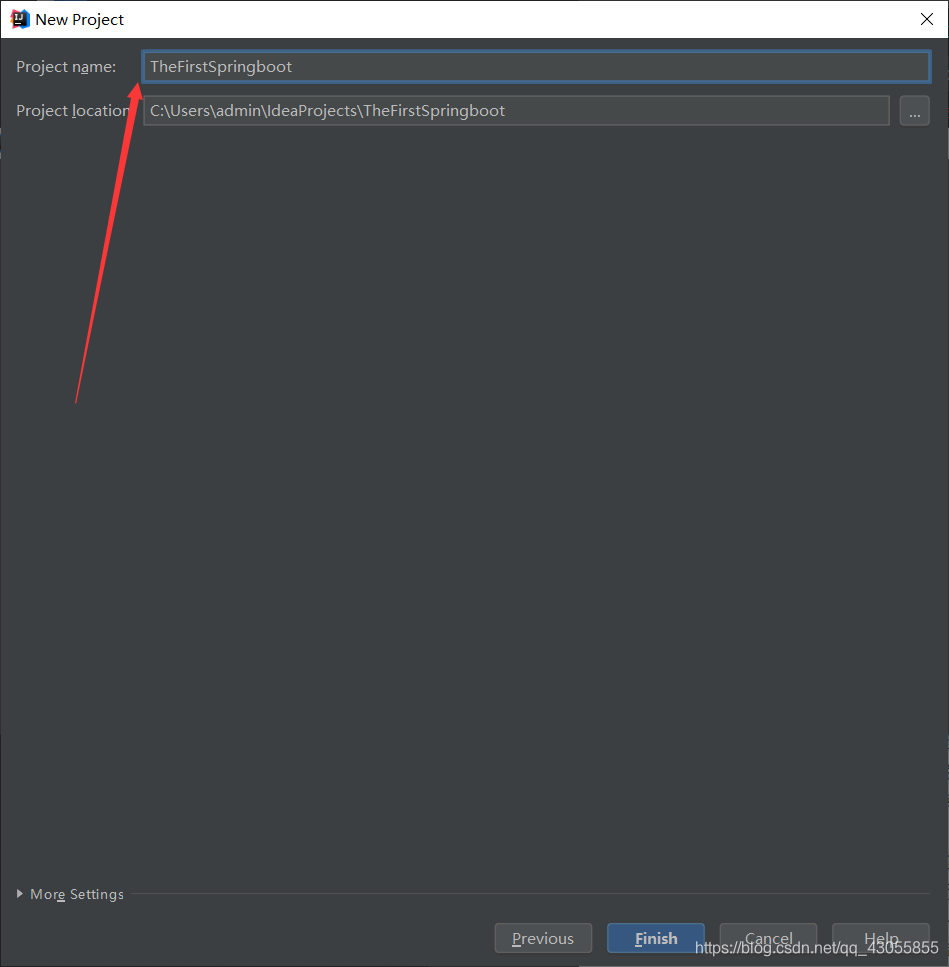
创建完成后右下角会弹出一个框,提示你Maven的配置的jar包导入方式。咱们不要选择,Import changes,我们选择自动导入***,Enable auto import。***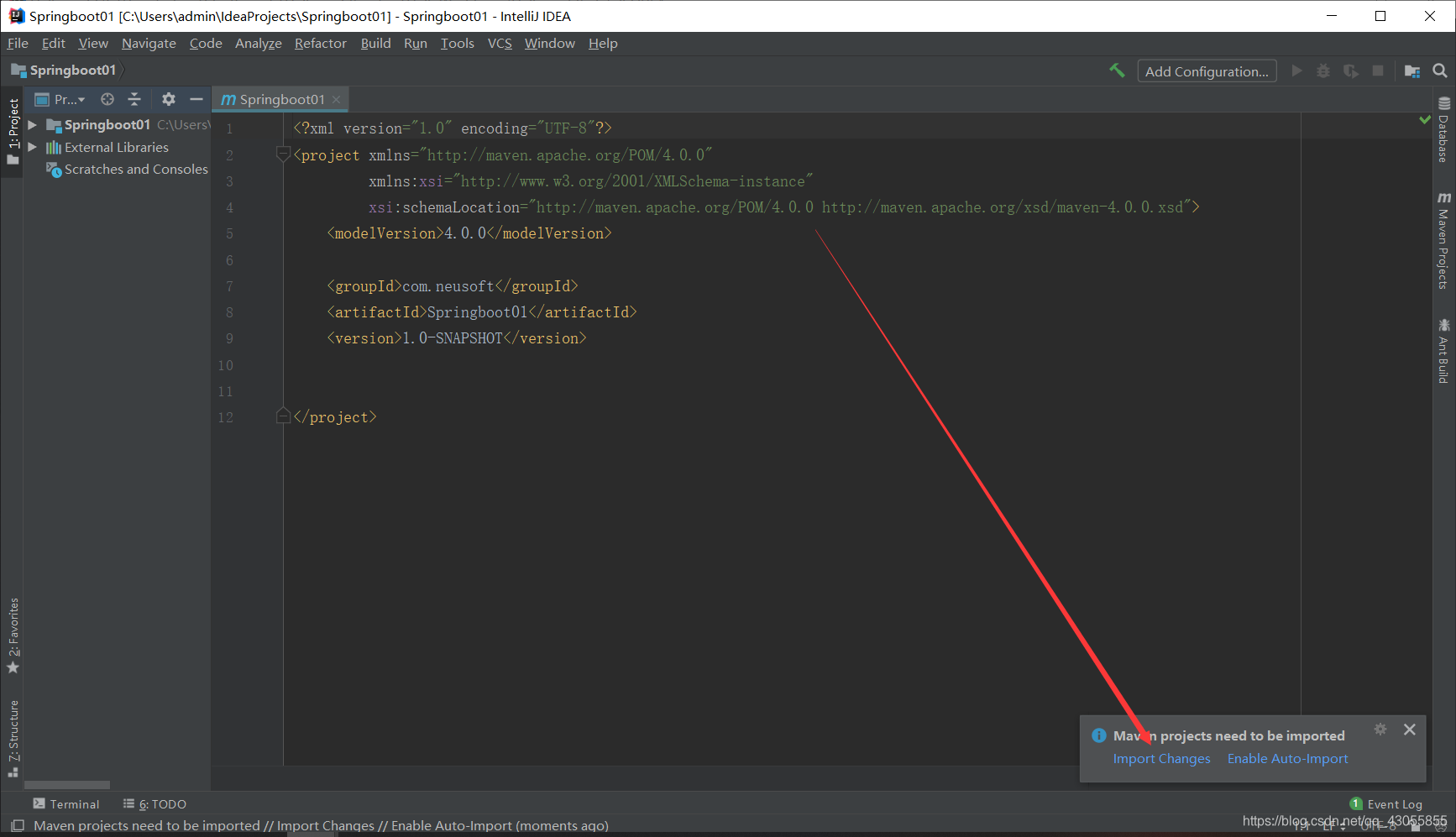
然后配置仓库,File --setting–Build,Execution,Deployment下的Maven路径,这里的路径网上说一定要一样,其实鄙人建的项目并不是同一路径,比如我的季的home directory 就是默认的 ``Maven3, setting file 配置文件选择自己下载下来的 apache-Maven-3.6.3 下的 -conf-setting.xml 文件。`
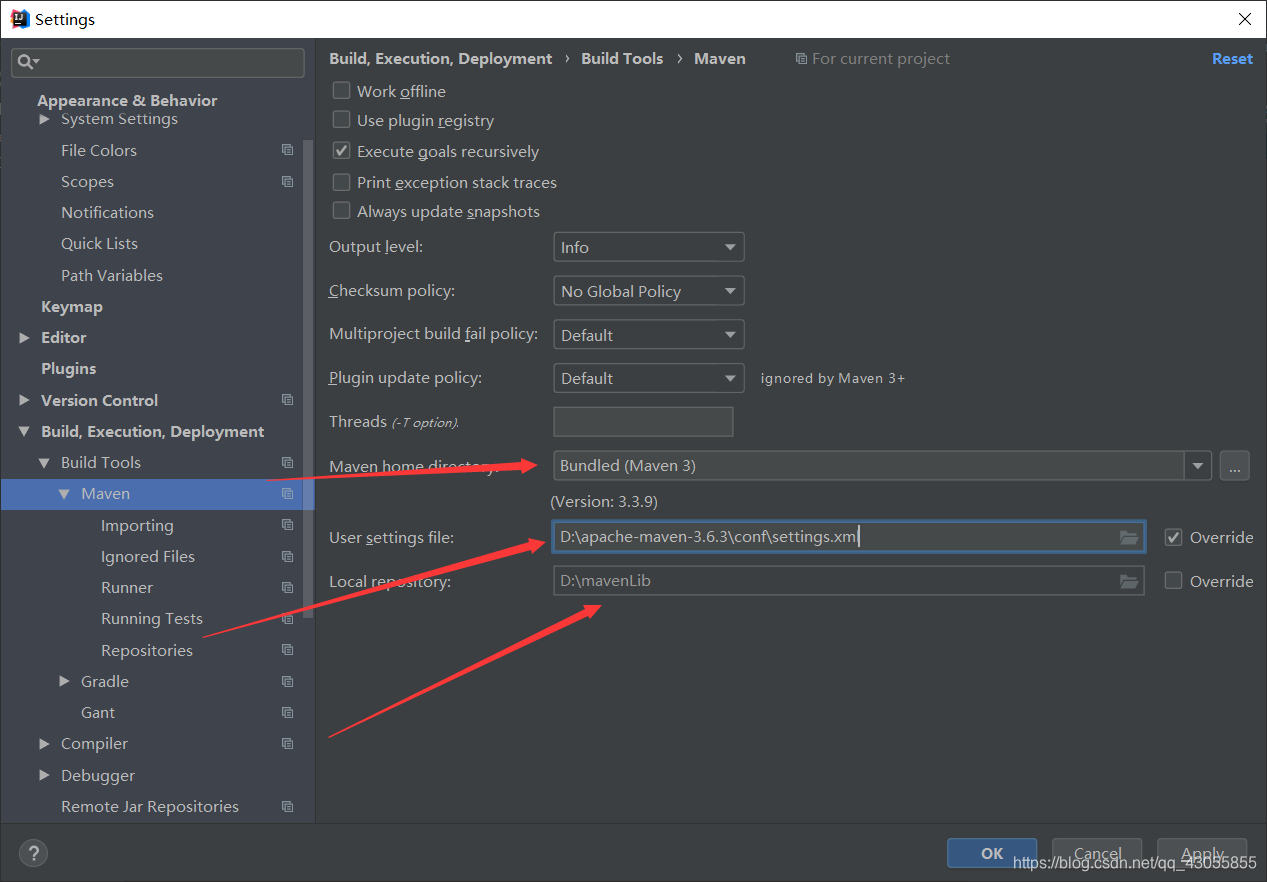
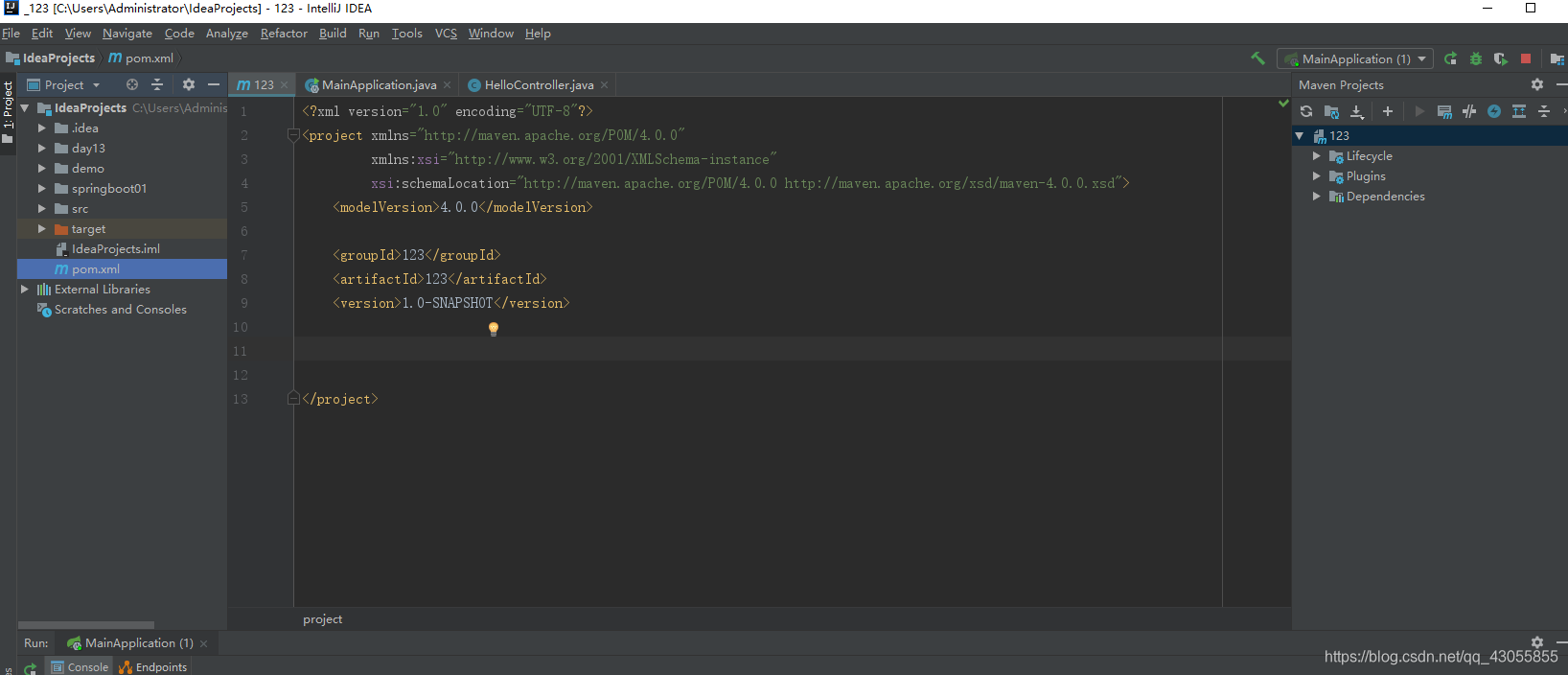
至此,新建一个Maven项目到此就结束了。
三、导入依赖
导入相关依赖:在项目文件夹下的 pom.xml 下配置;
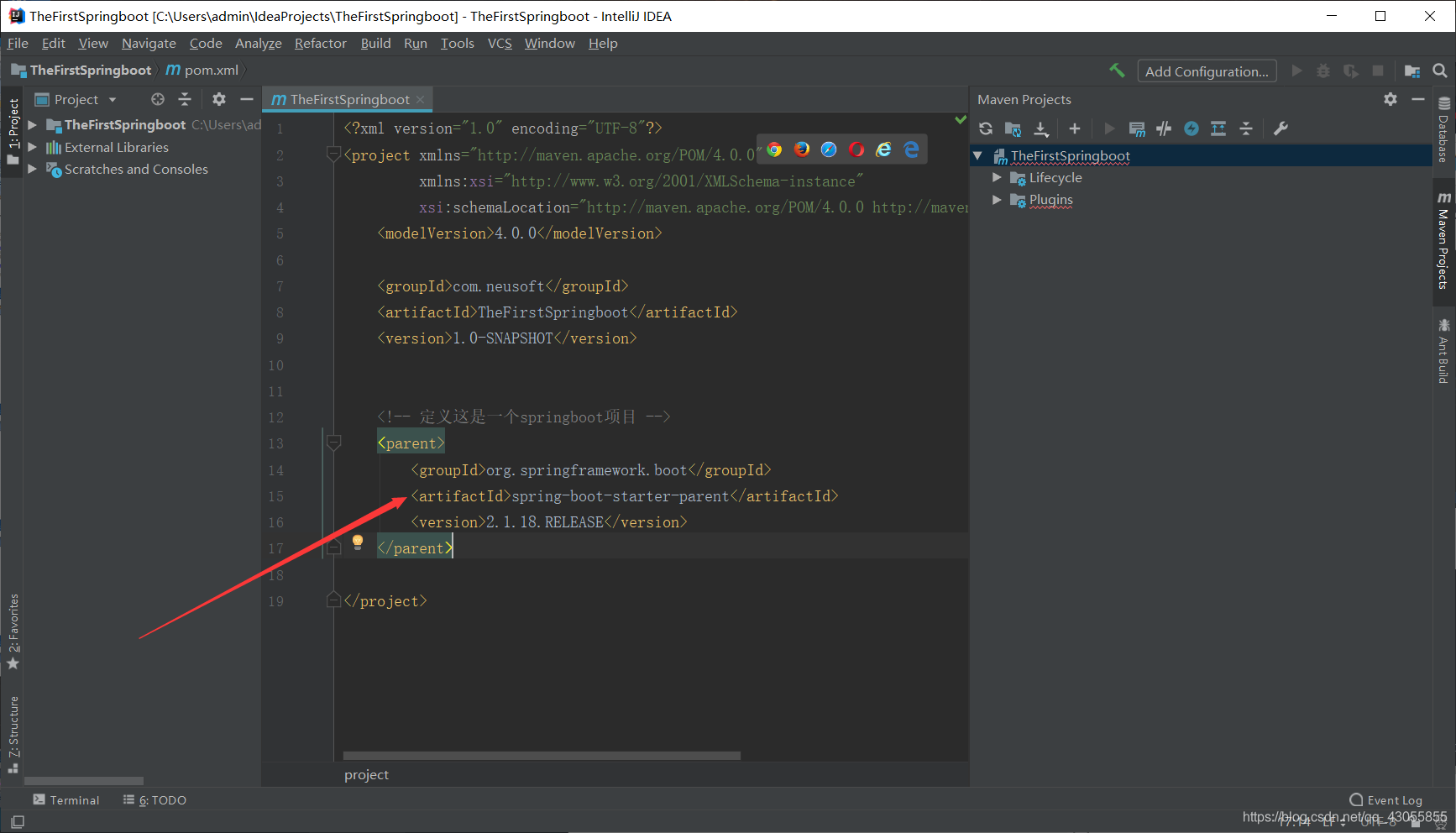
依赖代码:
<!-- 定义这是一个springboot项目 -->
    <parent>
        <groupId>org.springframework.boot</groupId>
        <artifactId>spring-boot-starter-parent</artifactId>
        <version>2.1.18.RELEASE</version>
    </parent>
之后继续导入依赖:
<!-- 定义这是一个web应用 -->
	<dependencies>
		<dependency>
			<groupId>org.springframework.boot</groupId>
			<artifactId>spring-boot-starter-web</artifactId>
		</dependency>
	</dependencies>
导入后的样子是这样的,由于是第一次建项目,所以软件给我们导入的jar包时间可能会比较久,网速慢的情况下可能会更糟糕。我们只有耐心等待啦。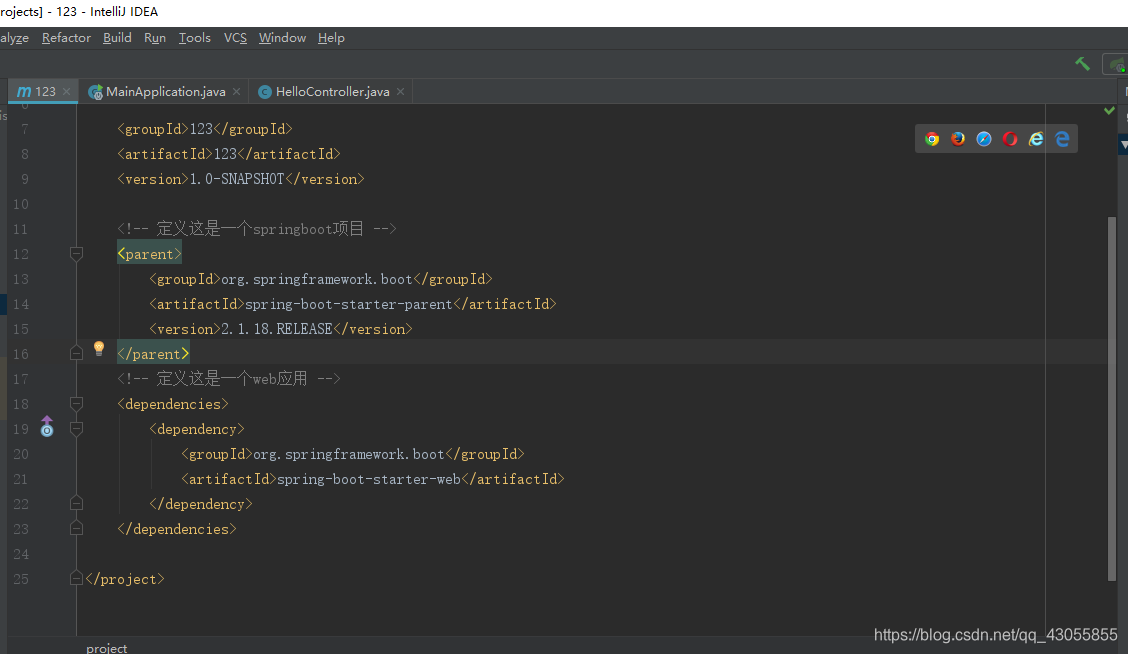
等待所有jar包和依赖都下载好后,我们继续下一步。
四、编写代码程序
3.1建一个主程序启动类
咱们在项目文件夹下-src-main-java下新建一个package包-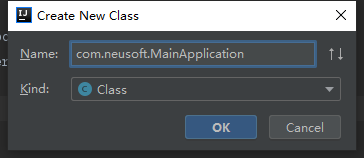
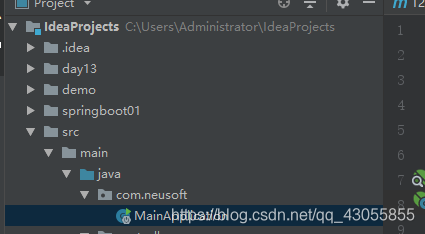
新建完之后,在主程序启动类中编写相应的代码。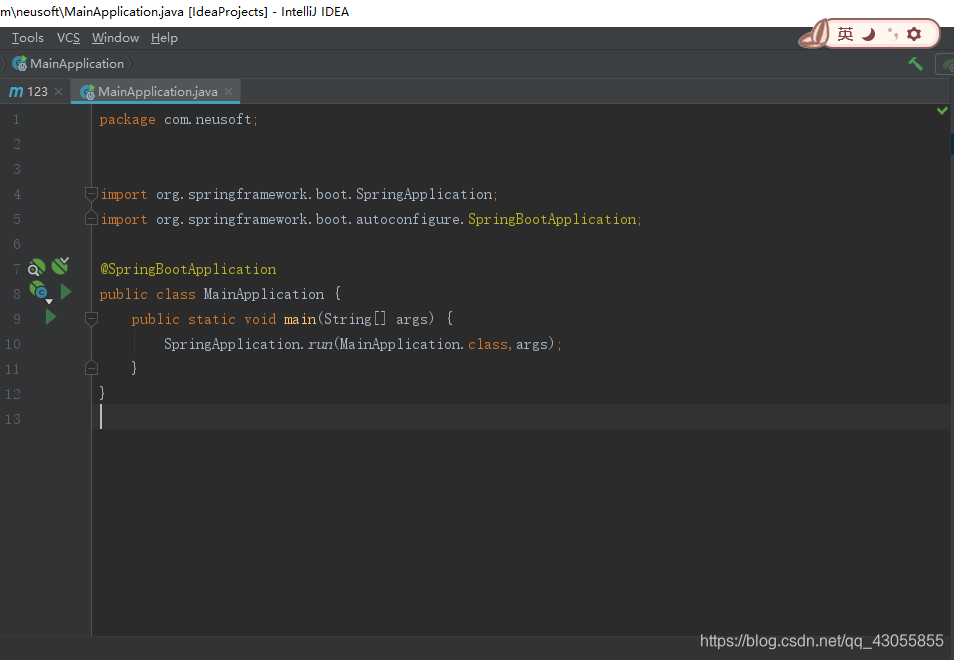
相应代码:
package com.neusoft;


import org.springframework.boot.SpringApplication;
import org.springframework.boot.autoconfigure.SpringBootApplication;

@SpringBootApplication  // 声明是一个springboot应用,定义这是一个Springboot主程序启动类。
public class MainApplication {// 主类
    public static void main(String[] args) {// 主方法
    //  spring应用启动起来,调用springApplication的run方法。
        SpringApplication.run(MainApplication.class,args);
    }
}
这里的 @SpringBootApplication 表示主程序启动类。
紧接着 psvm 下的函数写的是 SpringApplication 调用的run方法 ,第一次写错成SpringBootApplication去了┭┮﹏┭┮。第一个参数是主程序类穿进去,表示加载自己,第二个把主方法的args参数穿进去。
这里是固定写法。
3.2写一个controller完成web应用的实现
同理咱们在src-main-java-下新建类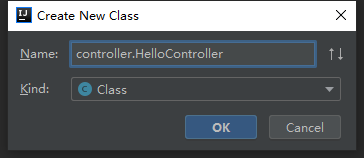
目录结构如图所示: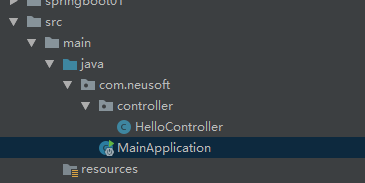
3.3然后编写控制类的代码:
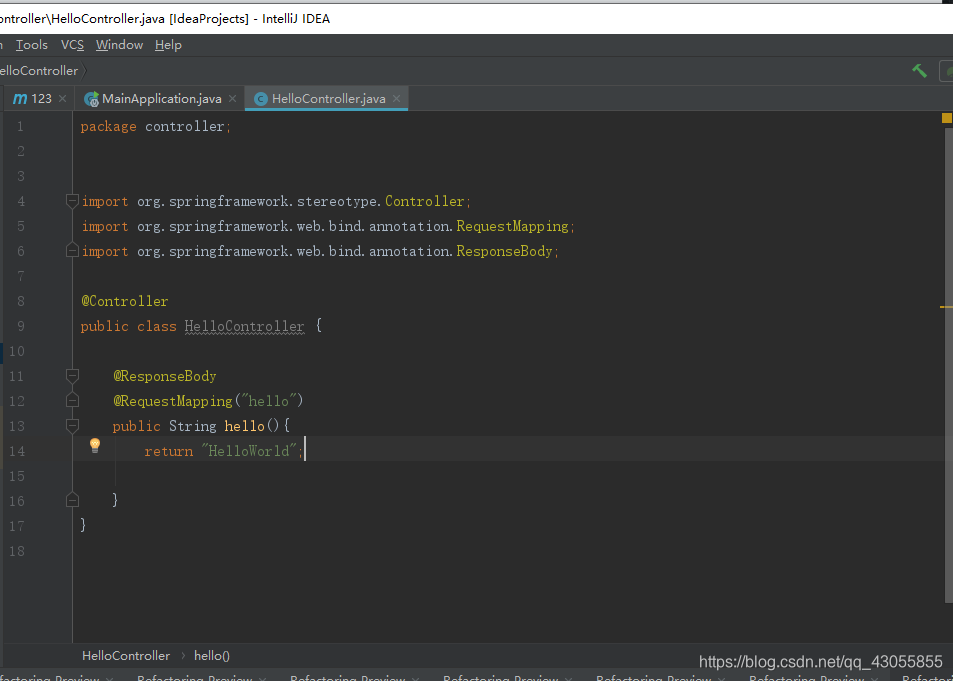
package controller;


import org.springframework.stereotype.Controller;
import org.springframework.web.bind.annotation.RequestMapping;
import org.springframework.web.bind.annotation.ResponseBody;

@Controller // 生命控制类
public class HelloController {

    @ResponseBody // 相应体,在浏览器中显示的媒介体。
    @RequestMapping("hello")// 请求Map 内容。
    // 创建一个返回值维String类型,方法名hello的方法,返回值是服务器给我们返回的数据,我们写 Helloworld,国际惯例。
    public String hello(){
        return "HelloWorld";
    }
}
3.4运行主方法
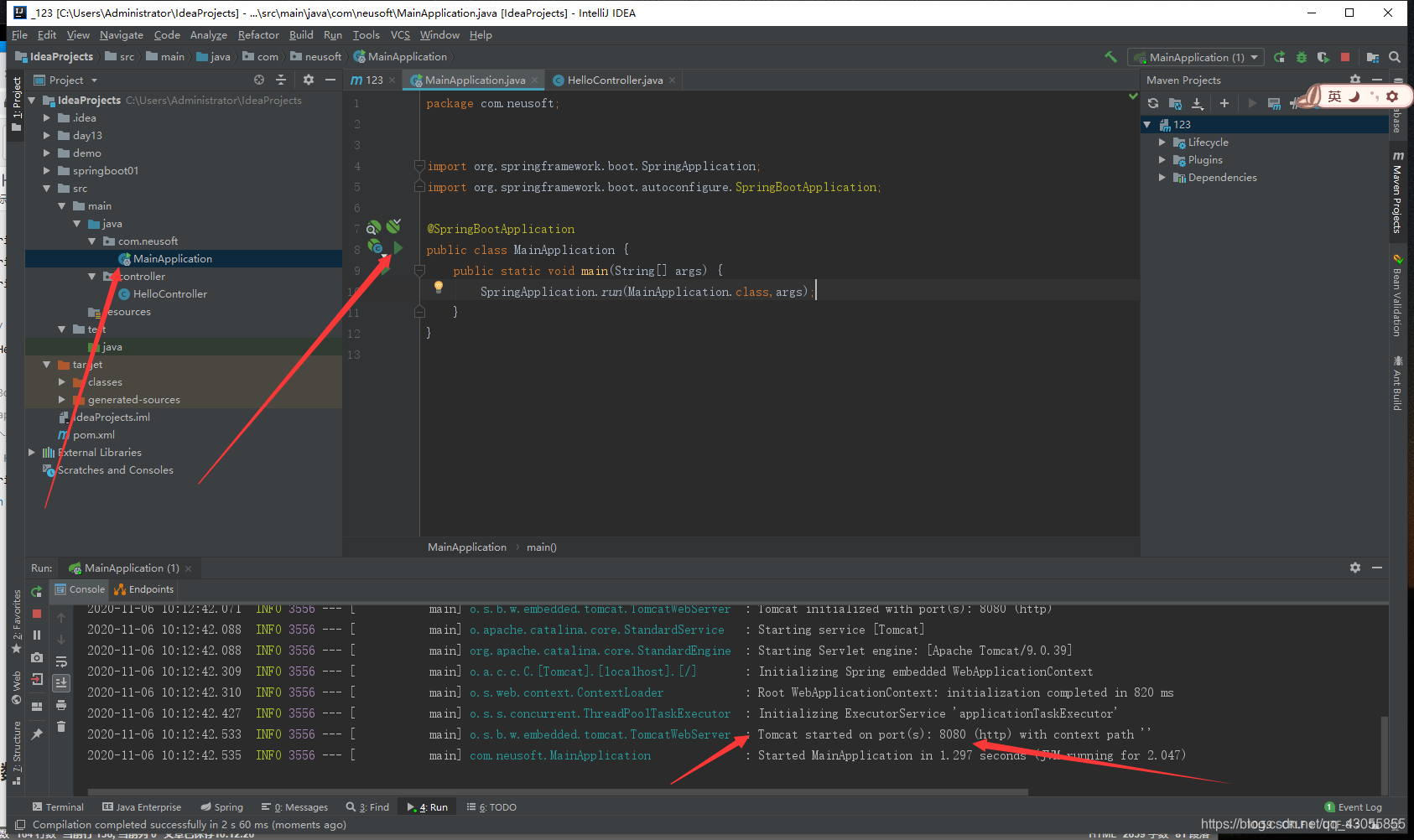
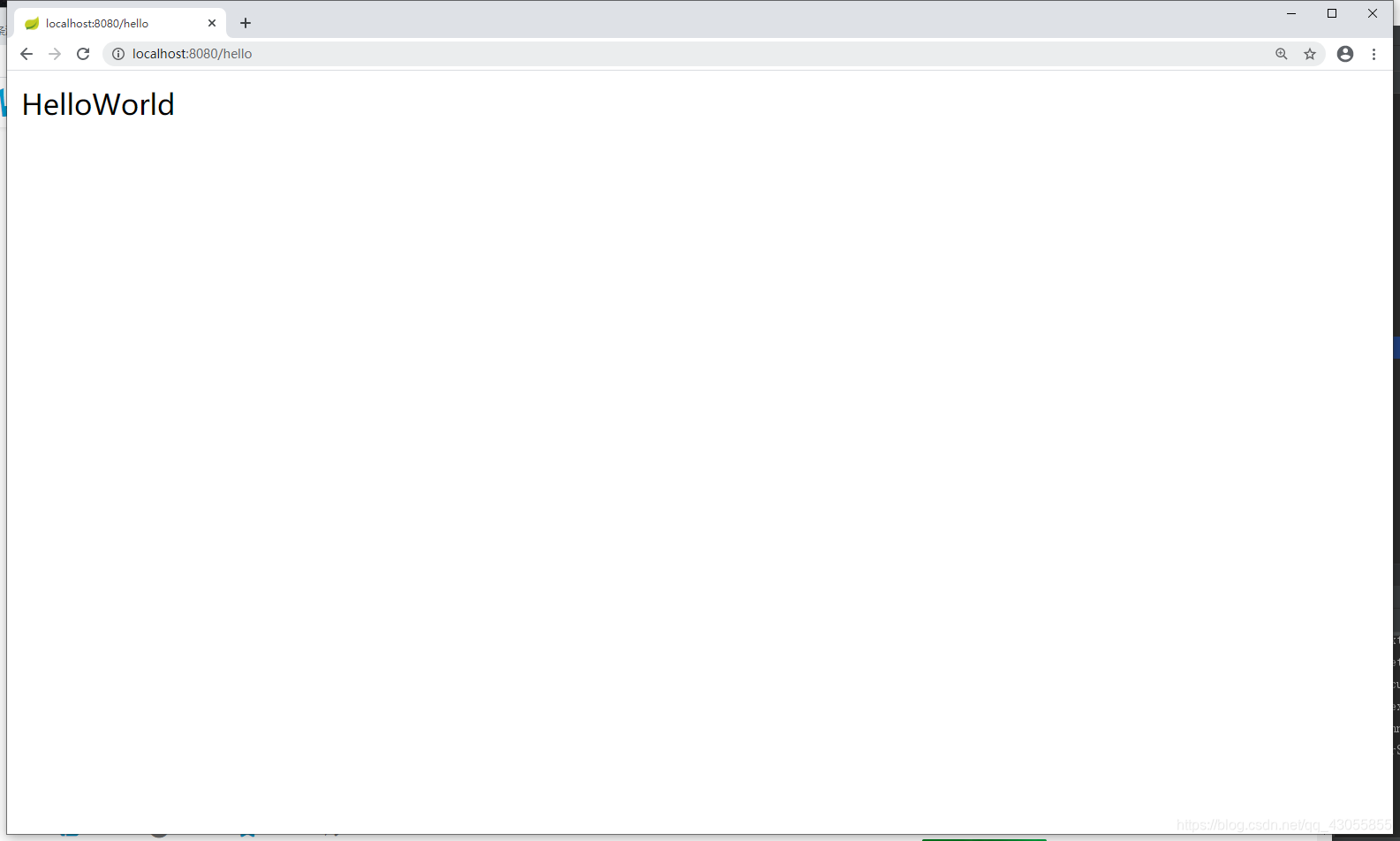
如果提示出: Tomcat started on port(s): 8080 (http) with context path 控制台语句,则表示项目运行成功了。咱们打开浏览器输入 localhost:8080/hello
页面提示信息:HelloWorld 则表示项目成功地与服务器进行交互了。
同样的道理咱们还可以演示一下,服务器给我们返回其他的数据。
依据Controller类中的hello方法,给他新建一个类似的方法。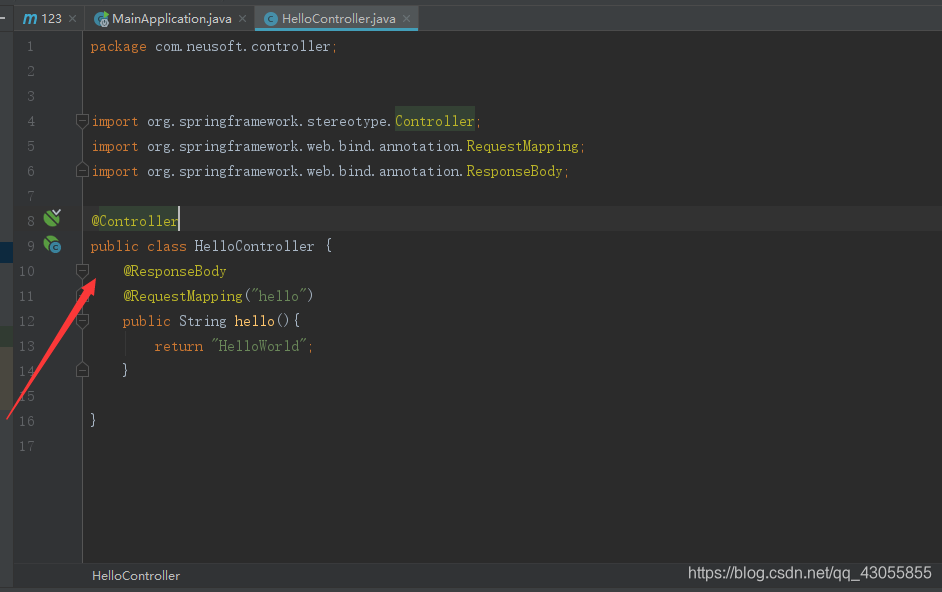
@Controller
public class HelloController {
    @ResponseBody
    @RequestMapping("hello")
    public String hello(){
        return "HelloWorld";
    }
}
 @ResponseBody
    @RequestMapping("Login")
    public String Login(){
        return "Login success!";
    }
在浏览器输入 localhost:8080/Login 同样也能输出自己想要的内容。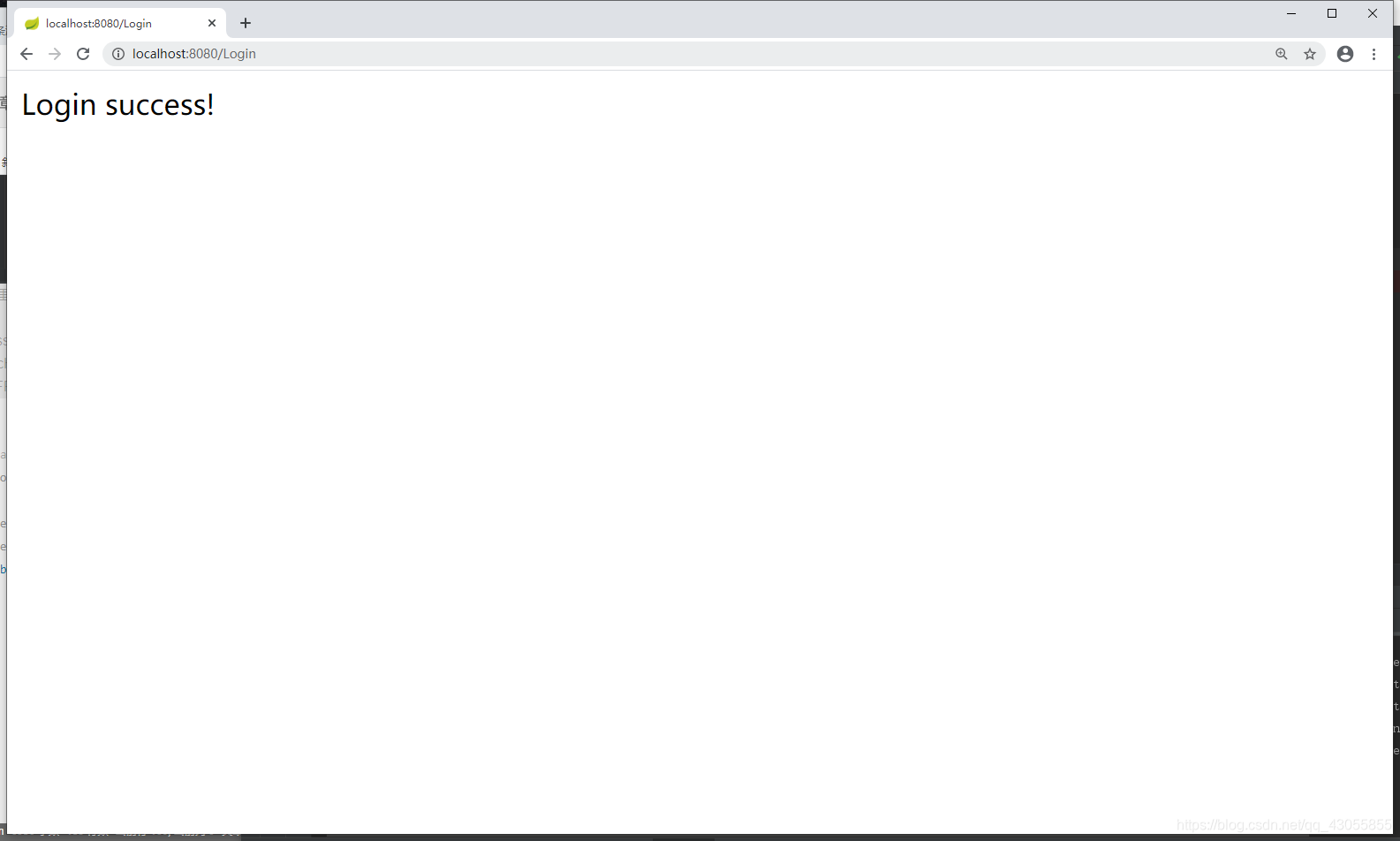
如果我们不需要每次都写 @ResponseBody 响应体的话我们可以把响应体写在最前面HelloController的上面。
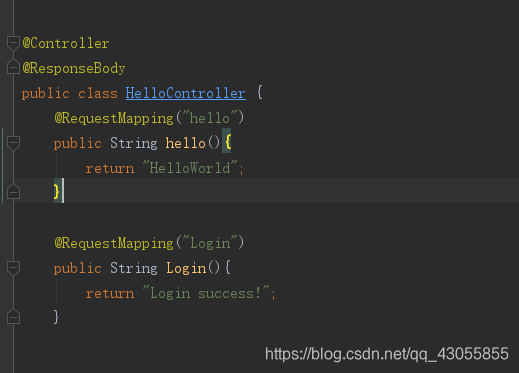
@Controller
@ResponseBody
public class HelloController {
    @RequestMapping("hello")
    public String hello(){
        return "HelloWorld";
    }

    @RequestMapping("Login")
    public String Login(){
        return "Login success!";
    }
}
页面上同样会有相同的效果。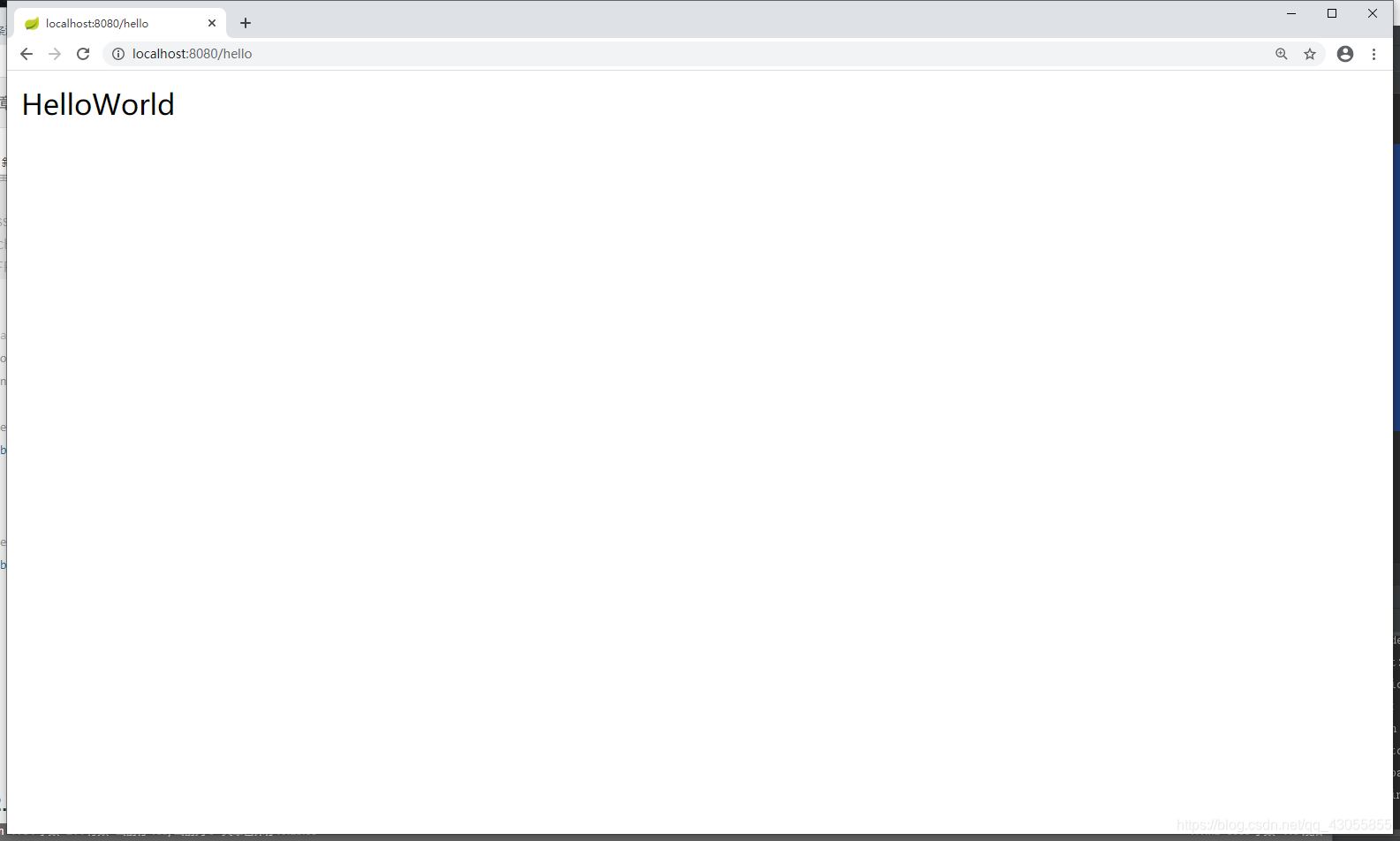
好了,到这里一切的项目就配置并运行完成了,是不是很有成就感呢?
五、可能会遇到的一些问题
对于第一次建项目难免会遇到一些问题,这里将一些问题汇总一下:
- aused by: java.lang.ClassNotFoundException: org.springframework.jdbc.datasource.embedded.EmbeddedDatabaseType报这个错的主要原因是目录结构不对,
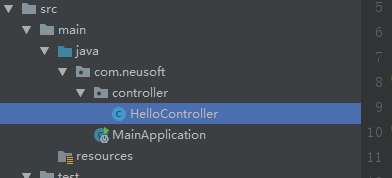
主程序启动类与控制类必须在一个package下,并且控制类要单独在一个package下。 - 在 Downloading plugins for …一直停留,主要原因是没有设置仓库路径,可以参考博客
https://blog.csdn.net/qq_45069279/article/details/105936894
3. 一直在下载依赖库jar文件,我以为很快就下载完,谁知下载了一个晚上都没下成功的问题
参考博客
https://blog.csdn.net/HardProgrammer/article/details/106347293
4.maven3.5.3 settings配置文件出错,直接下载文件,配置仓库路径选择当前的setting配置即可。
参考博客
https://blog.csdn.net/white_Dave/article/details/103321525
5.如何解决idea中配置maven在联通网下连接不了远程仓库的问题。jar包下载不完全。
参考博客:https://blog.csdn.net/qq_19318117/article/details/105316290
6.项目报错org.apache.maven.plugins:maven-resources-plugin:2.6,
同样是网速慢造成的后果。
参考博客:https://blog.csdn.net/jiayunlong21/article/details/52517494
写在最后
本期内容就到这里,如果本文对你有帮助的话,请给我点一个赞再走吧,我们下期再见。
失败带给我的经验与收获,在于我已经知道这样做不会成功的证明,下一次我可以避免同样的错误了。——爱迪生

腾讯云面向开发者汇聚海量精品云计算使用和开发经验,营造开放的云计算技术生态圈。
更多推荐
 4
4 0
0- 0


 已为社区贡献5条内容

所有评论(0)