Cent OS 7安装和使用docker,redis下载使用,完整版教程
Cent OS 7安装和使用docker
1.环境简介
在本教程中我们使用的Cent OS内核版本是7.5. Docker版本是目前仓库中最新的18.09.1版本。
2.开始安装
1.更新yum版本
首先我们更新yum版本到最新。
yum update
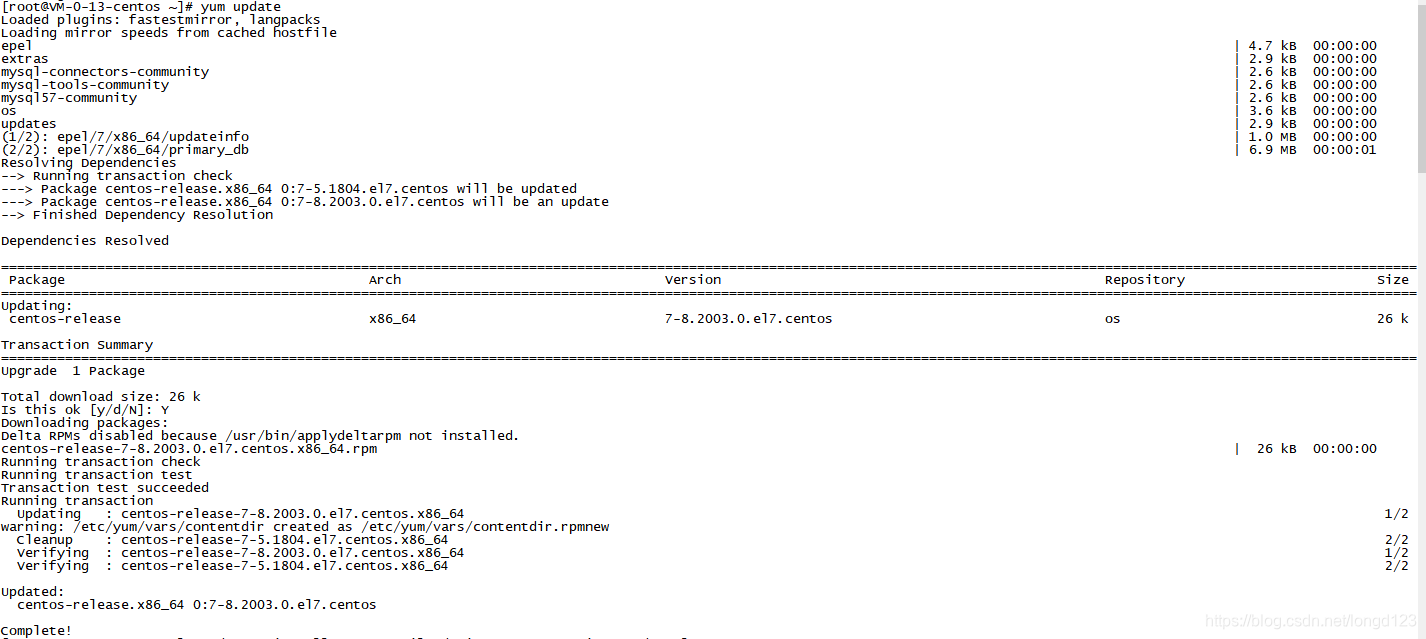
当出现上图所示的文字提示完毕时,表示yum更新完成。
2.加载yum的一个插件
sudo yum install -y yum-utils device-mapper-persistent-data lvm2

执行上面的命令,加载yum的xxx插件。同样,加载成功后命令行窗口会有“完毕”字样。
3.配置docker仓库
sudo yum-config-manager --add-repo https://download.docker.com/linux/centos/docker-ce.repo

配置完成后,执行下面命令查看当前的docker-hub中所有docker版本
yum list docker-ce --showduplicates | sort -r
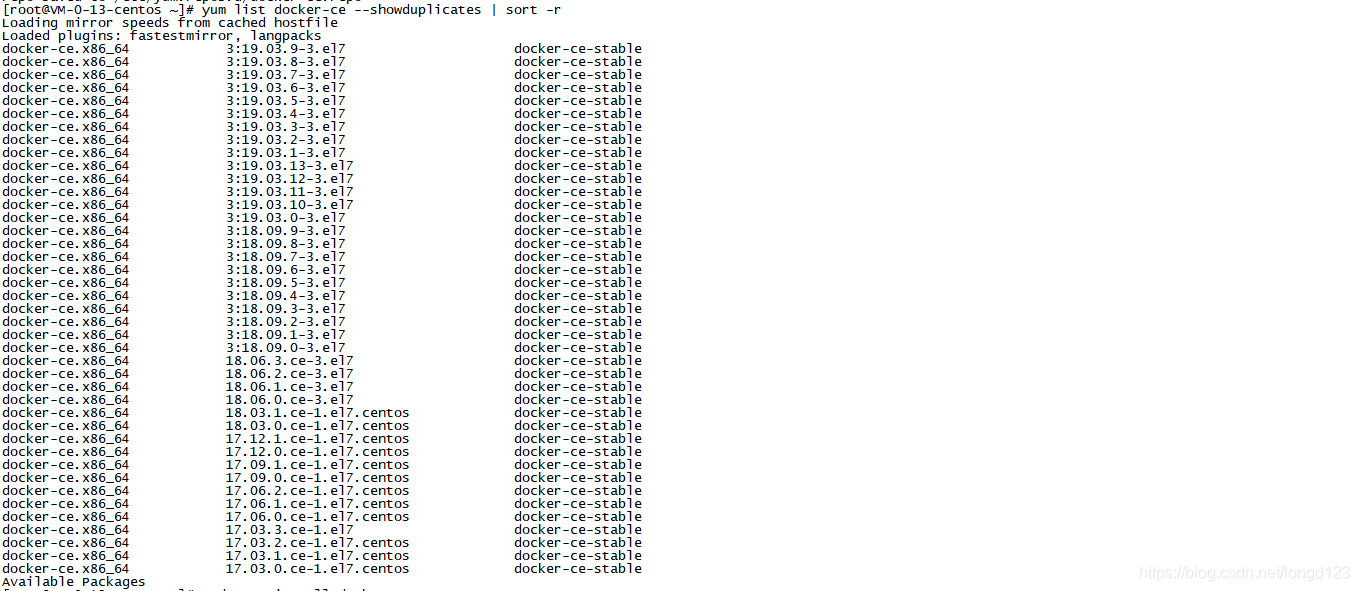
从上面我们可以看到,目前最新的版本是3.18.09.1-3.e17,在本教程中,我们就选择安装最新的版本。
4.安装docker
执行命令:
sudo yum install docker-ce
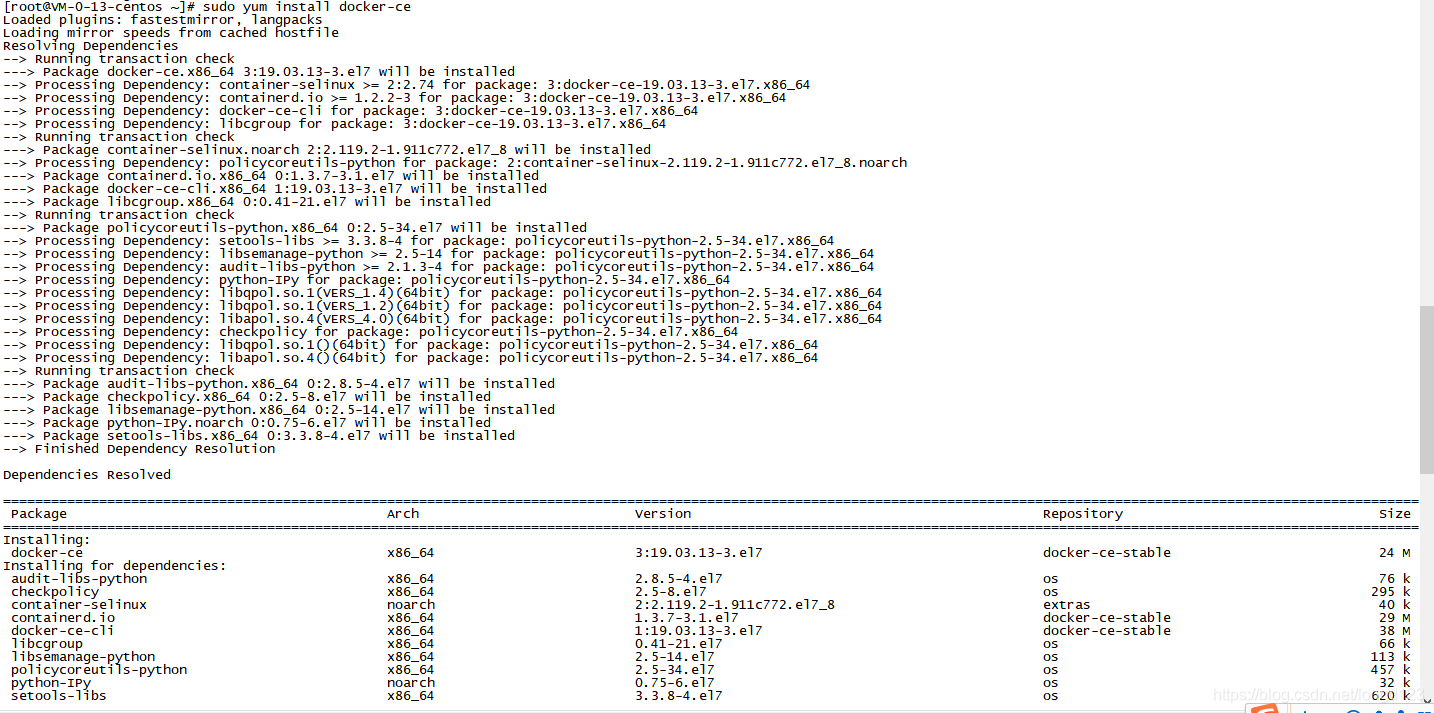
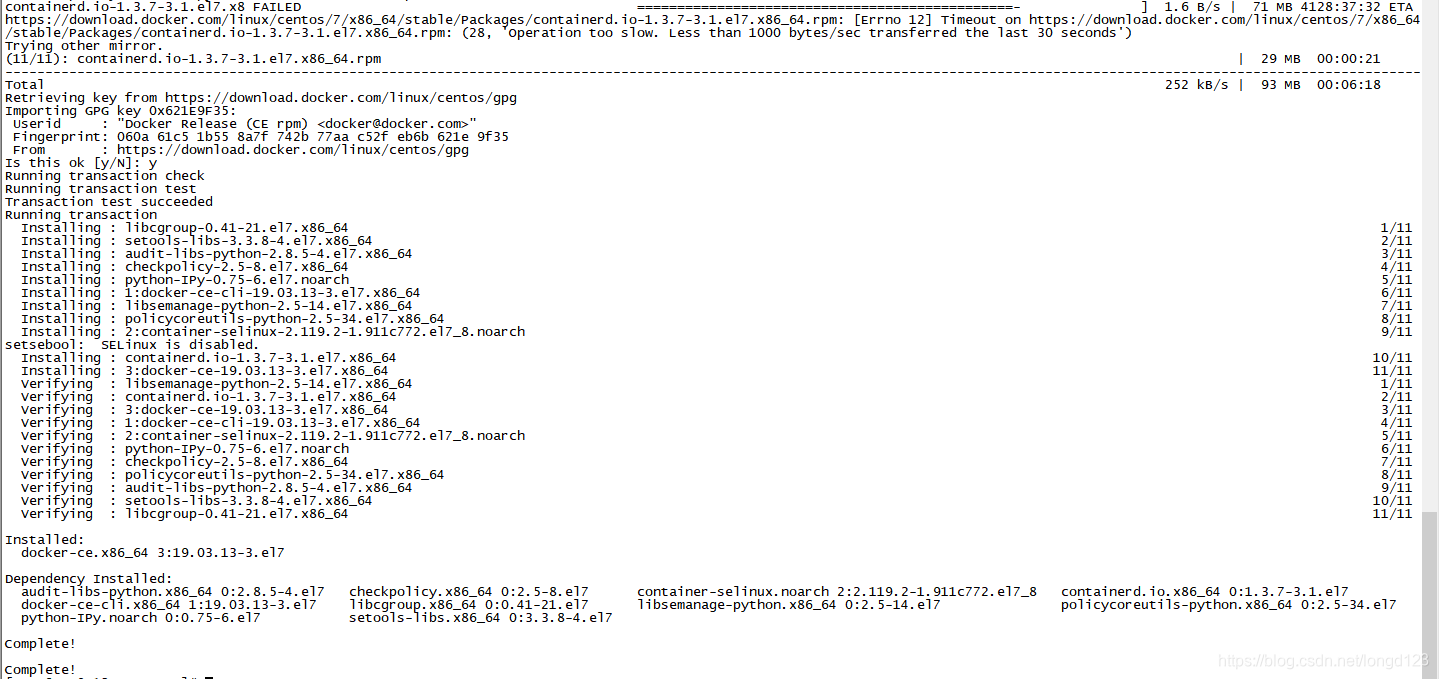
遇到选择就选 yes,最后就可以看到我们期待的“完毕”字样了,表示我们的docker已经安装成功了。
2.完成安装
启动docker然后查看docker版本
执行下面命令启动docker:
systemctl start docker
此命令执行完成后不会有任何提示,只是跳到一个新的命令行,为了验证我们的docker是否安装成功,我们运行下面命令查看docker版本:
docker version
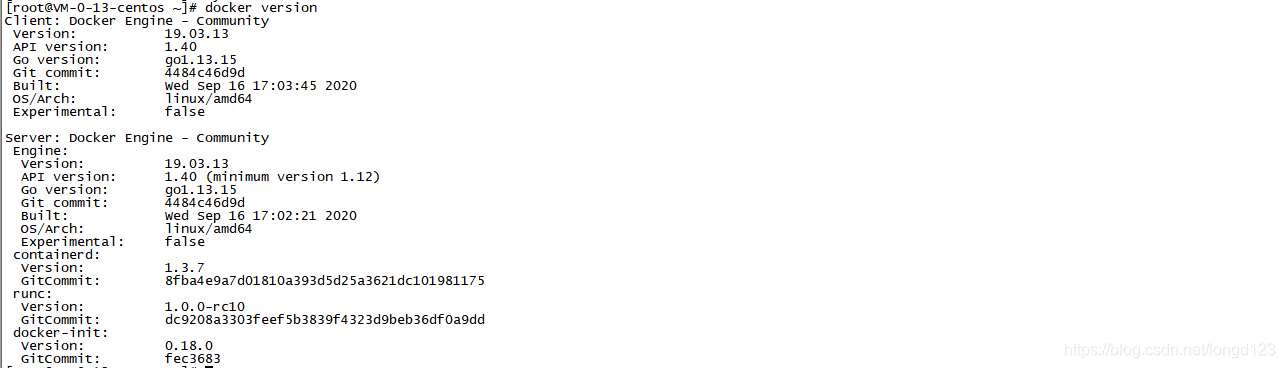
结果如下:
至此,docker就完成安装了。
3.测试
我们可以运行docker官方仓库的镜像来测试docker是否正常运行。
顺便我们介绍一下docker常用的命令:
1.在仓库中搜索docker镜像
docker提供了在搜索镜像的命令docker search + 关键词,我们可以非常方便的搜索需要的镜像。例如,我们查找官方提供的redis镜像,执行下面命令:
docker search redis
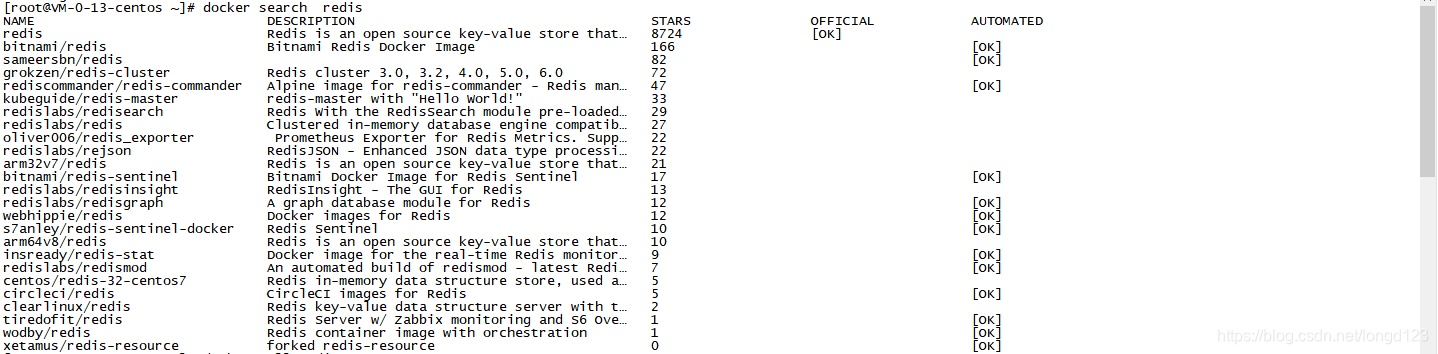
我们可以看到,在搜索结果的第一个就是官方提供的入门镜像redis。下面我们将它拉取到本地。
2.拉取镜像到本地并运行
执行下面命令将我们刚才找到的第一个镜像拉取到本地:
docker pull redis

拉取结束之后我们,我们可以使用docker images命令查看本地的镜像,如下图所示,存在一个Repository为redis的镜像。
3.首先启动Docker
systemctl start docker
在Docker中启动Redis
这里我们没有设置容器的别名,-d代表后台启动。
docker run -d redis
也可以这样启动Redis,其中-p代表端口映射,将容器中的6379映射到运行Docker机器中的6379端口,–name表示自定义容器名
docker run -d -p 6379:6379 --name="myredis" redis
4.补充操作
查看容器 :docker ps
进入启动:docker exec -it redis-test /bin/bash
进入客户端:redis-cli
切换数据库(默认16个):127.0.0.1:6379> SELECT 1
5.redis安装完是没有密码的,容易被黑客攻击,造成redis数据丢失
  查看:  config get requirepass
  设置 : config set requirepass 密码
  登录:  auth "密码"
进入Redis终端
docker exec :在运行的容器中执行命令
语法
docker exec [OPTIONS] CONTAINER COMMAND [ARG…]
OPTIONS说明:
-d :分离模式: 在后台运行
-i :即使没有附加也保持STDIN 打开
-t :分配一个伪终端
而Docker中的容器ID可以用docker ps来查看
docker ps
CONTAINER ID        IMAGE               COMMAND                  CREATED             STATUS              PORTS                    NAMES
249dd65794b3        redis               "docker-entrypoint..."   3 minutes ago       Up 3 minutes        0.0.0.0:6379->6379/tcp   myredis
da45019bf760        redis               "docker-entrypoint..."   18 minutes ago      Up 18 minutes       6379/tcp                 naughty_pasteur
redis-cli表示运行一个redis客户端。
docker exec -it da45019bf760 redis-cli
127.0.0.1:6379>
127.0.0.1:6379> set msg "Hello World Redis"
OK
127.0.0.1:6379> get msg
输出:"Hello World Redis"
退出:exit
4.推送本地镜像到docker hub
首先,我们需要在本地登录docker hub,如果没有docker hub账号,可以点击docker hub官网注册一个账号。
在控制台中,运行如下命令进行登录:
docker login
按照控制台的提示输入用户名和密码。
登录成功后会有Login Succeeded提示。
然后我们就可以把本地的镜像推送到docker hub中自己账号对应的存储库中了。
在这里我们需要注意的是,推送镜像到docker hub时,镜像的命名格式必须是自己的账号/镜像名称:版本号,要推送的本地镜像名称如果不是这种格式,则不能推送成功。修改本地镜像名称的命令如下:
docker tag (要推送的docker image id) 自己的账号/镜像名称
例如,我们将本地的Image ID为b82d8b3257ee的镜像名称修改为ddzxlining/ping,命令如下:
docker tag b82d8b3257ee ddzxlining/ping
最后,我们就可以使用如下命令推送镜像到服务器了:
docker tag b82d8b3257ee ddzxlining/ping

腾讯云面向开发者汇聚海量精品云计算使用和开发经验,营造开放的云计算技术生态圈。
更多推荐
 0
0 0
0- 0


 已为社区贡献3条内容

所有评论(0)