ubuntu下的vscode
·
在命令行工具gdb调试基础上,练习利用各种可视化调试前端软件(后端依然依赖gcc、gdb)进行程序代码的跟踪查错,提供工作效率。
可视化的代码跟踪调试
一、在ubuntu安装vscode
- 从vscode官网下载最新版本 deb包下载地址
- 下载解压后,把文件夹复制到虚拟机。
- 安装:dpkg -i 安装包 //也可以在ubuntu software直接安
- 在终端输入:
cd VSCode-linux-x64
./code
- 进入如下页面

deb安装出现依赖问题可以执行apt --fix-broken install ,用来自动修复安装出现broken的package。再重新sudo dpkg -i 安装包,重新安装。
二、用vscode编译调试C\C++
1.安装vscode的C\C++插件。
(1) ctrl+p进入命令行,在上面输入ext install cpptools,或在也可以只输入ext install然后按空格。
(2) 安装插件
C/C++必装,提供C/C++支持。
Code Runner必装 , 提供编译后程序的运行环境。
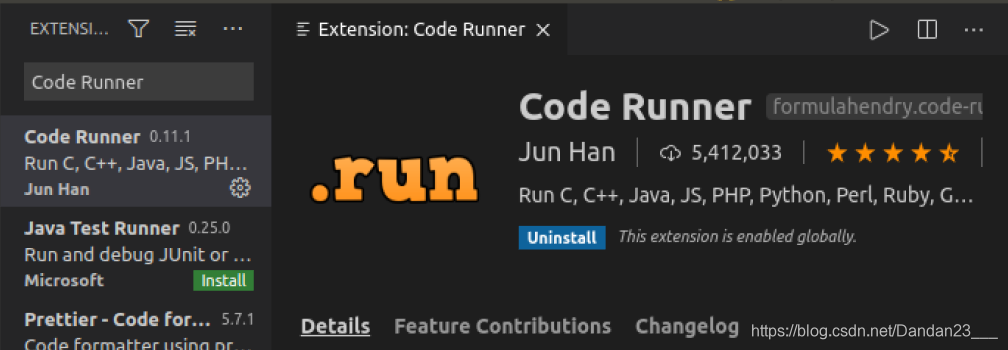
2.配置launch.json和task.json
准备一个代码文件,并在vscode中打开。
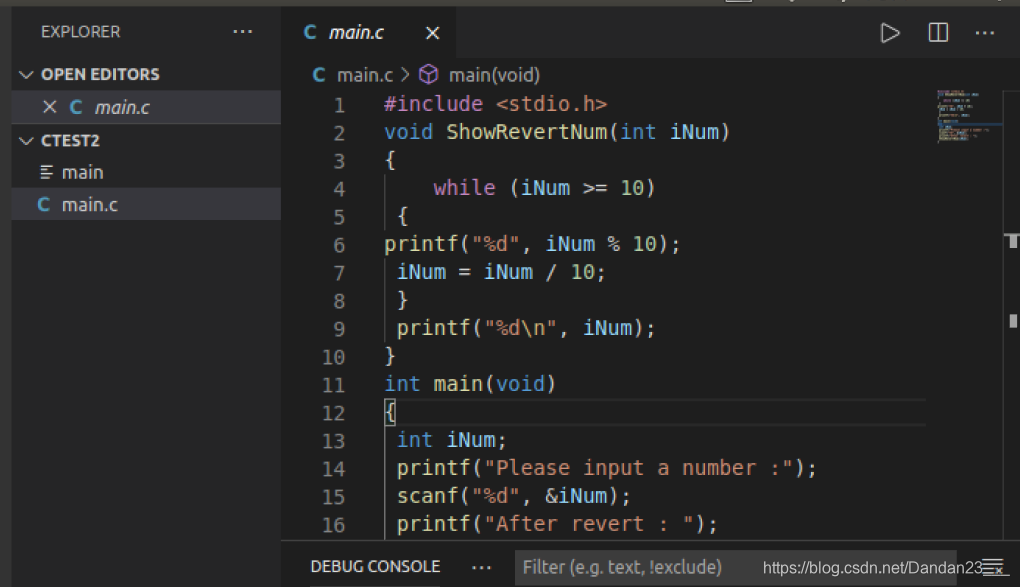
编译调试C++程序
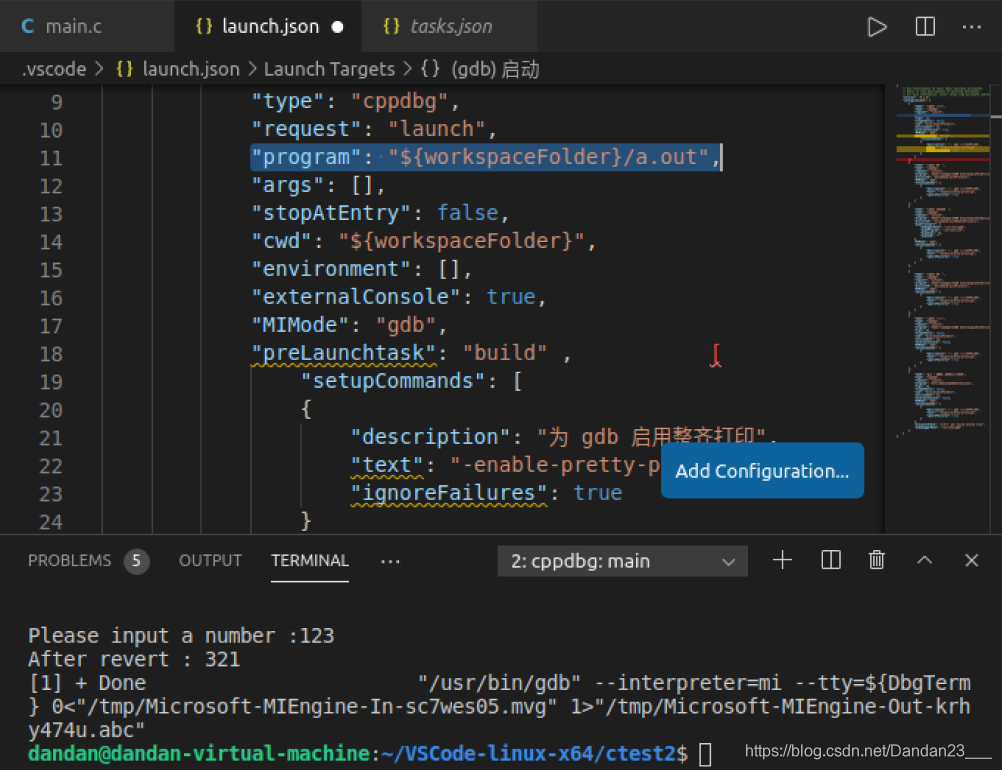
这里自动生成的内容,需要修改一下。
把program项改成"program":"${workspaceRoot}/a.out"。花括号里面的workspaceRoot就是打开调试的文件夹的目录,也叫做工作目录。
按ctrl+p打开命令面板,然后输入>task后选择配置任务运行程序。然后会面临选项选择,在这里选择Other(即配置通过调用外部命令行完成编译)这里会生成一个tasks.json文件。修改task为:
{
    "version": "0.1.0",
    "command": "g++",
    "isShellCommand": true,
    "args": ["-g","${workspaceRoot}/你的源码文件名.cpp"],
    "showOutput": "always"
}
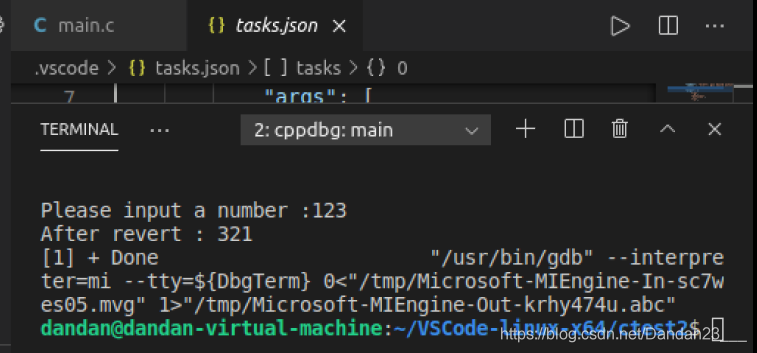
3.编译调试C++程序
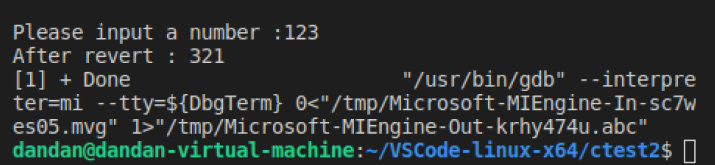
ctrl+shift+B先编译,然后再按绿色箭头调试。
总结

腾讯云面向开发者汇聚海量精品云计算使用和开发经验,营造开放的云计算技术生态圈。
更多推荐
 0
0 0
0- 0


 已为社区贡献1条内容

所有评论(0)