『一看就会系列』腾讯云服务器安装mysql 并设置修改初始密码
(1)首先,我们检测一下系统中是否已安装mysql的相关服务
粘贴复制命令: rpm -qa | grep mysql,像下面无输出则证明未安装

(2)然后我们使用yum检测查找系统自带的mysql安装文件。
Centos7的yum源中未找到mysql服务。所以,我们要先下载mysql的repo源。
下载命令:wget http://repo.mysql.com/mysql-community-release-el7-5.noarch.rpm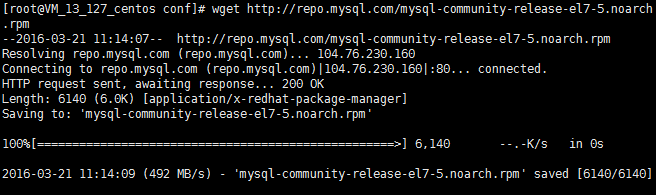
(3)下载完成!接下来我们安装mysql-community-release-el7-5.noarch.rpm包
安装命令:sudo rpm -ivh mysql-community-release-el7-5.noarch.rpm 
(4)安装mysql-community-release-el7-5.noarch.rpm包完成,安装这个包后,会获得两个mysql的yum repo源:/etc/yum.repos.d/mysql-community.repo,/etc/yum.repos.d/mysql-community-source.repo.
(5)接下来我们开始安装mysql 安装命令:sudo yum install mysql-server
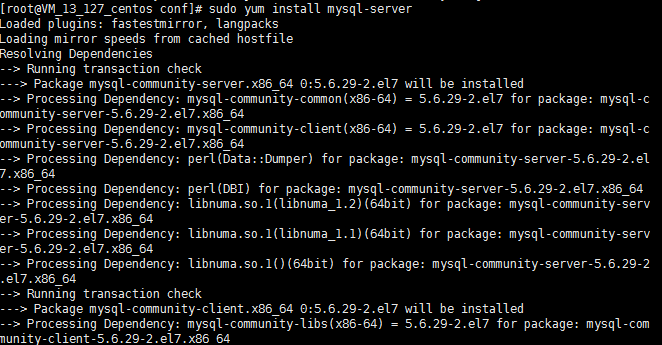
(6)按步骤安装完就可以了,成功安装之后重启mysql服务
重启命令:service mysqld restart

安装过程中mysql会随机生成一个密码, 网上很多博客说重启后随机生成的密码会记录再 /var/log/mysqld.log 这个日志文件中, 可是我去查看该文件所占字节大小为0

打开发现里面也是空的, 刚才我可是重新重启过mysql服务, 所以网上说的随机生成的密码保存在mysqld.log 明显不对, 请大家继续耐心往下看
(7)接下来修改MySQL初始密码 , 修改密码之前需要先stop停掉你的myslq服务,service mysql stop或者 /etc/init.d/mysqld stop

若没有root权限,这种情况下,我们可以采用类似安全模式的方法修改初始密码
先执行命令 mysqld_safe --skip-grant-tables & (设置成安全模式)
&,表示在后台运行,不再后台运行的话,就再打开一个终端。
# mysql
第一步:在xshell先输入mysql
第二步: 务必先选择需要执行sql语句的数据库, 以及下面对应的数据库表
show databases; //展示所有的数据库
use mysql ; //选择执行下面sql语句对应的数据表
第三步: 执行修改mysql密码的sql语句: UPDATE user SET password=password("root123") WHERE user='root' // password("root123") 填写你想要修改后的密码 , 会提示你需要修改对应的数据库才能执行该sql语句
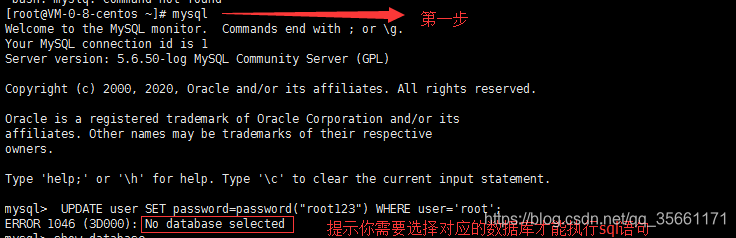
通过网上查找资料: 知道mysql 数据库root用户密码保存在系统内置数据库mysql 数据库中, 因此选选择mysql系统内置数据库mysql , 再执行上面修改mysql初始密码的sql语句
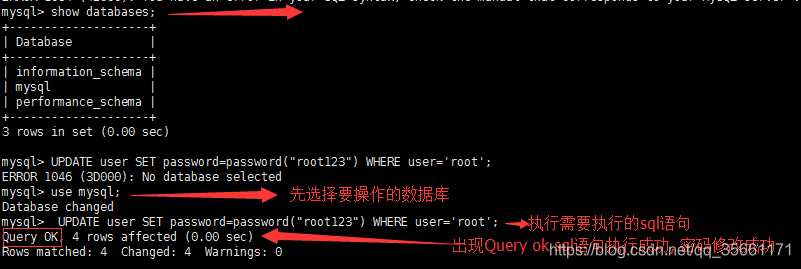
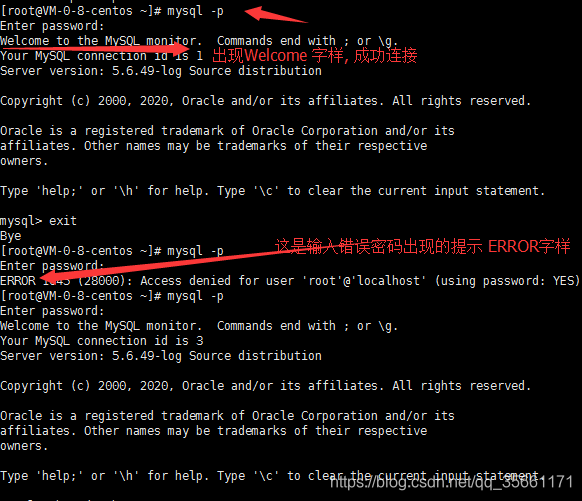
接下来再重启下mysql服务器, 重启命令:service mysqld restart , 接着输入 mysql -p , 输入修改后的密码root123 ,成功连接
希望可以对你有所帮助, 少趟坑 ,感谢支持!!
至于安装jdk、tomcat服务器具体操作步骤参照小编另外博客 :
『一看就会系列』腾讯云服务器 Linux系统安装jdk教程
『一看就会系列』腾讯云服务器 Linux系统安装tomcat教程
更多it技术干货优质文章 和精品学习资源. 请扫描下方二维码关注小编微信公众号 , 你想学的java技术, 这里都有, 我们公众号不见不散 !


腾讯云面向开发者汇聚海量精品云计算使用和开发经验,营造开放的云计算技术生态圈。
更多推荐
 3
3 0
0- 0


 已为社区贡献5条内容

所有评论(0)